

Als beheerder van Google Workspace kunt u ervoor kiezen om mensen in uw organisatie e-mail door te laten sturen naar hun eigen Gmail-account. Ze willen hun e-mail bijvoorbeeld doorsturen naar hun persoonlijke e-mailaccount of naar een collega wanneer ze op vakantie zijn. Om dit mogelijk te maken, schakelt u automatisch doorsturen in in uw Google Beheerconsole.
Om deze optie te gebruiken, moeten zowel de verzenders als de ontvangers een Google Workspace-licentie hebben, omdat de doorgestuurde berichten via hun Gmail-account lopen.
Stap 1: Schakel automatisch doorsturen in voor uw organisatie.
Je kunt deze optie in- of uitschakelen in je Google-beheerconsole. Deze is standaard ingeschakeld. Wanneer deze instelling is uitgeschakeld, is de doorstuurfunctie niet beschikbaar in de Gmail-instellingen.
Voordat u begint: Als u een afdeling of team voor deze instelling wilt aanmaken, gaat u naar Een organisatie-eenheid toevoegen .
Ga in de Google Admin-console naar Menu.


 Apps Google Werkruimte Gmail Toegang voor eindgebruikers .
Hiervoor is beheerdersrechten voor de Gmail-instellingen vereist.
- (Optioneel) Om de instelling op een afdeling of team toe te passen, selecteert u aan de zijkant een organisatie-eenheid .
- Klik op Automatisch doorsturen Schakel het vakje 'Gebruikers toestaan om e-mail automatisch door te sturen naar een ander adres' uit.
- Klik op Opslaan. Of u kunt voor een organisatie-eenheid op Overschrijven klikken.
Om de overgeërfde waarde later te herstellen, klikt u op Overnemen .
Stap 2: Gebruikers kunnen automatische doorsturing instellen.
Wanneer automatisch doorsturen is ingeschakeld, kunnen medewerkers binnen uw organisatie in hun eigen Gmail-instellingen doorstuuradressen voor hun Gmail-account instellen. Met deze methode kunnen gebruikers zelf bepalen naar welk adres hun berichten worden doorgestuurd. Ze kunnen slechts één doorstuuradres instellen.
Bij het doorsturen van nieuwe berichten worden spamberichten niet meegenomen. Om alleen bepaalde soorten berichten door te sturen, kunnen uw gebruikers filters aanmaken in hun Gmail-account .
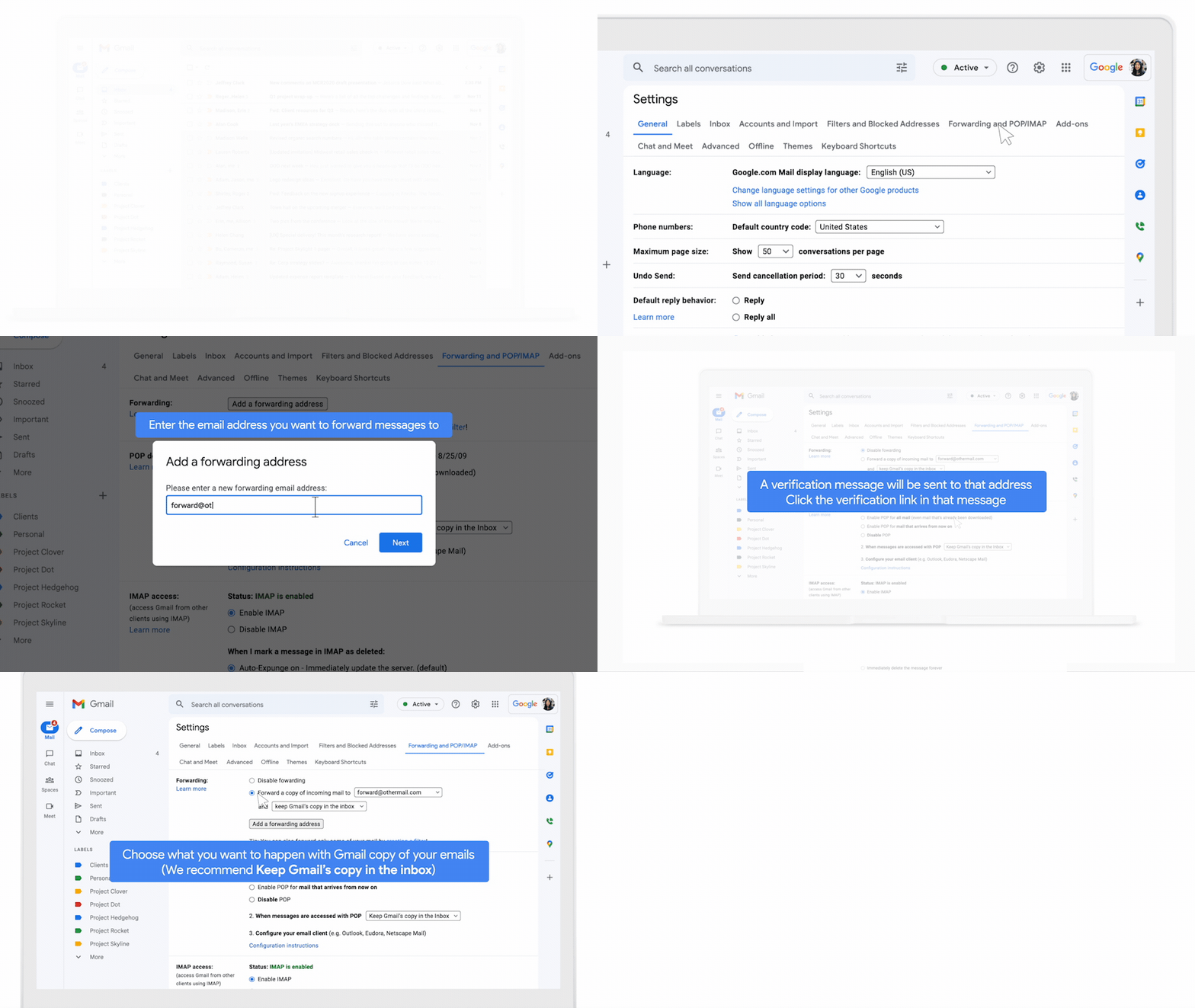
Stappen voor gebruikers
- Open Gmail op je computer.
- Meld u aan bij het account waarvandaan u berichten wilt doorsturen.
- Klik rechtsboven op Instellingen
 Bekijk alle instellingen.
 - Klik op het tabblad Doorsturen en POP/IMAP of op het tabblad Doorsturen .
- Klik in het gedeelte 'Doorsturen' op 'Een doorstuuradres toevoegen '.
- Voer het e-mailadres in waarnaar u berichten wilt doorsturen.
- Klik op Volgende Doorgaan OK .
- Er wordt een verificatiebericht naar het doorstuuradres gestuurd.
- Klik in het andere e-mailaccount op de verificatielink in het bericht.
- Ga terug naar de pagina 'Instellingen' in Gmail.
- Vernieuw je browser.
- Klik op het tabblad Doorsturen en POP/IMAP of op het tabblad Doorsturen .
- Selecteer in het gedeelte 'Doorsturen' de optie ' Een kopie van inkomende e-mail doorsturen naar' .
- Kies wat er moet gebeuren met de Gmail-kopie van je e-mails.
- Het is aan te raden om de optie 'Gmail-kopie in de inbox bewaren' te selecteren.
- Klik onderaan de pagina op Wijzigingen opslaan .
Schakel automatisch doorsturen uit
- Open Gmail op je computer.
- Meld u aan bij het account dat uw e-mails doorstuurt.
- Klik rechtsboven op Instellingen Bekijk alle instellingen.
- Klik op het tabblad Doorsturen en POP/IMAP of op het tabblad Doorsturen .
- Klik in het gedeelte 'Doorsturen' op Doorsturen uitschakelen .
- Klik onderaan op Wijzigingen opslaan .
Volgende stappen
Om berichten te controleren die door mensen binnen uw organisatie zijn doorgestuurd, kunt u de zoekfunctie voor e-maillogboeken gebruiken.