

Jako administrator Google Workspace możesz zezwolić użytkownikom w organizacji na konfigurowanie przekazywania poczty na ich kontach Gmail. Być może chcą przekazywać pocztę na swoje osobiste konto e-mail lub do innego współpracownika, gdy są na urlopie. Aby na to zezwolić, włącz automatyczne przekazywanie dalej w konsoli administracyjnej Google.
Aby można było użyć tej opcji, nadawcy i odbiorcy muszą mieć licencję na Google Workspace, ponieważ przekazane wiadomości przechodzą przez ich konta Gmail.
Krok 1. Włącz automatyczne przekazywanie dalej w swojej organizacji
Tę opcję możesz włączać i wyłączać w konsoli administracyjnej Google. Domyślnie ta opcja jest włączona. Gdy to ustawienie jest wyłączone, opcja przekazywania dalej jest niedostępna w ustawieniach Gmaila.
Zanim zaczniesz: jeśli musisz skonfigurować dział lub zespół dla tego ustawienia, przeczytaj artykuł Dodawanie jednostki organizacyjnej.
-
W konsoli administracyjnej Google otwórz Menu


 Aplikacje
Google Workspace
Gmail
Dostęp użytkowników.
Aplikacje
Google Workspace
Gmail
Dostęp użytkowników.Wymaga uprawnień administratora Ustawienia Gmaila.
- (Opcjonalnie) aby zastosować ustawienie na potrzeby działu lub zespołu, z boku wybierz jednostkę organizacyjną.
- Kliknij Automatyczne przekazywanie dalej odznacz pole Zezwalaj użytkownikom na automatyczne przekazywanie e-maili na inny adres.
-
Kliknij Zapisz. W przypadku jednostki organizacyjnej możesz też kliknąć Zastąp.
Aby później przywrócić odziedziczoną wartość, kliknij Odziedzicz.
Krok 2. Użytkownicy mogą skonfigurować automatyczne przekazywanie dalej
Gdy automatyczne przekazywanie jest włączone, osoby w organizacji mogą skonfigurować przekazywanie dalej w ustawieniach swojego konta Gmail. Ta metoda pozwala użytkownikom kontrolować i zmieniać miejsca, do których ich wiadomości są przekazywane. Użytkownicy mogą skonfigurować tylko jeden adres do przekazywania dalej.
Gdy nowe wiadomości są przekazywane dalej, wiadomości ze spamu nie są uwzględniane. Użytkownicy mogą utworzyć filtry na swoich kontach Gmail, aby przekazywać dalej tylko określone typy wiadomości.
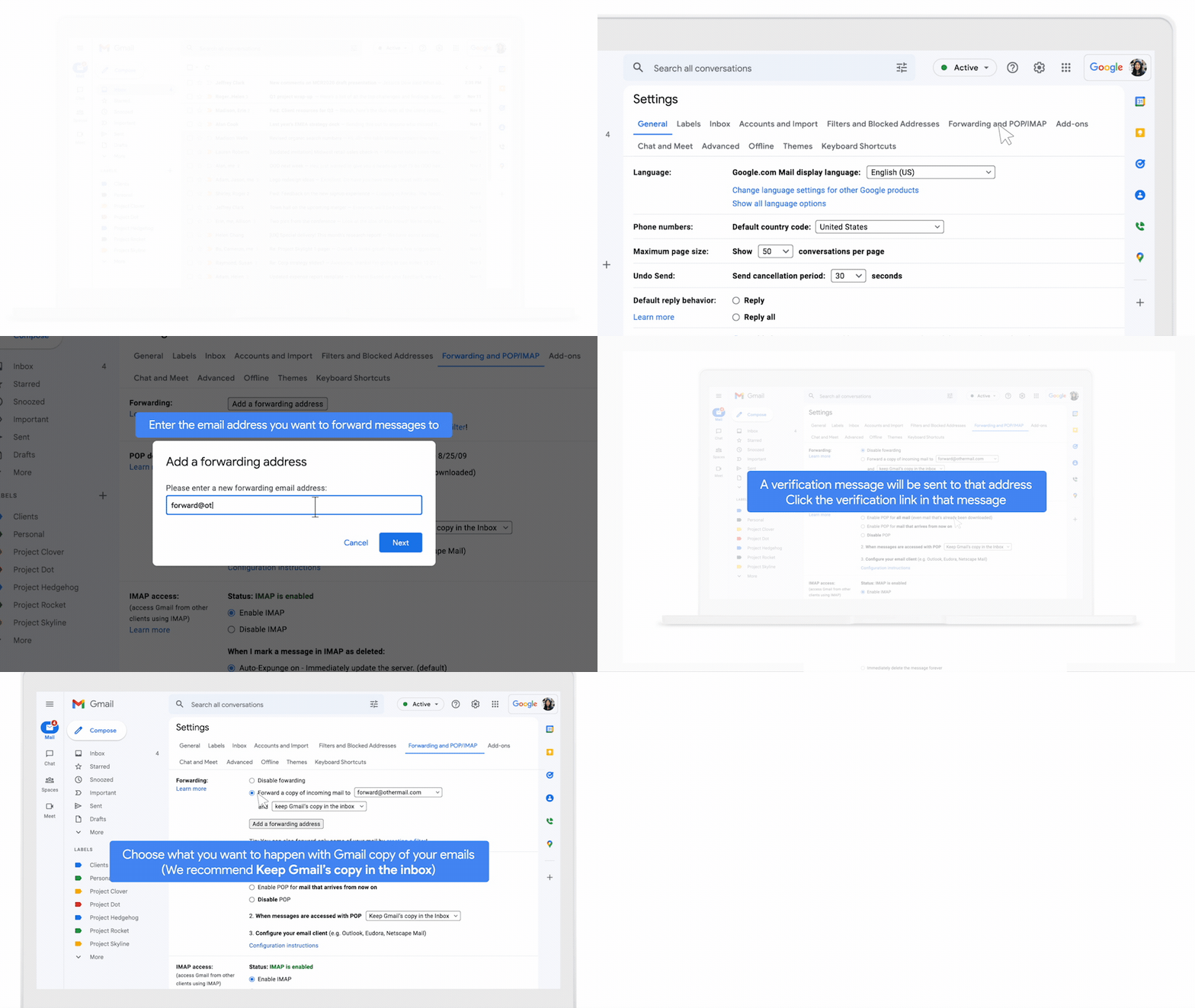
Kroki dla użytkowników
- Otwórz Gmaila na komputerze.
- Zaloguj się na konto, z którego chcesz przekazywać wiadomości.
- W prawym górnym rogu kliknij Ustawienia
 Zobacz wszystkie ustawienia.
 - Kliknij kartę Przekazywanie dalej i POP/IMAP lub Przekazywanie dalej.
- W sekcji „Przekazywanie” kliknij Dodaj adres do przekazywania dalej.
- Wpisz adres e-mail, na który chcesz przekazywać wiadomości.
- Kliknij Dalej Dalej OK.
- Na adres e-mail do przekazywania wiadomości dalej zostanie wysłana wiadomość weryfikacyjna.
- Na drugim koncie e-mail kliknij link weryfikacyjny w wiadomości.
- Wróć do strony „Ustawienia” w Gmailu.
- Odśwież okno przeglądarki.
- Kliknij kartę Przekazywanie dalej i POP/IMAP lub Przekazywanie dalej.
- W sekcji „Przekazywanie dalej” zaznacz pole Przekaż dalej kopię przychodzącej poczty do.
- Wybierz, co ma się stać z kopią e-maili w Gmailu.
- Zalecamy wybranie opcji Zachowaj kopię w Gmailu w skrzynce odbiorczej.
- U dołu strony kliknij Zapisz zmiany.
Wyłączanie automatycznego przekazywania dalej
- Otwórz Gmaila na komputerze.
- Zaloguj się na konto, z którego przekazywane są e-maile.
- W prawym górnym rogu kliknij Ustawienia Zobacz wszystkie ustawienia.
- Kliknij kartę Przekazywanie dalej i POP/IMAP lub Przekazywanie dalej.
- W sekcji „Przekazywanie” zaznacz opcję Wyłącz przekazywanie dalej.
- Na dole strony kliknij Zapisz zmiany.
Dalsze kroki
Aby sprawdzić wiadomości przekazywane dalej przez osoby w organizacji, możesz użyć przeszukiwania dzienników poczty e-mail.