

ในฐานะผู้ดูแลระบบ Google Workspace คุณสามารถเลือกที่จะอนุญาตให้ผู้ใช้ในองค์กรตั้งค่าการส่งต่อในบัญชี Gmail ของตนเองได้ ผู้ใช้อาจต้องการส่งต่ออีเมลไปยังบัญชีอีเมลส่วนตัวหรืออีเมลของเพื่อนร่วมงานคนอื่นๆ ในช่วงที่ตนหยุดพักร้อน หากต้องการอนุญาตให้ดำเนินการนี้ ให้เปิดการส่งต่ออัตโนมัติในคอนโซลผู้ดูแลระบบของ Google
หากต้องการใช้ตัวเลือกนี้ ผู้ส่งและผู้รับจะต้องมีใบอนุญาต Google Workspace เนื่องจากข้อความที่ส่งต่อจะผ่านบัญชี Gmail ของผู้ใช้เอง
ขั้นตอนที่ 1: เปิดการส่งต่ออัตโนมัติสำหรับองค์กร
โดยคุณจะเปิดหรือปิดตัวเลือกนี้ได้ในคอนโซลผู้ดูแลระบบของ Google ซึ่งช่องนี้จะเลือกอยู่โดยค่าเริ่มต้น เมื่อปิดการตั้งค่านี้ ตัวเลือกการส่งต่อจะไม่พร้อมใช้งานในการตั้งค่า Gmail
ข้อควรทราบก่อนที่จะเริ่มต้น: หากต้องการกำหนดแผนกหรือทีมสำหรับการตั้งค่านี้ โปรดดูหัวข้อเพิ่มหน่วยขององค์กร
-
ในคอนโซลผู้ดูแลระบบของ Google ให้ไปที่เมนู


 แอป
Google Workspace
Gmail
การเข้าถึงของผู้ใช้ปลายทาง
แอป
Google Workspace
Gmail
การเข้าถึงของผู้ใช้ปลายทาง - (ไม่บังคับ) หากต้องการใช้การตั้งค่ากับแผนกหรือทีม ให้เลือกหน่วยขององค์กร ที่ด้านข้าง
- คลิกการส่งต่ออัตโนมัติ ยกเลิกการเลือกช่องอนุญาตให้ผู้ใช้ส่งต่ออีเมลไปยังที่อยู่อื่นโดยอัตโนมัติ
-
คลิกบันทึก หรือคลิกลบล้าง สำหรับหน่วยขององค์กร
หากในภายหลังต้องการกู้คืนค่าที่รับช่วงมา ให้คลิกรับค่า
ขั้นตอนที่ 2: ผู้ใช้สามารถตั้งค่าการส่งต่ออัตโนมัติได้
เมื่อเปิดการส่งต่ออัตโนมัติ ผู้ใช้ในองค์กรจะตั้งค่าการส่งต่อสําหรับบัญชี Gmail ของตนเองได้ในการตั้งค่า Gmail วิธีนี้จะช่วยให้ผู้ใช้ควบคุมและเปลี่ยนแปลงอีเมลปลายทางที่จะส่งต่อข้อความไปถึงได้ โดยผู้ใช้ตั้งค่าอีเมลสำหรับส่งต่อได้เพียงอีเมลเดียวเท่านั้น
เมื่อส่งต่อข้อความใหม่ ระบบจะไม่รวมข้อความจากจดหมายขยะ หากต้องการส่งต่อเฉพาะข้อความบางประเภท ผู้ใช้จะสามารถสร้างตัวกรองในบัญชี Gmail ของตนเองได้
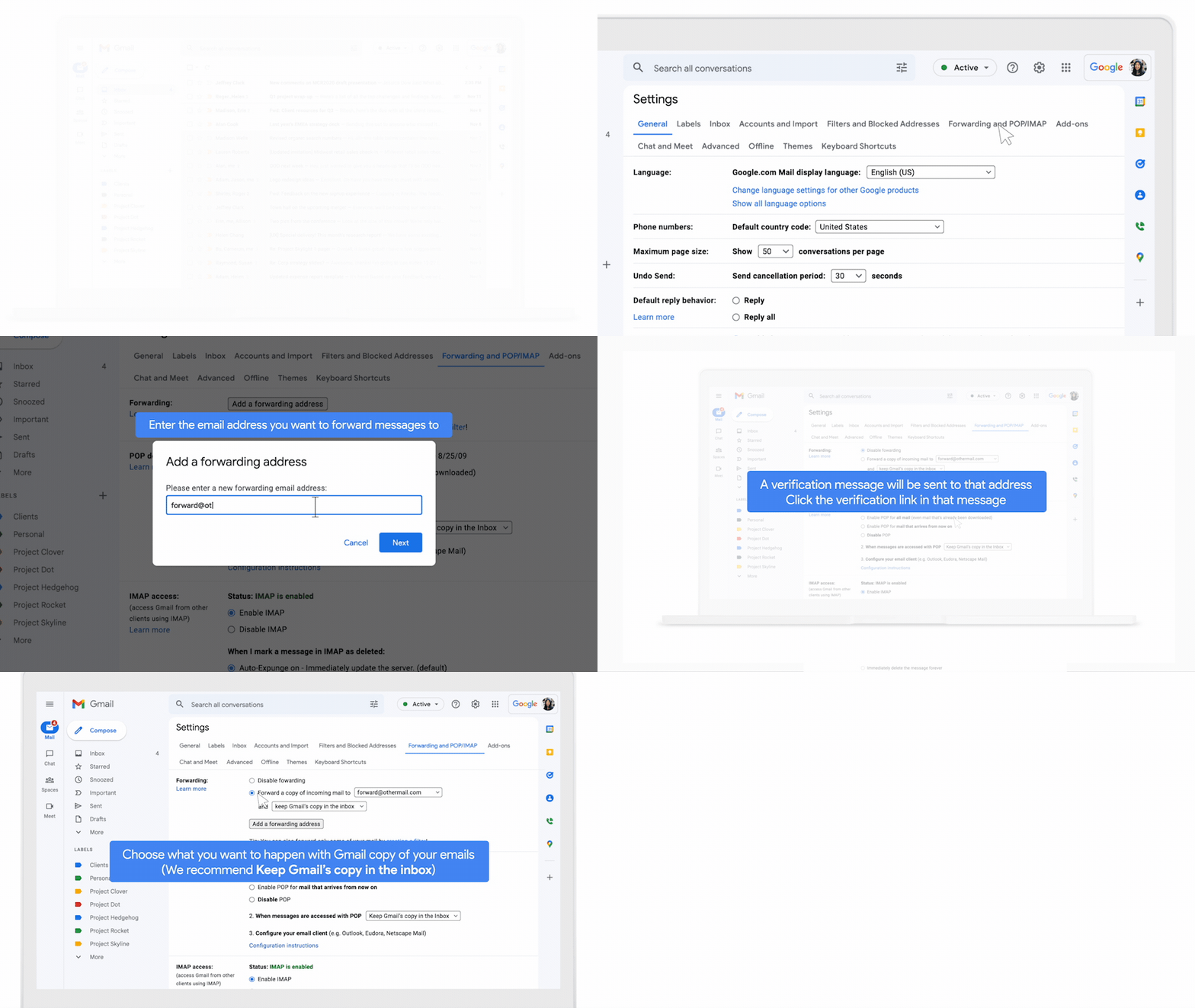
ขั้นตอนสำหรับผู้ใช้
- เปิด Gmail ในคอมพิวเตอร์
- ลงชื่อเข้าใช้บัญชีที่คุณต้องการใช้ส่งต่อข้อความ
- ที่ด้านขวาบน ให้คลิกการตั้งค่า
 ดูการตั้งค่าทั้งหมด
 - คลิกแท็บการส่งต่อและ POP/IMAP หรือการส่งต่อ
- ในส่วน "ส่งต่อ" ให้คลิกเพิ่มอีเมลสำหรับส่งต่อ
- ป้อนอีเมลที่ต้องการส่งต่อข้อความ
- คลิกถัดไป ดำเนินการต่อ ตกลง
- ระบบจะส่งข้อความยืนยันไปยังอีเมลที่ใช้รับการส่งต่อ
- ในบัญชีอีเมลอื่น ให้คลิกลิงก์สำหรับการยืนยันในข้อความ
- กลับไปที่หน้า "การตั้งค่า" ใน Gmail
- รีเฟรชเบราว์เซอร์
- คลิกแท็บการส่งต่อและ POP/IMAP หรือการส่งต่อ
- ในส่วน "การส่งต่อ" ให้เลือกส่งต่อสำเนาอีเมลขาเข้าไปที่
- เลือกว่าต้องการดำเนินการอย่างไรกับสำเนา Gmail ของอีเมล
- เราขอแนะนำให้เลือกเก็บสำเนาของ Gmail ในกล่องจดหมาย
- ที่ด้านล่างสุดของหน้า คลิกบันทึกการเปลี่ยนแปลง
ปิดการส่งต่ออัตโนมัติ
- เปิด Gmail ในคอมพิวเตอร์
- ลงชื่อเข้าใช้บัญชีที่ส่งต่ออีเมลของคุณ
- ที่ด้านขวาบน ให้คลิกการตั้งค่า ดูการตั้งค่าทั้งหมด
- คลิกแท็บการส่งต่อและ POP/IMAP หรือการส่งต่อ
- ในส่วน "ส่งต่อ" ให้คลิกปิดการส่งต่อ
- คลิกบันทึกการเปลี่ยนแปลง ที่ด้านล่าง
ขั้นตอนถัดไป
หากต้องการตรวจสอบข้อความที่ส่งต่อโดยผู้ใช้ในองค์กร ให้ใช้ การค้นหาบันทึกอีเมล