

Die neue Version von Google Groups hat ein modernes Design und enthält Steuerelemente, die denen von Gmail und anderen Google-Diensten ähnlich sind.
Neues Google Groups
Hinweise zum neuen Google Groups
Highlights
Das neue Google Groups enthält die beliebtesten Funktionen von Google Groups und außerdem die folgenden:
- Verbesserte Navigation: Die Gruppeneinstellungen sind in einem Abschnitt zusammengefasst, um den Zugriff zu erleichtern.
- Optimierte Gruppenerstellung: Ein Assistent mit nur drei Schritten vereinfacht die Gruppenerstellung.
- Leistungsstarke Suchoptionen: Mit neuen Filter- und Suchoptionen finden Sie Inhalte schneller.
- Vereinfachte Seite „Meine Gruppen“: Wenn Sie in Google Groups (groups.google.com) angemeldet sind, werden alle Ihre Gruppen auf derselben Seite angezeigt. Wenn Sie in einem Konto angemeldet sind, das von Ihrem Unternehmen oder Ihrer Bildungseinrichtung verwaltet wird, hängen die verfügbaren Gruppen und Funktionen von den Einstellungen Ihrer Organisation ab.
- Standardisierte Nachrichten: Themen werden jetzt als Konversationen bezeichnet, um sie an die entsprechende Bezeichnung für gruppierte Nachrichten in Gmail anzupassen.
- Verbesserte Mitgliederverwaltung: Die aktualisierte Seite „Mitglieder“ bietet noch schnelleren Zugriff auf die Abos und Berechtigungen von Gruppenmitgliedern.
Wichtige Funktionen im neuen Google Groups
Das neue Google Groups bietet viele der Hauptfunktionen von Google Groups, darunter:
| Funktion | Beschreibung |
|---|---|
| Für Mobilgeräte optimiert | Die Google Groups-Benutzeroberfläche wurde für die Verwendung auf Mobilgeräten überarbeitet. Weitere Informationen |
| Gemeinsame Posteingänge |
Erstellen von gemeinsamen Posteingängen mit Funktionen für den gemeinsamen Posteingang, z. B. das Zuweisen von Themen und das Ändern des Gruppentyps in einen gemeinsamen Posteingang. Gemeinsame Posteingänge, die Sie im klassischen Google Groups erstellt haben, sind auch im neuen Google Groups verfügbar. |
| Mehrere Domains: Gruppenerstellung |
Gruppen in mehreren Domains erstellen. Um diese Funktion zu verwenden, müssen Sie in einem Arbeitskonto oder im Konto einer Bildungseinrichtung angemeldet sein. Möglicherweise werden Ihnen andere Optionen angezeigt. Wenden Sie sich an Ihren Administrator, um weitere Informationen zu erhalten. |
| Unterhaltungen in Favoriten | Alle beliebtesten Unterhaltungen (Themen) auf einer Seite anzeigen. |
| Benutzerdefinierte Gruppenrollen | Benutzerdefinierte Rollen erstellen und verwalten. |
| Willkommensnachrichten | Hinzufügen oder Ändern der Willkommensnachricht für Gruppen, die über Gruppenunterhaltungen angezeigt wird. |
| Globale Einstellungen | Anzeigen und Ändern von Einstellungen, die für alle Ihre Gruppen gelten. |
| Abgemeldete Nutzer |
Zulassen, dass auch Nutzer, die nicht in einem Google-Konto angemeldet sind, Google Groups verwenden können. Wenn eine Gruppe öffentlich sichtbar ist, können Nutzer sie finden und die Unterhaltungen sehen, auch wenn sie nicht angemeldet sind. Sie müssen sich jedoch anmelden, um Aktionen in der Gruppe ausführen zu können. |
| Ursprüngliche Nachrichtenquelle anzeigen | Quellcode einer Nachricht einschließlich ihrer Header anzeigen. |
Das neue Google Groups auf Mobilgeräten verwenden
Mit Google Groups können Sie auf Ihrem Mobilgerät Gruppen, Unterhaltungen und Ihre Mitgliedschaftseinstellungen ansehen und suchen.
Für Aufgaben wie das Erstellen einer Gruppe oder das Posten eines Beitrags in einer Unterhaltung benötigen Sie allerdings die Desktop-Vollversion von Google Groups. In vielen gängigen Browsern können Sie die Desktopversion einer Website auch auf einem Mobilgerät ansehen. Klicken Sie in Google Chrome beispielsweise rechts oben auf das Dreipunkt-Menü 
 wählen Sie Desktop-Website aus.
Gängige Aufgaben im neuen Google Groups ausführen
Für Ihr Konto bei gkms:signal:GaiaEmail werden möglicherweise andere Optionen angezeigt. Dies hängt von den Groups-Einstellungen Ihrer Organisation ab. Weitere Informationen erhalten Sie von Ihrem Administrator.
Mitglieder verwalten
|
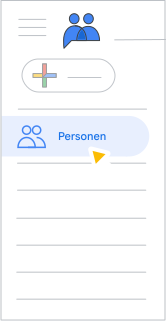
Im neuen Google Groups unter: Linker Navigationsbereich > Personen
Weitere Informationen zum Verwalten von Mitgliedern im neuen Google Groups |
|
Bestimmte Mitglieder und Nachrichten ansehen
| Gewünschte Ansicht | Vorgehensweise |
|---|---|
| Mitglieder, deren Nachrichten als unzustellbar zurückgesendet werden | Klicken Sie im linken Menübereich auf Mitglieder. Neben dem Eintrag in der Spalte Abo der Mitglieder, deren Nachrichten zurückgesendet werden, wird ein rotes Dreieck angezeigt. |
| Moderierte Nachrichten | Klicken Sie im linken Navigationsbereich auf Unterhaltungen > Ausstehend. Sie können sich die fünf neuesten Nachrichten ansehen, die moderiert werden müssen. Wenn Sie weitere Nachrichten aufrufen möchten, klicken Sie rechts oben auf „Weiter“  . . |
Berechtigungen und Einstellungen
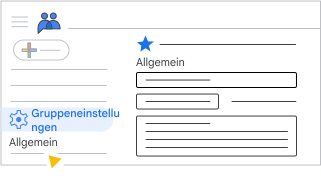
Um die Gruppeneinstellungen im neuen Google Groups aufzurufen, klicken Sie unten im linken Navigationsbereich auf Gruppeneinstellungen.
Weitere Informationen zu den Einstellungen im neuen Google Groups finden Sie im Artikel Gruppendetails aktualisieren.
Allgemein
|
Verfügbare Einstellungen:
|
|
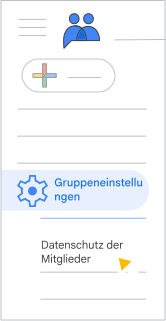
Datenschutz der Mitglieder
|
Verfügbare Einstellungen:
Weitere Informationen zu den Datenschutzeinstellungen von Mitgliedern |
|
Richtlinien zum Posten
|
Verfügbare Einstellungen:
|
|
E-Mail-Optionen
|
Verfügbare Einstellungen:
|
|
Mitgliedermoderation
|
Verfügbare Einstellungen:
Weitere Informationen zu den Einstellungen für die Mitgliedermoderation |
|
Eingestellte Funktionen
Um Google Groups zu vereinfachen, werden die folgenden Funktionen im neuen Google Groups nicht mehr unterstützt.
| Funktion | Beschreibung |
|---|---|
| Themen verschieben | Themen aus einer Gruppe in eine andere verschieben. |
| Tags und Kategorien | Mit Tags und Kategorien Inhalte verwalten. Die Funktion wird durch Labels ersetzt. |
| Gruppentypen | Webforen und Foren mit Fragen und Antworten erstellen sowie zugehörige Funktionen wie das Markieren der besten Antwort in bestehenden Gruppen. |
| Thementypen | Neben normalen Diskussionen weitere Thementypen erstellen und verwalten. |
| Statistische Informationen auf der Seite „Über die Gruppe“ | Nutzungsdiagramme und andere statistische Informationen zu einer Gruppe. |
| Gruppen in Webseiten einbetten |
iFrames zum Einbetten von Gruppen in externen Webseiten verwenden. Diese Funktion befindet sich im klassischen Google Groups unter „Gruppe verwalten“ Sie können aber stattdessen auf einer externen Website einen Link zur Gruppe einfügen und die Gruppe in Google Groups aufrufen. |
| Einige erweiterte Tastenkombinationen | Einige erweiterte Tastenkombinationen werden nicht mehr unterstützt. Weitere Informationen finden Sie im Artikel Tastenkombinationen in Google Groups verwenden. Kurzbefehle für Bedienungshilfen werden weiterhin unterstützt. |
| Eigene Beiträge bearbeiten | Nutzern ermöglichen, ihre Nachrichten nach dem Posten zu ändern. |
| Designs und konfigurierbarer Kompaktheitsgrad der Anzeige | Hintergrunddesign für die Google Groups-Anzeige auswählen und Kompaktheitsgrad der Anzeige in den Unterhaltungen anpassen. |
| Einige Funktionen für Gruppenfavoriten |
Die Anzahl der ungelesenen Nachrichten für Gruppen- oder Ordnerfavoriten im linken Navigationsbereich anzeigen. Gruppen per Drag-and-drop verschieben und in Favoritenordnern gruppieren. Kombinierte Ansicht der Unterhaltungen für die Gruppen in einem Ordner. Sie können in Gmail einen Filter für Ihre Gruppennachrichten erstellen und sich die Anzahl der ungelesenen Nachrichten dort ansehen. |
| Nutzeraktivität | Die Aktivitäten eines Nutzers anzeigen, z. B. kürzlich gepostete Beiträge, Gesamtzahl der Beiträge, Posting-Trend pro Monat und Gruppenmitgliedschaften. |
| Meine Diskussionen |
Die Seite „Meine Diskussionen“ über den linken Navigationsbereich aufrufen. Google Workspace-Nutzer können stattdessen nach bestimmten Gruppen und Nachrichten suchen. |
| Gruppen-Feeds | RSS-/Atom-Feeds von Google Groups abonnieren. |
| Vereinfachungen der Suche | Kürzlich ausgeführte und gespeicherte Suchen verwenden, Suchen speichern sowie erweiterte Filter für die Themen- und Nachrichtensuche. |
| Von Google Groups abmelden |
Von Google Groups abmelden. Nutzer können stattdessen der Anleitung unter Ich bin Mitglied in Gruppen, denen ich nicht beigetreten bin folgen, um zu verhindern, dass sie zukünftig zu Gruppen hinzugefügt oder eingeladen werden. |
| Nachrichten drucken |
Nachrichten über die Unterhaltungsoptionen drucken. Sie können stattdessen über den Browser drucken. |
| Sprache in den globalen Einstellungen |
Eine bestimmte Sprache in Google Groups festlegen. Sie können die globalen Spracheinstellungen stattdessen in den Kontoeinstellungen konfigurieren. |
| Mechanismen zum Hochladen von Bildern auswählen | Inline-Bilder mithilfe von Bild-URLs oder einer Google Bildersuche im Dialogfeld zum Verfassen von Unterhaltungen hinzufügen. |