

O Grupos ganhou um novo visual, com controles parecidos com os do Gmail e de outros serviços do Google.
Novos grupos
O que você precisa saber sobre o novo Grupos
Destaques
O novo Grupos tem os recursos mais usados, além destes:
- Navegação aprimorada: todas as configurações do grupo estão na mesma seção para facilitar o acesso.
- Criação simplificada de grupos: um assistente com três etapas facilita a criação de grupos.
- Opções avançadas de pesquisa: as novas opções de filtragem e pesquisa ajudam a encontrar o conteúdo.
- Página "Meus grupos" simplificada: ao fazer login no Grupos do Google (groups.google.com), você encontra todos os seus grupos na mesma página. Se você usa uma conta gerenciada do trabalho ou da escola, os grupos e recursos disponíveis dependem das configurações da organização.
- Mensagens padronizadas: agora os temas são chamados de conversas e seguem os padrões do Gmail.
- Gerenciamento aprimorado dos participantes: na página "Participantes" atualizada, é rápido acessar as inscrições e permissões dos participantes do grupo.
Principais recursos disponíveis no novo Grupos
A nova versão inclui vários dos principais recursos que você usa no Grupos, como:
| Recurso | Descrição |
|---|---|
| Compatibilidade com dispositivos móveis | A interface do usuário do Grupos foi refinada para uso em dispositivos móveis. Consulte Usar o novo Grupos em dispositivos móveis. |
| Caixas de entrada colaborativas |
Criar Caixas de entrada colaborativas, usar recursos como a atribuição de temas e mudar o tipo do grupo para "Caixa de entrada colaborativa". As Caixas de entrada colaborativas criadas no Grupos clássico podem ser acessadas no novo Grupos. |
| Vários domínios: criação de grupos |
Criar grupos em vários domínios. Para usar esse recurso, você precisa fazer login com uma conta de trabalho ou escolar. As opções exibidas talvez sejam diferentes. Para saber mais, entre em contato com seu administrador. |
| Marcação de conversas como favoritas | Ver todas as suas conversas favoritas (temas) em uma única página. |
| Funções personalizadas do grupo | Criar e gerenciar papéis personalizados. |
| Mensagens de boas-vindas | Adicionar ou alterar a mensagem de boas-vindas que aparece acima das conversas do grupo. |
| Configurações globais | Ver ou mudar as preferências e configurações aplicadas a todos os seus grupos. |
| Usuários desconectados |
Permitir que os usuários que não fizeram login em uma Conta do Google acessem o Grupos. Se um grupo for visível publicamente, você poderá pesquisá-lo e ver as conversas sem fazer login. Mas você precisará fazer login para realizar qualquer ação no grupo. |
| Mostrar fonte da mensagem original | Ver o código-fonte de uma mensagem, incluindo os cabeçalhos. |
Como usar o novo Grupos em dispositivos móveis
Você pode usar o Grupos no seu dispositivo móvel para pesquisar e ver grupos, conversas e configurações de participação.
Nas tarefas como criar um grupo ou postar em uma conversa, use a versão para computador do Grupos. Muitos navegadores populares permitem que você veja a versão para computador de um site em um dispositivo móvel. Por exemplo, no Google Chrome, no canto superior direito, clique em Mais 
 selecione Versão para computador.
Realizar tarefas comuns no novo Grupos
As opções que você vê na sua conta de gkms:signal:GaiaEmail talvez variem de acordo com as configurações do Grupos na organização. Para mais detalhes, entre em contato com o administrador.
Como gerenciar os participantes
|
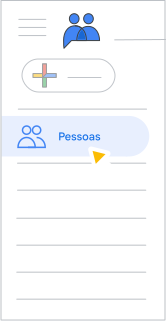
Local no novo Grupos: painel esquerdo > Pessoas
|
|
Como ver determinados participantes e mensagens
| Para visualizar... | Faça o seguinte: |
|---|---|
| Participantes com mensagens devolvidas | No painel de navegação à esquerda, clique em Participantes. Um triângulo vermelho aparece ao lado da entrada da coluna Assinatura dos participantes com mensagens rejeitadas. |
| Mensagens moderadas | No painel de navegação à esquerda, clique em Conversas > Pendente. Você verá as cinco mensagens mais recentes aguardando moderação. Para ver mais mensagens, no canto superior direito, clique em Próxima  . . |
Permissões e configurações
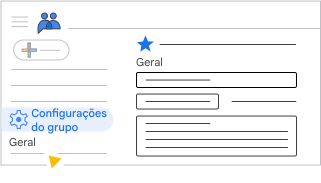
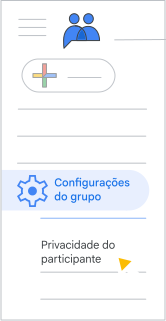
Para ver as configurações de um grupo, clique em Configurações do grupo na parte de baixo do painel de navegação à esquerda.
Para saber mais sobre as novas configurações do Grupos, consulte Ver ou editar detalhes do grupo.
Geral
|
Configurações disponíveis:
Saiba mais sobre as configurações gerais. |
|
Privacidade do participante
|
Configurações disponíveis:
Saiba mais sobre as configurações de privacidade dos participantes. |
|
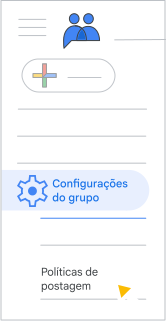
Políticas de postagem
|
Configurações disponíveis:
Saiba mais sobre as políticas de postagem. |
|
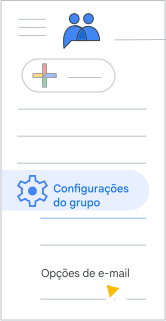
Opções de e-mail
|
Configurações disponíveis:
Saiba mais sobre as opções de e-mail. |
|
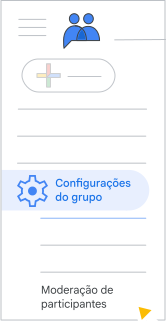
Moderação de participantes
|
Configurações disponíveis:
Saiba mais sobre as configurações de moderação de participantes. |
|
Recursos descontinuados
Para simplificar o novo Grupos do Google, não é mais possível usar os recursos abaixo.
| Recurso | Descrição |
|---|---|
| Mover temas | Move os temas de um grupo para outro. |
| Tags e categorias | Usa tags e categorias para gerenciar conteúdo. A funcionalidade será substituída pelos marcadores. |
| Tipos de grupo | Cria fóruns da Web e de perguntas e respostas e usa os recursos relacionados aos fóruns, como marcar a melhor resposta nos grupos criados. |
| Tipos de tema | Cria e gerencia tipos de tema diferentes das discussões frequentes. |
| Informações estatísticas na página "Sobre o grupo" | Mostra gráficos de uso e outras informações estatísticas sobre um grupo. |
| Incorporação dos grupos a páginas da Web |
Usa iframes para incorporar grupos a páginas da Web externas. Esse recurso está disponível no Grupos clássico em "Gerenciar o grupo" Em vez disso, você pode adicionar o link do grupo a uma página da Web externa e vê-lo no Grupos. |
| Alguns atalhos de teclado avançados | Alguns atalhos de teclado avançados não são mais compatíveis. Veja os atalhos de teclado compatíveis em Usar atalhos do teclado no Grupos do Google. Os atalhos de acessibilidade ainda são compatíveis. |
| Edição das próprias postagens | Os usuários podem fazer mudanças nas próprias mensagens depois de postar. |
| Temas e exibição de densidade configurável | Permite escolher um tema de plano de fundo para o Grupos e ajustar as visualizações de densidade nas conversas. |
| Alguns recursos dos grupos favoritos |
Permite saber o número de mensagens não lidas em pastas ou grupos favoritos no painel de navegação à esquerda, arrastar, soltar e classificar grupos em pastas favoritas e ver as conversas dos grupos em uma pasta. Você pode criar um filtro para as mensagens de grupos no Gmail e ver o número de mensagens não lidas. |
| Atividade do usuário | Mostra a atividade de um usuário, como postagens recentes, total de postagens, tendência de postagem por mês e associações a grupos. |
| Minhas discussões |
Mostra a página "Minhas discussões" no painel de navegação à esquerda. Em vez disso, os usuários do espaço de trabalho poderão pesquisar grupos e mensagens. |
| Feeds do grupo | Assinatura de feeds RSS/Atom no Grupos do Google |
| Simplificações de pesquisa | Permite usar pesquisas salvas e recentes, salvar uma pesquisa e alguns filtros de pesquisa de mensagens e tópicos avançados. |
| Desativar o Grupos |
Desativa o Grupos do Google. Em vez disso, os usuários poderão seguir as instruções em Estou em grupos em que não pedi para participar para não serem adicionados ou convidados para grupos no futuro. |
| Imprimir mensagens |
Imprime mensagens usando opções de conversa. Em vez disso, você pode imprimir do navegador. |
| Idioma nas configurações globais |
Define um idioma específico no Grupos. Suas configurações de idioma globais podem ser definidas nas configurações da conta. |
| Selecionar mecanismos de upload de imagem | Adiciona imagens inline usando URLs de imagem ou uma pesquisa por Imagens do Google na caixa de escrita da conversa. |