

Den nya versionen av Grupper har ett nytt utseende, inklusive kontroller som matchar Gmail och andra Google-tjänster.
Nya grupper
Vad du behöver veta om nya Grupper
Höjdpunkter
Nya Grupper innehåller de flesta populära Grupper-funktionerna samt:
- Förbättrad navigering — Gruppinställningarna är samlade i ett avsnitt för enkel åtkomst.
- Strömlinjeformad gruppskapande — En guide i tre steg förenklar gruppskapandet.
- Kraftfulla sökalternativ – Nya filtrerings- och sökalternativ hjälper dig att hitta innehåll.
- Förenklad sida Mina grupper – När du är inloggad på Google Grupper (groups.google.com) hittar du alla dina grupper på samma sida. Om du är inloggad på ett konto som hanteras av ditt arbete eller din skola beror de tillgängliga grupperna och funktionerna på inställningarna för din organisation.
- Standardiserade meddelanden – Ämnen kallas nu konversationer och matchar Gmail-mönster.
- Förbättrad medlemshantering – Den uppdaterade medlemssidan ger snabb åtkomst till gruppmedlemmars prenumerationer och behörigheter.
Viktiga funktioner är nu tillgängliga i nya Grupper
Den nya versionen av Grupper erbjuder många av de viktigaste funktionerna du använder i Grupper, inklusive följande:
| Särdrag | Beskrivning |
|---|---|
| Mobil beredskap | Gruppernas användargränssnitt har förfinats för användning på mobila enheter. Se Använda nya Grupper på mobilen . |
| Gemensamma inkorgar | Skapa gemensamma inkorgar med hjälp av funktioner för gemensam inkorg, till exempel att tilldela ämnen och ändra en grupps typ till gemensam inkorg. Gemensamma inkorgar som du har skapat i klassiska Grupper är tillgängliga i nya Grupper. |
| Flera domäner: Skapande av grupper | Skapa grupper i flera domäner. För att använda den här funktionen måste du vara inloggad på ett arbets- eller skolkonto. Alternativen du ser kan skilja sig åt. Kontakta administratören för att få veta mer. |
| Favoritkonversationer | Visa alla dina favoritkonversationer (ämnen) på en enda sida. |
| Anpassade grupproller | Skapa och hantera anpassade roller. |
| Välkomstmeddelanden | Lägga till eller ändra välkomstmeddelandet för gruppen som visas ovanför gruppkonversationer. |
| Globala inställningar | Visa eller ändra inställningar som gäller för alla dina grupper. |
| Utloggade användare | Tillåter användare som inte är inloggade på ett Google-konto att arbeta i Grupper. Om en grupp är offentligt synlig kan du söka efter gruppen och visa konversationer utan att vara inloggad. Du måste dock logga in för att utföra några åtgärder i gruppen. |
| Visa ursprunglig meddelandekälla | Visa källkoden för ett meddelande, inklusive dess rubriker. |
Använda nya Grupper på mobilen
Du kan använda Grupper på din mobila enhet för att söka efter och visa grupper, konversationer och dina medlemsinställningar.
För att utföra uppgifter som att skapa en grupp eller posta i en konversation, använd den fullständiga skrivbordsversionen av Grupper. Många populära webbläsare låter dig visa skrivbordsversionen av en webbplats på en mobil enhet. Till exempel, i Google Chrome, klicka på Mer längst upp till höger. 
 välj Skrivbordswebbplats .
Utföra vanliga uppgifter i nya grupper
Alternativen du ser med ditt konto på gkms:signal:GaiaEmail kan variera beroende på din organisations gruppinställningar. Kontakta din administratör för mer information.
Hur du hanterar medlemmar
Plats i nya grupper: Vänster panel > Personer
|  |
Hur du ser vissa medlemmar och meddelanden
| För att visa... | Gör så här: |
|---|---|
| Medlemmar vars meddelanden studsar | I den vänstra navigeringsrutan klickar du på Medlemmar . En röd triangel visas bredvid posten i kolumnen Prenumeration för medlemmar vars meddelanden studsar. |
| Modererade meddelanden | I den vänstra navigeringspanelen klickar du på Konversationer > Väntar . Du kan se de fem senaste meddelandena som väntar på moderering. För att se fler meddelanden klickar du på Nästa längst upp till höger.  . . |
Behörigheter och inställningar
I nya Grupper, för att visa en grupps inställningar, klicka på Gruppinställningar längst ner i den vänstra navigeringspanelen.
Om du vill veta mer om nya gruppinställningar kan du läsa Visa eller redigera gruppinformation .
Allmän
Tillgängliga inställningar:
Läs mer om allmänna inställningar . | 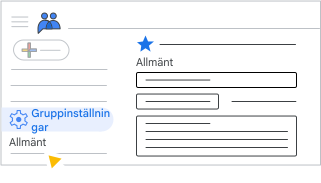 |
Medlems integritet
Tillgängliga inställningar:
Läs mer om medlemmars sekretessinställningar . | 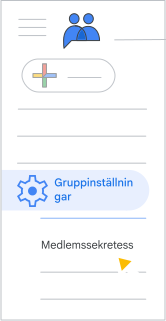 |
Regler för inlägg
Tillgängliga inställningar:
Läs mer om policyer för publicering . | 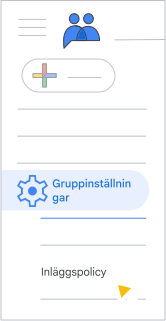 |
E-postalternativ
Tillgängliga inställningar:
Läs mer om e-postalternativ . |  |
Medlemsmoderering
Tillgängliga inställningar:
Läs mer om inställningar för medlemsmoderering . |  |
Föråldrade funktioner
För att förenkla Google Grupper stöds inte längre följande funktioner i nya Grupper.
| Särdrag | Beskrivning |
|---|---|
| Flytta ämnen | Flytta ämnen från en grupp till en annan. |
| Taggar och kategorier | Använda taggar och kategorier för att hantera innehåll. Funktionaliteten har ersatts av etiketter. |
| Grupptyper | Skapa webb- och frågeforum och använda forumrelaterade funktioner som att markera det bästa svaret i befintliga grupper. |
| Ämnestyper | Skapa och hantera andra ämnestyper än vanliga diskussioner. |
| Statistisk information på sidan Om gruppen | Användningsdiagram och annan statistisk information om en grupp. |
| Bädda in grupper på webbsidor | Använda iFrames för att bädda in grupper på externa webbsidor. Finns i klassiska Grupper under Hantera grupp. Istället kan du länka till en grupp från en extern webbsida och visa gruppen i Grupper. |
| Några avancerade tangentbordsgenvägar | Vissa avancerade kortkommandon stöds inte längre. Se vilka kortkommandon som stöds på Använd kortkommandon i Google Grupper . Tillgänglighetsgenvägar stöds fortfarande. |
| Redigera egna inlägg | Tillåter användare att göra ändringar i sina meddelanden efter att de har publicerats. |
| Teman och konfigurerbar densitetsvisning | Välja ett bakgrundstema för din Gruppvisning och justera densitetsvyer i dina konversationer. |
| Några favoritgruppers funktioner | Visa antal olästa meddelanden för favoritmarkerade grupper eller mappar i den vänstra navigeringspanelen, dra, släppa och sortera grupper till favoritmappar och en kombinerad vy över konversationer för grupper i en mapp. Du kan skapa ett filter för dina gruppmeddelanden i Gmail och se antalet olästa meddelanden där. |
| Användaraktivitet | Visar aktivitet för en användare, till exempel senaste inlägg, totalt antal inlägg, inläggstrend per månad och gruppmedlemskap. |
| Mina diskussioner | Visar sidan Mina diskussioner från den vänstra navigeringspanelen. Istället kan arbetsyteanvändare söka för att visa specifika grupper och meddelanden. |
| Gruppflöden | Prenumerera på RSS/Atom-flöden från Google Grupper. |
| Sökförenklingar | Använda Senaste och sparade sökningar, Spara en sökning och några avancerade filter för ämnes- och meddelandesökning. |
| Välj bort från Grupper | Välja bort Google Grupper. Istället kan användare följa instruktionerna i Jag är med i grupper jag inte har gått med i för att förhindra att de läggs till eller bjuds in till grupper i framtiden. |
| Skriv ut meddelanden | Skriva ut meddelanden från konversationsalternativ. Istället kan du skriva ut från din webbläsare. |
| Språk i globala inställningar | Ställa in ett specifikt språk i Grupper. Istället kan dina globala språkinställningar konfigureras i kontoinställningarna. |
| Välj mekanismer för bilduppladdning | Lägga till inbäddade bilder med hjälp av bild-URL:er eller en Google-bildsökning i dialogrutan för konversationsskrivande. |