

Som gruppadministratör kan du lägga till medlemmar direkt i vilken som helst av organisationens grupper, bjuda in medlemmar att gå med i grupper och svara på förfrågningar om att gå med i grupper.
Google Cloud-administratörer: För att lägga till ett tjänstkonto i en grupp, se antingen:
Lägg direkt till en användare i en eller flera grupper
För att slutföra dessa steg behöver du lämpliga administratörsbehörigheter. Beroende på dina behörigheter kanske du inte ser alla kontroller som behövs för att slutföra dessa steg. Läs mer om administratörsbehörigheter .
Använda administratörskonsolen
I Googles administratörskonsol, gå till Meny


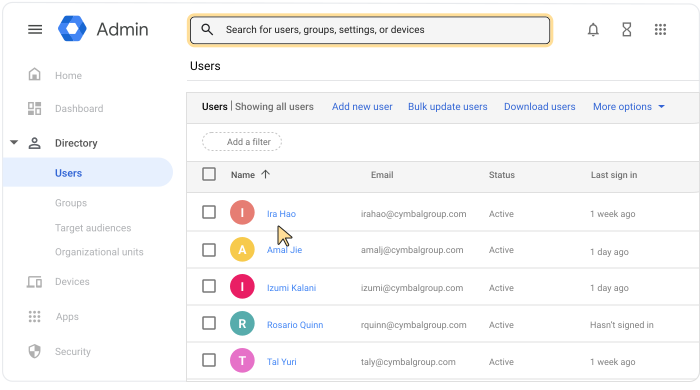
 Katalog Användare .
Kräver att du har rätt behörighet för användarhantering . Utan rätt behörighet ser du inte alla kontroller som behövs för att slutföra dessa steg.
Öppna användarens kontosida: Klicka på användarens namn. Eller, högst upp, i sökrutan, ange användarens namn och öppna deras kontosida. För fler alternativ, gå till Hitta ett användarkonto .
Klicka på Grupper högst upp.
Klicka på Lägg till användare i grupper .
Sök efter en grupp genom att ange de första tecknen i dess namn eller e-postadress. När du ser önskad grupp markerar du den.
(Valfritt) För att lägga till användaren i ytterligare en grupp (eller grupper), sök efter och välj gruppen.
När du är klar med att välja grupper klickar du på Lägg till .
(Valfritt) Gör följande för att ändra en medlemsroll i en grupp:
- Under Roll klickar du på nedåtpilen
 välj den nya rollen.
 - Klicka på Spara .
- Under Roll klickar du på nedåtpilen
Använda Google Grupper
Kräver att Grupper för företag aktiverasFå stegen i lärcentret: Lägg till personer direkt i din grupp
Lägg till flera användare i en grupp
Välj användare från en lista
Använda administratörskonsolen
I Googles administratörskonsol, gå till Meny
Katalog Användare .Kräver att du har rätt behörighet för användarhantering . Utan rätt behörighet ser du inte alla kontroller som behövs för att slutföra dessa steg.
- Markera rutan bredvid varje användare som du vill lägga till i en grupp.
Tips: Om alla användare tillhör samma organisationsenhet väljer du organisationsenheten till vänster. Klicka vid behov på Öppna längst upp till vänster.
för att se organisationsträdet. Läs mer om organisationsstrukturen . - Klicka på Mer högst upp Lägg till valda användare i grupper.
- Ange de första tecknen i gruppnamnet eller e-postadressen för att söka efter det.
- Välj gruppen.
- (Valfritt) För att lägga till användarna i ytterligare en grupp, sök efter och välj gruppen.
- Klicka på Lägg till .
Ange användarnas e-postadresser
Använda administratörskonsolen
I Googles administratörskonsol, gå till Meny
Katalog Grupper .Kräver administratörsrättigheter för grupper .
- Klicka på namnet på en grupp Medlemmar .
- Klicka på Lägg till medlemmar .
- För användare eller grupper, ange de första tecknen i deras e-postadress. När du ser den användare eller grupp du vill använda, välj dem.
För servicekonton, ange hela e-postadressen. - Upprepa föregående steg för att hitta fler medlemmar.
- Klicka på Lägg till i grupp .
Alla nya medlemmar får medlemsrollen och prenumerationen på all e-post.
Ladda upp användare från en CSV-fil
Använda administratörskonsolen
I Googles administratörskonsol, gå till Meny
Katalog Grupper .Kräver administratörsrättigheter för grupper .
- Klicka på namnet på en grupp Medlemmar .
- Peka att lägga till
 och klicka på Massuppladdning av medlemmar .
 - Fyll i en kommaseparerad fil (CSV) för din grupp. Se till att du formaterar CSV-filen korrekt (se nedan).
Tips : Du kan klicka på länken för att ladda ner en tom CSV-mall. För att se en färdig fil klickar du på länken till medlemslistan .
- Klicka på Bifoga CSV ; navigera sedan till din CSV-fil och öppna den.
- Klicka på Ladda upp .
Formatera din CSV-fil
- Inkludera rubriker i din CSV-fil. Rubriker är skiftlägeskänsliga.
- Maximal CSV-filstorlek är 35 MB.
- Maximalt antal poster per fil är 150 000.
Om din fil är större eller har för många poster, öppna den i ditt kalkylprogram, dela upp tabellen i separata filer och spara var och en som en CSV-fil. Se till att du inkluderar kolumnrubrikernas rad i alla CSV-filer.
CSV-fil exempel
Rubrik : Gruppens e-postadress [Obligatorisk], Medlems e-postadress, Medlemstyp, Medlemsroll
Post : dingrupp@epost.com, medlemsnamn@epost.com, ANVÄNDARE, MEDLEM
| CSV-rubrik | Detaljer |
|---|---|
| Gruppens e-post | Gruppens e-postadress; obligatoriskt fält. |
| Medlems e-postadress | Gruppens eller användarens e-postadress. Lämna det här fältet tomt om du anger medlemstypen KUND. |
| Medlemstyp | Medlemstyp. Medlemstyper inkluderar:
|
| Medlemsroll | Gruppens eller användarens roll. Ange MEMBER , MANAGER eller OWNER . Läs mer om medlemsroller . |
| Medlemsnamn | Medlemmens namn; endast tillgängligt för interna medlemmar. Externa medlemsnamn visas inte i Googles administratörskonsol. Obs ! Kolumnen Medlemsnamn visas i en lista över nedladdade medlemmar, men visas inte i CSV-mallen. Du kan inte heller lägga till ett externt medlemsnamn eller ändra interna medlemsnamn genom att ladda upp en CSV-fil som innehåller en rubrik för medlemsnamn och medlemsnamn. |
Bjud in användare att gå med i en grupp
Använda Google Grupper
Kräver att Grupper för företag aktiverasFörutom att lägga till personer direkt i grupper kan du bjuda in personer att gå med i en grupp och se statusen för inbjudningar.
Få stegen i lärcentret: Bjud in personer till din grupp
Svara på förfrågningar om att gå med i en grupp
Använda Google Grupper
Kräver att Grupper för företag aktiverasDu kan se förfrågningar om att gå med i din grupp och acceptera eller avvisa dem individuellt.
Få steg i lärcentret: Hantera förfrågningar om att gå med i din grupp