

بصفتك مشرفًا في "مجموعات Google"، يمكنك إضافة أعضاء مباشرةً إلى أي من مجموعات مؤسستك، ودعوة أعضاء للانضمام إلى المجموعات، والرد على طلبات الانضمام إلى المجموعات.
مشرفو Google Cloud: لإضافة حساب خدمة إلى مجموعة، يمكنك الاطّلاع على أي مما يلي:
إضافة مستخدم إلى مجموعة واحدة أو أكثر مباشرةً
لإكمال هذه الخطوات، يجب الحصول على امتيازات المشرف المناسبة. ووفقًا لتلك الامتيازات، قد لا تتمكن من رؤية جميع عناصر التحكم اللازمة لإكمال هذه الخطوات. مزيد من المعلومات حول امتيازات المشرف
استخدام وحدة تحكم المشرف
-
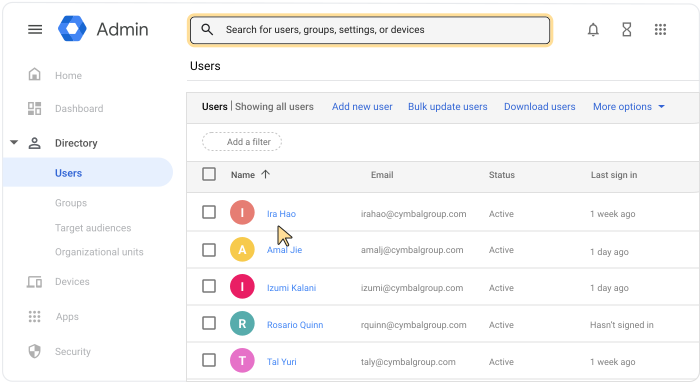
في "وحدة تحكّم المشرف في Google"، انتقِل إلى "القائمة"


 الدليل
المستخدمون.
الدليل
المستخدمون.يتطلب ذلك الحصول على امتياز إدارة المستخدمين المناسب. بدون الامتياز الصحيح، لن تتمكّن من رؤية كل عناصر التحكّم اللازمة لإكمال هذه الخطوات.
يُرجى فتح صفحة حساب المستخدم: بالنقر على اسم المستخدم. أو في أعلى الصفحة، يمكنك إدخال اسم المستخدم في مربّع البحث وفتح صفحة حسابه. لمزيد من الخيارات، يُرجى الانتقال إلى العثور على حساب مستخدم.
في أعلى الصفحة، انقر على المجموعات.
انقر على إضافة مستخدم إلى المجموعات.
ابحث عن مجموعة من خلال إدخال الأحرف الأولى من اسم المجموعة أو عنوان بريدها الإلكتروني. وعند ظهور المجموعة التي تريدها، اختَرها.
(اختياري) لإضافة المستخدم إلى مجموعة (أو مجموعات) أخرى، يمكنك البحث عن المجموعة واختيارها.
عند الانتهاء من اختيار المجموعات، انقر على إضافة.
(اختياري) لتغيير دور عضو في إحدى المجموعات، اتَّبِع الخطوات التالية:
- ضمن الدور، انقر على السهم المتّجه للأسفل
 اختَر الدور الجديد.
 - انقر على حفظ.
- ضمن الدور، انقر على السهم المتّجه للأسفل
استخدام "مجموعات Google"
يتطلب تفعيل مجموعات Google للشركاتيمكنك الاطِّلاع على الخطوات في "مركز التعلّم": إضافة مستخدمين إلى مجموعتك مباشرةً
إضافة عدة مستخدمين إلى مجموعة
اختيار المستخدمين من قائمة
استخدام "وحدة تحكّم المشرف"
-
في "وحدة تحكّم المشرف في Google"، انتقِل إلى "القائمة"
الدليل
المستخدمون.يتطلب ذلك الحصول على امتياز إدارة المستخدمين المناسب. بدون الامتياز الصحيح، لن تتمكّن من رؤية كل عناصر التحكّم اللازمة لإكمال هذه الخطوات.
- ضع علامة في المربع بجانب كل مستخدم تريد إضافته إلى مجموعة.
نصيحة: إذا كان جميع المستخدمين ينتمون إلى الوحدة التنظيمية نفسها، اختر هذه الوحدة التنظيمية على يمين الصفحة. إذا لزم الأمر، في أعلى يمين الصفحة، انقر على "فتح"
للاطّلاع على الهيكل التنظيمي للمؤسسة. مزيد من المعلومات عن البنية التنظيمية - في أعلى الصفحة، انقر على المزيد إضافة المستخدمين المحددين إلى المجموعات.
- أدخِل الأحرف القليلة الأولى من اسم المجموعة أو عنوان البريد الإلكتروني للبحث عنها.
- اختَر المجموعة.
- (اختياري) لإضافة مستخدمين إلى مجموعة أخرى، يمكنك البحث عن المجموعة واختيارها.
- انقر على إضافة.
إدخال عناوين البريد الإلكتروني للمستخدمين
استخدام "وحدة تحكّم المشرف"
-
في "وحدة تحكّم المشرف في Google"، انتقِل إلى "القائمة"
الدليل
المجموعات.يتطلب امتلاك امتياز مشرف المجموعات.
-
انقر على اسم مجموعة الأعضاء.
- انقر على إضافة أعضاء.
- بالنسبة إلى المستخدمين أو المجموعات، أدخِل الأحرف القليلة الأولى من عنوان البريد الإلكتروني. وعند ظهور المستخدم أو المجموعة المطلوبة، اختَر أي منهما.
بالنسبة إلى حسابات الخدمة، أدخِل عنوان البريد الإلكتروني بالكامل. - كرِّر الخطوة السابقة للبحث عن مزيد من الأعضاء.
- انقر على إضافة إلى المجموعة.
يحصل جميع الأعضاء الجُدد على الدور "عضو" واشتراك "جميع الرسائل الإلكترونية".
تحميل المستخدمين من ملف CSV
استخدام "وحدة تحكّم المشرف"
-
في "وحدة تحكّم المشرف في Google"، انتقِل إلى "القائمة"
الدليل
المجموعات.يتطلب امتلاك امتياز مشرف المجموعات.
- انقر على اسم مجموعة الأعضاء.
- أشِر إلى رمز الإضافة
 وانقر على التحميل المجمَّع للأعضاء.
 - أكمِل ملف قيم مفصولة بفواصل (CSV) لمجموعتك. تأكَّد من تنسيق ملف CSV بشكلٍ صحيح (يمكنك الاطِّلاع على كيفية إجراء ذلك أدناه).
ملاحظة: يمكنك النقر على الرابط لتنزيل نموذج CSV فارغ. للاطّلاع على ملف تم إكماله، انقر على رابط ملف CSV بقائمة الأعضاء.
- انقر على إرفاق ملف CSV،ثم انتقِل إلى ملف CSV وافتحه.
- انقر على تحميل.
تنسيق ملف CSV
- يُرجى تضمين العناوين في ملف CSV. تكون العناوين حساسة لحالة الأحرف.
- الحد الأقصى لحجم ملف CSV هو 35 ميغابايت.
- الحد الأقصى لعدد السجلّات لكل ملف هو 150000 سجلّ.
إذا كان حجم ملفك أكبر أو كان يحتوي على سجلّات متعددة، افتحه في برنامج جدول البيانات، ثم قسّم الجدول إلى ملفات منفصلة واحفظ كل واحد منها كملف CSV. ويُرجى التأكُّد من إدراج صف عناوين الأعمدة في جميع ملفات CSV.
مثال على ملف CSV
العنوان: Group Email [Required],Member Email,Member Type,Member Role
الإدخال: yourgroup@email.com, membername@email.com,USER,MEMBER
| عنوان CSV | التفاصيل |
|---|---|
| البريد الإلكتروني للمجموعة | عنوان البريد الإلكتروني للمجموعة؛ حقل مطلوب. |
| البريد الإلكتروني للعضو | عنوان البريد الإلكتروني للمجموعة أو المستخدم. يمكنك ترك هذا الحقل فارغًا في حال حدَّدت "العميل" في نوع العضو. |
| نوع العضو |
نوع العضو. تشمل "أنواع الأعضاء" ما يلي:
|
| دور العضو | دور المجموعة أو المستخدم. أدخِل MEMBER أو MANAGER أو OWNER. مزيد من المعلومات حول أدوار الأعضاء |
| اسم العضو |
لا يتوفر اسم العضو إلا للأعضاء الداخليين. ولا يتم عرض أسماء الأعضاء الخارجية في وحدة تحكُّم المشرف في Google. ملاحظة: يظهر العمود "اسم العضو" في قائمة أعضاء تم تنزيلها، ولكن لا يظهر في نموذج CSV. ولا يمكنك كذلك إضافة اسم عضو خارجي أو تغيير أسماء الأعضاء الداخليين من خلال تحميل ملف CSV بعنوان يتضمن "اسم عضو" وأسماء أعضاء. |
دعوة المستخدمين للانضمام إلى مجموعة
استخدام "مجموعات Google"
يتطلب تفعيل مجموعات Google للشركاتإلى جانب إضافة أشخاص إلى المجموعات مباشرةً، يمكنك دعوة الأشخاص للانضمام إلى مجموعة وعرض حالة الدعوات.
يمكنك الاطِّلاع على الخطوات في "مركز التعلُّم": دعوة أشخاص إلى مجموعتك
الرد على طلبات الانضمام إلى المجموعة
استخدام "مجموعات Google"
يتطلب تفعيل مجموعات Google للشركاتيمكنك الاطِّلاع على طلبات للانضمام إلى مجموعتك وقبولها أو رفضها كل على حدة.
يمكنك الاطِّلاع على الخطوات في "مركز التعلُّم": إدارة طلبات الانضمام إلى مجموعتك