

Den här funktionen är för närvarande tillgänglig för Google Drive, Dokument och Google Chat .
Utgåvor som stöds för den här funktionen: (Drive, Dokument och Chat) Frontline Plus; Business Plus; Enterprise Standard och Enterprise Plus; Education Standard och Education Plus; Enterprise Essentials och Enterprise Essentials Plus. (Endast Drive och Dokument) Business Standard; Ideella organisationer; G Suite Business. Jämför din utgåva
Dessa bästa praxis ger tips, rekommendationer och exempel som kompletterar instruktionerna för de tre huvudsakliga stegen du ska följa för att distribuera en målgrupp.
För en översikt över målgrupper, se Om målgrupper .
När man skapar en målgrupp
- Använd ett namn som kortfattat beskriver målgruppens medlemskap – Namnet kan också hjälpa dig att identifiera vilken organisationsenhet eller konfigurationsgrupp målgruppen tillämpas på. Om du till exempel skapar en målgrupp för ditt säljteam på östkusten och teamet finns i en organisationsenhet med namnet "Försäljning - Östkusten" kanske du vill använda det namnet för målgruppen.
- Beskriv målgruppens syfte — Beskrivningen hjälper användare att välja rätt delningsnivå. När de delar en fil eller länk ser användarna beskrivningen när de pekar på namnet på en målgrupp.
Läs mer om att skapa en målgrupp .
Bästa praxis för att lägga till medlemmar och hantera grupper
Lägg till grupper istället för enskilda användare som medlemmar
Även om målgrupper hjälper användare att dela med specifika personer, är de avsedda att uppmuntra bred delning och samarbete i din organisation. Vi rekommenderar att du lägger till grupper, till exempel för en avdelning eller ett större team, som medlemmar snarare än enskilda användare. Du kan lägga till alla typer av grupper som medlem i en målgrupp, inklusive grupper som du skapar i Googles administratörskonsol, med API:er eller andra verktyg, grupper som användare skapar och grupper som skapats utanför din organisation.
Tänk på hur icke-administratörsgrupper påverkar säkerhet och integritet
Om du lägger till grupper som inte är administratörer som medlemmar i en målgrupp kan medlemskapet i användarskapade eller externa grupper ändras när som helst. Om du till exempel låter användare lägga till externa medlemmar i sina grupper kan personer utanför din organisation få åtkomst till filer som delas med målgruppen. Innan du lägger till en grupp som inte är administratörer bör du överväga om det kan påverka säkerheten eller sekretessen för din organisations data.
Läs mer om att lägga till eller ta bort målgruppsmedlemmar .
Uppdatera gruppmedlemskap automatiskt
Om din Google Workspace-utgåva innehåller dynamiska grupper kan du använda dem för att hantera användare automatiskt. Du kan till exempel automatiskt uppdatera medlemskap i grupper när användare går med i, flyttar inom eller lämnar din organisation. Dynamiska grupper är tillgängliga i administratörskonsolen eller med Cloud Identity API och hjälper dig att minska tiden du lägger på att hantera gruppmedlemskap manuellt. Läs mer om dynamiska grupper .
Håll grupper säkra
Du kan konvertera en intern standardgrupp till en säkerhetsgrupp, vilket hjälper dig att reglera, granska och övervaka gruppens behörighets- och åtkomstkontroll. Säkerhetsgrupper är tillgängliga med Cloud Identity Groups API. Läs mer om säkerhetsgrupper .
Hantera och synkronisera grupper enkelt
Använd Admin SDK Groups API för att skapa grupper eller hantera grupper som du skapar med andra verktyg. Du kan också använda Google Cloud Directory Sync (GCDS) för att synkronisera grupper som du skapar i Microsoft Active Directory eller en LDAP-server med Google Workspace. Använd sedan dessa synkroniserade grupper "i befintligt skick" i målgrupperna. Läs mer om Admin SDK Groups API och GCDS .
Bästa praxis för att tillämpa en målgrupp
Du kan tillämpa upp till fem målgrupper på en Drive- och Dokument-policy. Ange den målgrupp som du vill att användarna ska använda oftast, den primära målgruppen – det vill säga standardalternativet för länkdelning som visas när en användare öppnar sina länkdelningsalternativ.
Som standard är en fördefinierad målgrupp, som inkluderar alla användare i din organisation, den primära målgruppen. För att skapa en målgrupp skapar du standardalternativet för användare och drar det till den översta positionen i listan över målgrupper: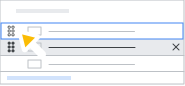
Mer information finns i Ange målgrupper för en Google-tjänst .
Vanliga exempel på implementering
Begränsa länkdelning till endast anställda
Om din organisation har både anställda och leverantörer kan du använda målgrupper för att göra det enklare för dina anställda att begränsa länkdelning med leverantörer:
- Skapa två målgrupper, till exempel "Endast anställda" och "Anställda och leverantörer". Se till att du lägger till en tydlig beskrivning för varje målgrupp.
- Lägg till alla fast anställda i målgruppen "Endast anställda". Du kan skapa en dynamisk grupp (om den ingår i din Google Workspace-utgåva) eller använda en befintlig grupp som innehåller alla anställda.
- Lägg till alla användare i din organisation i målgruppen "Anställda och leverantörer". Du kan skapa en grupp som innehåller alla medlemmar i din organisation och lägga till den i målgruppen. Mer information finns i Lägg till alla dina användare i en grupp .
- Skapa en delningspolicy för Google Drive och Dokument för målgrupperna. Du kan tillämpa policyn på alla användare eller en specifik organisationsenhet eller konfigurationsgrupp . Se till att du ställer in målgruppen "Endast anställda" som standardmålgrupp genom att dra den till den primära positionen.
Anställda kan nu enkelt undvika att dela artiklar med leverantörer. Vid behov kan användare fortfarande dela artiklar med specifika leverantörer.
Implementera målgrupper över flera Google Workspace-konton
Om din organisation har flera dotterbolag, som alla har ett eget Google Workspace-konto, kan du använda målgrupper för att rekommendera att användare delar sina filer mellan dotterbolag. Du kanske till exempel vill att din personalavdelning ska dela dokument med alla dotterbolag. Så här gör du:
- För varje underkonto i Google Workspace skapar du en grupp som innehåller alla användare. Du kan skapa en vanlig administratörsgrupp eller en dynamisk grupp (om din Google Workspace-utgåva stöder dem). Eller använd dina befintliga verktyg för att skapa gruppen.
- I Google Workspace-kontot för din moderorganisation skapar du en målgrupp och namnger den till exempel "Alla dotterbolagsanställda". Lägg sedan till de grupper du skapade i steg 1 som medlemmar i denna målgrupp.
- Skapa en delningspolicy för Drive och Dokument för målgruppen "HR-teamet". Du kan tillämpa policyn på din organisationsenhet eller konfigurationsgrupp för HR. Du kan också ange målgruppen "Endast anställda" som standardmålgrupp genom att dra den till den primära positionen.
Rekommendera successivt bredare länkdelningsalternativ
För att förhindra att information delas av misstag kan du skapa länkdelningsalternativ så att dina användare kan välja mellan smal till bred länkdelning.
Anta till exempel att ditt företag har flera affärsenheter. Varje affärsenhet arbetar med olika produkter, och flera team arbetar med varje produkt. Medlemmarna i varje team samarbetar nära med varandra såväl som med andra team på vissa produkter. Ibland behöver ett team samarbeta över alla andra affärsenheter eller team, till exempel för ledningsgranskningar och årlig planering. Slutligen, i sällsynta fall, behöver en teammedlem dela information med hela företaget.
Här är målgrupperna du skulle ställa in för ett team – i prioritetsordning i din Drive-policy – för att hjälpa användare att förhindra överdelning:
- Lag ABC (Primär)
Inkluderar alla användare i teamet
- Produktområde
Användare i alla team under produktområdet (inklusive Team ABC-användare)
- Affärsområde
Användare inom alla produktområden under affärsområdet
- Företagsomfattande
Alla användare i företaget
Distribuera målgrupper enligt din organisations hierarki
Du kan skapa och rekommendera målgrupper baserat på din organisations unika hierarki av organisationsenheter eller konfigurationsgrupper . Om din organisation till exempel har konfigurerat sin hierarki efter jobbfunktion och geografi, så här kan du konfigurera målgrupper för din ekonomiavdelning i Storbritannien, i prioritetsordning i din Drive-policy:
- Finans Storbritannien
Användare på finansavdelningen i Storbritannien
- Finans Global
Användare i Global Finance (inklusive användare av Finance UK)
- Företagsomfattande
Alla användare i företaget
Rekommendera hur brett man ska dela över flera sekundära domäner
Om din organisations Google Workspace-konto innehåller flera sekundära domäner kan du använda målgrupper för att rekommendera hur brett användare i din primära domän ska dela med de andra domänerna.
Anta till exempel att alla medarbetarkonton i ditt företag finns i din primära domän och alla partner- och leverantörskonton finns i sekundära domäner. Om anställda delar med den fördefinierade standardmålgruppen – som inkluderar alla användare på alla domäner – kan de överdela sina filer. Du kan använda målgrupper för att hjälpa användare att begränsa sin delning med sekundära domäner. Så här gör du:
- Skapa en målgrupp, till exempel "Endast anställda". Se till att du lägger till en tydlig beskrivning.
- Lägg till alla anställda i din primära domän som medlemmar i målgruppen "Endast anställda". Du kan skapa en dynamisk grupp (om den ingår i din Google Workspace-utgåva) eller använda dina befintliga verktyg för att skapa en grupp som innehåller alla fast anställda.
- Skapa en delningspolicy för Drive och Dokument för målgruppen. Tillämpa policyn på alla anställda i din primära domän. Se till att du ställer in målgruppen "Endast anställda" som standardmålgrupp genom att dra den till den primära positionen. Om du ställer in den här målgruppen flyttas den fördefinierade standardmålgruppen till den sekundära positionen i de anställdas delningsalternativ.
Anställda kan nu undvika att dela objekt med leverantörer. Vid behov kan användare fortfarande dela objekt med alla användare på alla domäner. Partner- och leverantörsanvändare kan fortsätta att dela brett med hela företaget.
Skapa breda målgrupper för chattutrymmen
Skapa breda målgrupper för chattutrymmen För närvarande finns alla utrymmen som delas med en målgrupp i din organisationsenhet på högsta nivå, så du kan bara skapa en målgruppspolicy för alla organisationens utrymmen. Eftersom alla användare i din organisation har samma målgrupper att välja mellan när de delar utrymmen kanske du vill skapa en uppsättning målgrupper som representerar breda, viktiga områden i din organisation, till exempel:
- Stora avdelningar
- Produktlinjer
- Kontorsplatser
- Dotterbolag
- Affärsändamål, såsom intern och extern gäståtkomst (partners, leverantörer och så vidare)
- Övervakningsnivå, såsom chefer och icke-chefer
Google, Google Workspace och relaterade varumärken och logotyper är varumärken som tillhör Google LLC. Alla andra företags- och produktnamn är varumärken som tillhör de företag som de är associerade med.