

Diese Funktion ist derzeit für die Dienste Google Drive und Google Docs sowie Google Chat verfügbar.
Unterstützte Versionen für diese Funktion (Drive, Docs und Chat): Frontline Plus; Business Plus; Enterprise Standard und Enterprise Plus; Education Standard und Education Plus; Enterprise Essentials und Enterprise Essentials Plus. (nur Drive und Docs) Business Standard, Nonprofits, G Suite Business. Versionen vergleichen
In diesen Best Practices finden Sie Tipps, Empfehlungen und Beispiele als Ergänzung der Anleitung für die drei ersten Schritte, mit denen Sie eine Zielgruppe einrichten.
Weitere Informationen zu Zielgruppen
Beim Erstellen einer Zielgruppe
- Wählen Sie einen Namen aus, der für die Mitglieder der Zielgruppe aussagekräftig ist: Anhand des Namens können Sie zum Beispiel auch deutlich machen, für welche Organisationseinheit oder Konfigurationsgruppe die Zielgruppe gilt. Wenn Sie beispielsweise eine Zielgruppe für das „Vertriebsteam Ost“ erstellen möchten und die Organisationseinheit dieses Teams denselben Namen hat, sollten Sie ihn auch für die Zielgruppe verwenden.
- Beschreiben Sie den Zweck der Zielgruppe: So sehen Nutzer gleich, an welche Ebenen sie Inhalte freigeben können. Wenn sie eine Datei oder einen Link freigeben, wird die Beschreibung angezeigt, wenn sie den Mauszeiger auf den Namen einer Zielgruppe bewegen.
Weitere Informationen zum Erstellen einer Zielgruppe
Best Practices für das Hinzufügen von Mitgliedern und die Verwaltung von Gruppen
Gruppen statt Einzelpersonen als Mitglied hinzufügen
Zwar erleichtern Zielgruppen das Teilen mit bestimmten Personen, aber eigentlich sollen damit Freigaben und Zusammenarbeit in der Organisation verbessert werden. Wir empfehlen, Gruppen (etwa für eine Abteilung oder ein größeres Team) als Mitglieder und nicht als einzelne Nutzer hinzuzufügen. Sie haben die Möglichkeit, beliebige Gruppentypen als Mitglieder der Zielgruppe hinzuzufügen, zum Beispiel Gruppen, die Sie in der Admin-Konsole, mit APIs oder einem anderen Tool erstellt haben, Gruppen, die Nutzer erstellt haben und Gruppen, die außerhalb Ihrer Organisation erstellt wurden.
Auswirkungen von Nicht-Admin-Gruppen auf Sicherheit und Datenschutz
Wenn Sie Nicht-Admin-Gruppen als Mitglied einer Zielgruppe hinzufügen, kann sich die Mitgliedschaft in externen Gruppen oder solchen, die von Nutzern erstellt wurden, jederzeit ändern. Sollten Sie zum Beispiel Nutzern erlauben, ihren Gruppen externe Mitglieder hinzuzufügen, könnten auch Personen außerhalb Ihrer Organisation Zugriff auf Dateien haben, die mit der Zielgruppe geteilt werden. Bevor Sie eine Nicht-Admin-Gruppe hinzufügen, überlegen Sie, ob es Auswirkungen auf die Sicherheit oder den Schutz von Daten der Organisation gibt.
Weitere Informationen finden Sie im Hilfeartikel Mitglieder zu Zielgruppen hinzufügen oder daraus entfernen.
Gruppenmitgliedschaft automatisch aktualisieren
Wenn Ihre Google Workspace-Version dynamische Gruppen umfasst, können Sie sie verwenden, um Nutzer automatisch zu verwalten. Beispielsweise können Sie die Mitgliedschaft in Gruppen automatisch aktualisieren, wenn Nutzer einer Organisation beitreten, intern wechseln oder die Organisation verlassen. Mit dynamischen Gruppen, die in der Admin-Konsole oder mit der Cloud Identity API zur Verfügung stehen, brauchen Sie weniger Zeit für die manuelle Verwaltung von Gruppenmitgliedschaften. Weitere Informationen zu dynamischen Gruppen
Gruppen schützen
Sie können eine interne Standardgruppe in eine Sicherheitsgruppe umwandeln. Danach können Sie die Gruppe im Hinblick auf Berechtigungen und Zugriffssteuerung ganz einfach regulieren, prüfen und beobachten. Sicherheitsgruppen sind über die Cloud Identity Groups API verfügbar. Weitere Informationen
Gruppen einfach verwalten und synchronisieren
Mit der Admin SDK Groups API können Sie Gruppen erstellen oder mit anderen Tools erstellte Gruppen verwalten. Sie können auch Google Cloud Directory Sync (GCDS) verwenden, um Gruppen, die Sie in Microsoft Active Directory oder auf einem LDAP-Server erstellen, mit Google Workspace zu synchronisieren. Die synchronisierten Gruppen können Sie dann „unverändert“ in Zielgruppen verwenden. Weitere Informationen zur Admin SDK Groups API und zu GCDS
Best Practices für das Anwenden von Zielgruppen
Sie können bis zu fünf Zielgruppen auf eine Richtlinie in Google Drive und Google Docs anwenden. Legen Sie die Zielgruppe fest, die Ihre Nutzer am häufigsten verwenden sollen. Das ist die primäre Zielgruppe, also die Standardoption für die Linkfreigabe, die angezeigt wird, wenn ein Nutzer seine Linkfreigabe-Optionen öffnet.
Standardmäßig ist dies eine vordefinierte Zielgruppe, die alle Nutzer in Ihrer Organisation umfasst. Um eine Zielgruppe als Standardoption für Nutzer zu erstellen, ziehen Sie sie in der Zielgruppenliste an die oberste Position:
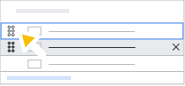
Weitere Informationen finden Sie im Hilfeartikel Zielgruppen für einen Google-Dienst festlegen.
Häufige Beispiele für die Bereitstellung
Linkfreigabe nur auf Angestellte beschränken
Wenn in Ihrer Organisation neben Mitarbeitern auch externe Anbieter arbeiten, können Sie es den Mitarbeitern mithilfe von Zielgruppen erleichtern, die Linkfreigabe an externe Anbieter einzuschränken:
- Erstellen Sie zwei Zielgruppen, z. B. „Nur Mitarbeiter“ und „Mitarbeiter und externe Anbieter“. Verfassen Sie auch eine eindeutige Beschreibung für jede.
- Fügen Sie alle unbefristeten Mitarbeiter der Zielgruppe „Nur Mitarbeiter“ hinzu. Sie können eine dynamische Gruppe erstellen, wenn dies in Ihrer Google Workspace-Version enthalten ist, oder eine vorhandene Gruppe nutzen, in der alle Mitarbeiter enthalten sind.
- Fügen Sie alle Nutzer in Ihrer Organisation der Zielgruppe „Mitarbeiter und externe Anbieter“ hinzu. Sie können eine Gruppe erstellen, in der alle Mitglieder Ihrer Organisation enthalten sind, und sie der Zielgruppe hinzufügen. Weitere Informationen finden Sie unter Alle Nutzer einer Organisation einer Gruppe hinzufügen.
- Erstellen Sie in Google Drive und Google Docs eine Freigaberichtlinie für Zielgruppen. Sie können die Richtlinie auf alle Nutzer oder auf eine bestimmte Organisationseinheit bzw. Konfigurationsgruppe anwenden. Achten Sie darauf, die Zielgruppe „Nur Mitarbeiter“ als Standardzielgruppe festzulegen. Ziehen Sie sie dazu an die erste Position.
Jetzt ist es für Mitarbeiter einfacher, Elemente nicht mit externen Anbietern zu teilen. Wenn sie es doch tun möchten, geht das natürlich weiterhin.
Zielgruppen über mehrere Google Workspace-Konten bereitstellen
Wenn Ihre Organisation mehrere Tochtergesellschaften hat, die jeweils ein eigenes Google Workspace-Konto haben, können Sie Zielgruppen verwenden, um Nutzern die Freigabe von Dateien über Tochtergesellschaften hinweg zu empfehlen. Dann hat zum Beispiel die Personalabteilung die Möglichkeit, Dokumente mit allen Zweigstellen zu teilen. So gehts:
- Erstellen Sie für jedes Google Workspace-Konto einer Zweigstelle eine Gruppe mit allen Nutzern. Sie können eine reguläre Administratorgruppe oder eine dynamische Gruppe erstellen, wenn Ihre Google Workspace-Version diese unterstützt. Alternativ können Sie die Gruppe auch mit Ihren vorhandenen Tools erstellen.
- Erstellen Sie im Google Workspace-Konto der übergeordneten Organisation eine Zielgruppe und geben Sie ihr zum Beispiel den Namen „Alle Zweigstellenmitarbeiter“. Fügen Sie dann die in Schritt 1 erstellten Gruppen dieser Zielgruppe als Mitglieder hinzu.
- Erstellen Sie eine Freigaberichtlinie in Google Drive und Google Docs für die Zielgruppe „Personalabteilungsteam“. Sie können die Richtlinie auf die Organisationseinheit oder Konfigurationsgruppe „Personalabteilung“ anwenden. Optional können Sie die Zielgruppe „Nur Mitarbeiter“ als Standardzielgruppe festlegen. Ziehen Sie sie dazu an die primäre Position.
Zunehmend umfangreichere Optionen für die Linkfreigabe empfehlen
Um ein versehentliches Teilen von Informationen zu vermeiden, können Sie Optionen für die Linkfreigabe erstellen, mit denen Nutzer die Auswahl zwischen eng begrenzter und umfangreicher Linkfreigabe haben.
Nehmen wir zum Beispiel an, Ihr Unternehmen besteht aus mehreren Geschäftseinheiten. Jede davon arbeitet an unterschiedlichen Produkten und an jedem Produkt arbeiten wiederum mehrere Teams. Die Mitglieder arbeiten innerhalb der Teams eng zusammen, bei manchen Produkten aber auch teamübergreifend. Gelegentlich muss ein Team auch über sämtliche Geschäftseinheiten oder Teams hinweg tätig werden, etwa bei Audits der Leitungsebene oder der Jahresplanung. Außerdem kann es vorkommen, dass ein Teammitglied Informationen mit dem gesamten Unternehmen teilen muss.
Die folgenden Zielgruppen gelten für ein Team in absteigender Prioritätsrangfolge Ihrer Drive-Richtlinie und tragen dazu bei, dass Informationen nicht an zu viele Personen freigegeben werden:
- Team ABC (Primär)
Umfasst alle Nutzer im Team
- Produktbereich
Nutzer in allen Teams im Produktbereich (einschließlich Nutzer in Team ABC)
- Geschäftsbereich
Nutzer in allen Produktbereichen des Geschäftsbereichs
- Unternehmensweit
Alle Nutzer im Unternehmen
Zielgruppen gemäß Organisationshierarchie bereitstellen
Sie haben die Möglichkeit, Zielgruppen auf Basis der individuellen Hierarchie von Organisationseinheiten oder Konfigurationsgruppen in Ihrer Organisation zu erstellen und zu empfehlen. Wenn Ihre Organisation zum Beispiel eine Hierarchie nach Funktion und Geografie hat, könnten Sie folgende Zielgruppen für die Finanzabteilung in Deutschland in absteigender Prioritätsrangfolge der Drive-Richtlinie einrichten:
- Finance UK
Nutzer in der Finanzabteilung in Deutschland
- Finance Global
Nutzer in „Finanzen Global“ (einschließlich Nutzer in „Finanzen DE“)
- Unternehmensweit
Alle Nutzer im Unternehmen
Empfehlungen für den Umfang der Freigabe in mehreren sekundären Domains
Wenn das Google Workspace-Konto Ihrer Organisation mehrere sekundäre Domains umfasst, können Sie mithilfe von Zielgruppen Empfehlungen geben, in welchem Umfang Nutzer der primären Domain die Freigabe mit den anderen Domains verwenden sollten.
Nehmen wir zum Beispiel an, dass alle Mitarbeiterkonten in Ihrem Unternehmen in der primären Domain sind und alle Konten von Partnern oder externen Anbietern in sekundären Domains. Wenn Mitarbeiter die Freigabe in Verbindung mit der vordefinierten Standardzielgruppe verwenden, die alle Nutzer in allen Domains umfasst, kann es sein, dass zu viele Personen Zugriff auf die Datei erhalten. Mithilfe von Zielgruppen haben Sie die Möglichkeit, die Freigabe an sekundäre Domains einzuschränken. So gehts:
- Erstellen Sie eine Zielgruppe, z. B. „Nur Mitarbeiter“. Verfassen Sie auch eine eindeutige Beschreibung.
- Fügen Sie nun der Zielgruppe „Nur Mitarbeiter“ alle Mitarbeiter in Ihrer primären Domain als Mitglieder hinzu. Sie können entweder eine dynamische Gruppe erstellen, wenn dies in Ihrer Google Workspace-Version enthalten ist, oder mit Ihren vorhandenen Tools eine Gruppe, in der alle unbefristeten Mitarbeiter enthalten sind.
- Erstellen Sie eine Freigaberichtlinie für die Zielgruppe in Google Drive und Google Docs. Wenden Sie die Richtlinie auf alle Mitarbeiter in Ihrer primären Domain an. Achten Sie darauf, die Zielgruppe „Nur Mitarbeiter“ als Standardzielgruppe festzulegen. Ziehen Sie sie dazu an die erste Position. Dadurch wird die vordefinierte Standardzielgruppe an die zweite Position in den Freigabeoptionen für Mitarbeiter verschoben.
Mitarbeiter können nun vermeiden, dass sie Elemente mit externen Anbietern teilen. Wenn sie es doch tun möchten, geht das natürlich weiterhin in allen Domains. Partner und externe Anbieter können Dateien weiterhin für das gesamte Unternehmen freigeben.
Große Zielgruppen für Chatbereiche erstellen
Breite Zielgruppen für Chat-Gruppenbereiche erstellen Derzeit befinden sich alle Gruppenbereiche, die für eine Zielgruppe freigegeben sind, in Ihrer obersten Organisationseinheit. Das heißt, Sie können nur eine Richtlinie für Zielgruppen für alle Gruppenbereiche Ihrer Organisation erstellen. Bei der Freigabe von Gruppenbereichen haben alle Nutzer in Ihrer Organisation dieselben Zielgruppen. Deshalb sollten Sie Zielgruppen erstellen, die breit gefasste, wichtige Bereiche Ihrer Organisation repräsentieren, z. B.:
- Hauptabteilungen
- Produktlinien
- Standorte
- Zweigstellen
- Geschäftszwecke, z. B. nur interner Zugriff und externer Gastzugriff (Partner, externe Anbieter usw.)
- Aufsichtsebene, z. B. Manager und Administratoren
Google, Google Workspace und zugehörige Warenzeichen und Logos sind Marken von Google LLC. Alle anderen Unternehmens- und Produktnamen sind Marken der jeweiligen Unternehmen.