

Google Groups for Business ist ein Hauptdienst in Ihrer Admin-Konsole, über den gesteuert wird, wie die Gruppen Ihrer Organisation in der Google Groups Nutzer-App unter groups.google.com verwendet werden können.
Als Google Groups-Administrator nutzen Sie Google Groups for Business für Folgendes:
- Sie steuern, ob Nutzer Zugriff auf Gruppen Ihrer Organisation in Google Groups haben (über die Aktivierung oder Deaktivierung des Google Groups for Business-Dienstes).
- Sie steuern, wie Ihre Gruppen in Google Groups verwendet werden können.
Hinweis: Wenn ein Super Admin die Genehmigung durch mehrere Parteien für die Freigabe von Google Groups for Business aktiviert, löst jede Änderung an den Freigabeeinstellungen einen solchen Prozess aus. Dieser Vorgang muss abgeschlossen sein, bevor die Änderung wirksam werden kann. Weitere Informationen finden Sie unter Genehmigung durch mehrere Parteien für sensible Aktionen.
Google Groups for Business aktivieren bzw. deaktivieren
Wenn Google Groups for Business aktiviert ist
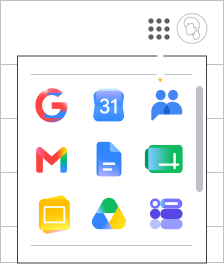 Die Gruppen Ihrer Organisation sind im Google Groups-Verzeichnis verfügbar, das über den App Launcher
  des Nutzers abrufbar ist, wie hier gezeigt, oder über groups.google.com.
- Als Administrator können Sie Nutzern erlauben, Gruppen in Ihrer Organisation zu erstellen. Außerdem haben Sie die Möglichkeit, organisationsweite Richtlinien festzulegen, die für den Zugriff auf und die Arbeit in Ihren Gruppen gelten.
- Sie und andere Gruppeninhaber und -manager können in Google Groups eine Gruppe zu einem gemeinsamen Posteingang machen, Richtlinien für das Posten und die Moderation festlegen und weitere Funktionen hinzufügen.
- Mitglieder mit den entsprechenden Berechtigungen können unter anderem im Google Groups-Verzeichnis auf Gruppen Ihrer Organisation zugreifen, Gruppenunterhaltungen ansehen und Beiträge posten.
Wenn Google Groups for Business deaktiviert ist
- Die Gruppen Ihrer Organisation sind nicht in der Google Groups Nutzer-App verfügbar.
- Nutzer haben nicht die Berechtigung, in Ihrer Organisation Gruppen zu erstellen.
- Sie können keine gemeinsamen Posteingänge erstellen, keine Unterhaltungen moderieren und keine weiteren Funktionen hinzufügen.
- Administratoren können weiterhin Gruppen in der Admin-Konsole erstellen, die vielfältig nutzbar sind (siehe unten).
Hinweis: Wenn Sie externe Gruppen in Google Groups anzeigen oder ausblenden möchten, nutzen Sie den zusätzlichen Dienst „Google Groups“.
Schritt 1: Verfügbare Funktionen vergleichen
Hier sehen Sie einen Vergleich von aktiviertem und deaktiviertem Google Groups for Business:
| Verfügbare Google Groups-Funktion | Google Groups for Business-Dienst | |
|---|---|---|
| Google Groups App (unter groups.google.com) | Aktiviert | Deaktiviert |
| Verfügbar im App Launcher des Nutzers |
✔ | * |
| Öffentliche und andere externe Gruppen werden angezeigt | * | * |
| Interne Gruppen Ihrer Organisation werden angezeigt | ✔ | |
* Nur verfügbar mit aktiviertem zusätzlichen Dienst „Google Groups“ in der Admin-Konsole
| So können Gruppen verwendet werden | ||
|---|---|---|
| Mailingliste erstellen, Freigabe, Kalendereinladungen | ✔ | ✔ |
| Konfigurationsgruppe für Einstellungen in der Admin-Konsole | ✔ | ✔ |
| Zielgruppen für die Freigabe in Google Drive und Google Docs | ✔ | ✔ |
| Gemeinsamer Posteingang | ✔ | |
| Gruppenunterhaltungen mit Zusatzfunktionen | ✔ | |
| Diese Personen Gruppen können erstellen | ||
| Administratoren mit der Berechtigung „Google Groups“ | ✔ | ✔ |
| Interne Nutzer, wenn in den Einstellungen erlaubt | ✔ | |
| Externe, öffentliche Nutzer, wenn in den Einstellungen erlaubt | ✔ | |
| Optionen zur Verwaltung der Gruppenmitgliedschaft | ||
| Mitglieder direkt hinzufügen | ✔ | ✔ |
| Mitgliedschaft mithilfe dynamischer Gruppen automatisch verwalten | ✔ | ✔ |
| Mailinglisten in Google Groups migirieren | ✔ | ✔ |
| Einer Gruppe externe Mitglieder hinzufügen | ✔ | ✔ |
| Nutzer einladen und auf Anfragen antworten | ✔ | |
| Erlauben, dass Nichtmitglieder die Mitgliedschaft beantragen | ✔ |
Schritt 2: Organisationsgruppen Ihrer Organisation verwalten (Admin-Konsole vs. Google Groups)
Überspringen Sie diesen Abschnitt, wenn Sie Google Groups for Business deaktivieren. In diesem Fall werden interne Gruppen vollständig in der Admin-Konsole verwaltet.
Wenn Sie Google Groups for Business aktivieren, haben Sie die Möglichkeit, die Gruppen Ihrer Organisation entweder in der Admin-Konsole oder in der Google Groups App zu verwalten. Das gilt für alle Gruppen. Allerdings kann es sein, dass bestimmte Funktionen sich nur in einer von beiden nutzen lassen.
Hier sehen Sie, was Sie wo tun können.
- Admin-Konsole: In der Liste Startseite
 Gruppen (sofern nicht anders angegeben)
 - Google Groups: Im App Launcher oder auf groups.google.com geöffnet
| Administratoraufgabe | Admin-Konsole | Google Groups |
|---|---|---|
| Neue Gruppen für diese Anwendungsfälle erstellen | ||
| E-Mail-Listen, Freigaben, Kalendereinladungen, moderierte Foren | ✔ | ✔ |
| Gemeinsamer Posteingang | ✔ | ✔ |
| Zielgruppen für die Freigabe in Google Drive und Google Docs | * | |
| Konfigurationsgruppe für Einstellungen in der Admin-Konsole | ✔ | |
| Mitgliedschaften in einer Gruppe verwalten | ||
| Mitglieder manuell hinzufügen und entfernen | ✔ | ✔ |
| Mitgliedschaft mithilfe dynamischer Gruppen automatisch verwalten | ✔ | |
| Mitgliedern Rollen zuweisen (Standardrollen „Inhaber“, „Manager“, „Mitglied“) | ✔ | ✔ |
| Benutzerdefinierte Rollen für eine Gruppe erstellen und zuweisen | ✔ | |
| Gruppeneinstellungen ansehen und verwalten | ||
| Gruppen Ihrer Organisation ansehen | ✔ | ✔ |
| Gruppendetails aufrufen oder bearbeiten | ✔ | ✔ |
| Gruppen löschen | ✔ | ✔ |
| Willkommensnachricht, automatische Antworten und mehr hinzufügen | ✔ | |
| Gruppe als gemeinsamen Posteingang verwenden | ✔ | |
| Gruppenunterhaltungen verwalten und moderieren | ✔ |
* Zielgruppen befinden sich unter  Zielgruppe, nicht in der Hauptliste von Google Groups.