

بعد تسجيل جهاز Google Meet، يمكنك تخصيص تقويم شخصي أو تقويم غرفة له. حيث يمكن للمستخدمين استخدام هذا التقويم في تحديد مواعيد الاجتماعات مع المستخدم أو الغرفة المتصلة. يمكنك توصيل تقويم الغرفة بجهاز واحد والتقويم الشخصي مع أجهزة متعددة.
يجب تفعيل "تقويم Google" على الجهاز للوصول إلى التقويم. وللحصول على التفاصيل، انتقِل إلى تفعيل "تقويم Google" أو إيقافه للمستخدمين.
اختيار الإعداد:
- إذا كنت تستخدم الجهاز للاجتماعات غير المجدولة فقط، لن تحتاج إلى توصيل تقويمٍ به. الخطوات التالية: الاطّلاع على الإعدادات الشائعة وإبلاغ مؤسستك بجهاز Meet
- إذا كنت الشخص الوحيد الذي يستخدم الجهاز وتريد ربطه بتقويمك الشخصي، يُرجى الاطّلاع على قسم تخصيص تقويم شخصي في هذه الصفحة.
- إذا كان الجهاز في غرفة مؤتمرات تحتوي على تقويم، يُرجى الاطِّلاع على قسم تخصيص تقويم غرفة في هذه الصفحة.
تخصيص تقويم شخصي
ستظهر على الجهاز أحداث التقويم التي تتضمن المستخدم.
-
في "وحدة تحكّم المشرف في Google"، انتقِل إلى "القائمة"


 الأجهزة
أجهزة Google Meet
الأجهزة.
الأجهزة
أجهزة Google Meet
الأجهزة.تتطلّب بعض الميزات امتياز عرض أجهزة Meet.
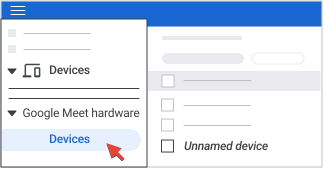
- يُرجى البحث عن الجهاز الذي تريد تخصيص تقويم له، ثم انقر على اسم جهاز لاختياره. علمًا بأن معظم الأجهزة المسجَّلة حديثًا تُدرج كأجهزة بدون اسم؛ يمكنك إضافة اسم في الخطوات التالية.
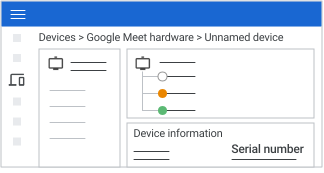
- يُرجى التحقق من تطابق الرقم التسلسلي في قسم "معلومات الجهاز" مع الرقم المطبوع على الجزء الخلفي من الجهاز.
- انقر على إعدادات الجهاز. يمكنك تعديل اسم الجهاز والموقع الجغرافي، وتعديل رقم تعريف مادة العرض الداخلية اختياريًا. انقر على إعدادات الجهاز مرة أخرى لتصغير اللوحة.
- في قسم "تقويم Google"، انقر على تخصيص تقويم. لا يظهر هذا الخيار إلا إذا لم يخصص أي تقويم في الجهاز.
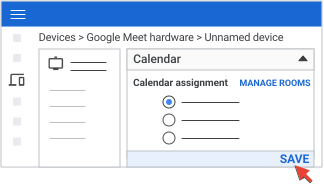
- حدِّد خيار التقويم الشخصي. أدخِل اسم المستخدم أو عنوان بريده الإلكتروني وانقر على حفظ.
تخصيص تقويم الغرفة
عند إضافة غرفة إلى حدث في "تقويم Google"، يظهر اسم الاجتماع على شاشة الجهاز، ويمكن للمستخدمين النقر على اسم الاجتماع للانضمام إليه.
الخطوة 1: إنشاء مورد غرفة
تؤدي هذه الخطوة إلى إنشاء غرفة، يُطلق عليها أحيانًا اسم مورد منظَّم، والتي يمكنك تخصيص تقويم لها. يجب أن يتضمن المورد جميع أجهزة الاجتماعات في الغرفة. إذا سبق لك إنشاء غرفة، يمكنك الانتقال إلى الخطوة 2.
-
في "وحدة تحكّم المشرف في Google"، انتقِل إلى "القائمة"
 الدليل
المباني والموارد
نظرة عامة.
الدليل
المباني والموارد
نظرة عامة.يتطلَّب الحصول على امتياز مشرف المباني والموارد.
- في قسم "الموارد"، انقر على رمز إضافة مورِد.
- ضمن "الفئة"، اختَر مساحة الاجتماع.
- أدخِل معلومات الغرفة. لمعرفة التفاصيل، يُرجى الاطِّلاع على إنشاء المباني والميزات وموارد "تقويم Google".
- انقر على إضافة مورد.
الخطوة 2: تخصيص تقويم الغرفة للجهاز
-
في "وحدة تحكّم المشرف في Google"، انتقِل إلى "القائمة"
الأجهزة
أجهزة Google Meet
الأجهزة.قد تتطلب بعض الميزات الحصول على امتياز عرض الأجهزة أو إدارة تخصيص التقويم أو كليهما في أجهزة Meet.
- يُرجى البحث عن الجهاز الذي تريد تخصيص تقويم له، ثم انقر على اسم جهاز لاختياره. علمًا بأن معظم الأجهزة المسجَّلة حديثًا تُدرج كأجهزة بدون اسم؛ يمكنك إضافة اسم في الخطوات التالية.
- يُرجى التحقق من تطابق الرقم التسلسلي في قسم "معلومات الجهاز" مع الرقم المطبوع على الجزء الخلفي من الجهاز.
- انقر على إعدادات الجهاز. يمكنك تعديل اسم الجهاز والموقع الجغرافي، وتعديل رقم تعريف مادة العرض الداخلية اختياريًا. انقر على إعدادات الجهاز مرة أخرى لتصغير اللوحة.
- ضمن التقويم، انقر على تخصيص التقويم. إذا سبق تخصيص تقويم، لن يظهر خيار "تخصيص التقويم".
- اختَر تقويم الغرفة واختَر الغرفة التي يوجد بها الجهاز. يتم إنشاء حساب خدمة عند تخصيص مورد تقويم، مثل غرفة، لأحد الأجهزة. وإذا أزلت هذه الحسابات، ستضاف تلقائيًا مرة أخرى حتى يتمكن التقويم من عرض الأحداث على الجهاز.
- انقر على حفظ.
الخطوات التالية: الاطّلاع على الإعدادات الشائعة وإعلام مؤسستك بجهاز Meet.
تعديل التقاويم لأجهزة متعددة في الوقت نفسه
لإدارة التقاويم على أجهزة متعددة في الوقت نفسه، يمكنك استخدام تعديلاً مجمّعًا لملف CSV من أجل تخصيص التقاويم أو إلغاء تخصيصها.
للحصول على تعليمات مفصّلة، يُرجى الاطّلاع على مقالة التعديل المجمّع لإعدادات أجهزة Meet.
مواضيع ذات صلة
إنّ Google وGoogle Workspace والعلامات والشعارات ذات الصلة هي علامات تجارية (TM) تابعة لشركة Google LLC. وجميع أسماء الشركات والمنتجات الأخرى هي علامات تجارية (TM) تملكها الشركات ذات الصلة بها.