

بصفتك مشرفًا في "تقويم Google"، يمكنك تحديد المستخدمين الذين يمكنهم استخدام تقويم Google من حساباتهم في مؤسستك. يمكن للمستخدمين الذين تم تفعيل "تقويم Google" لهم استخدام هذه الخدمة لإدارة الجداول الزمنية ومشاركتها من حساباتهم.
لتلقّي دعوات إلى حدث في التقويم الخارجية ومعالجتها، تأكَّد من تفعيل خدمة Gmail. ما لم تستخدم Gmail كنظام بريد إلكتروني أساسي، لن يعالج "تقويم Google" سوى دعوات إلى حدث في التقويم الخارجية التي تمت إعادة توجيهها من نظام البريد الإلكتروني الأساسي إلى Gmail.
ملاحظة: في حال إيقاف "تقويم Google"، لن تظهر للمستخدمين الاجتماعات القادمة في قسم "اجتماعاتي" في Meet ضمن تجربة Gmail المتكاملة. مزيد من المعلومات حول تجربة Gmail المتكاملة
تحديد الأشخاص الذين يمكنهم استخدام "تقويم Google" في مؤسستك
قبل البدء: لتفعيل خدمة لمستخدمين محدّدين أو إيقافها: يمكنك وضع حساباتهم في وحدة تنظيمية (للتحكم في الوصول حسب القسم) أو إضافتهم إلى مجموعة مخوّلة بالوصول (لمنح إذن الوصول للمستخدمين في مختلَف الأقسام أو ضمنها).بالنسبة إلى الوحدات التنظيمية التي تستخدم أجهزة Meet، يجب تفعيل "تقويم Google" على الجهاز من أجل الوصول إلى التقويم.
-
في "وحدة تحكّم المشرف في Google"، انتقِل إلى "القائمة"


 التطبيقات
Google Workspace
تقويم Google.
التطبيقات
Google Workspace
تقويم Google.يتطلب امتلاك امتياز مشرف تقويم Google.
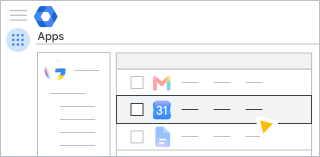
- انقر على حالة الخدمة.
-
لتفعيل خدمة أو إيقافها لجميع المستخدمين في مؤسستك، انقر على التفعيل للجميعأو الإيقاف للجميع، ثم انقر على حفظ.
-
(اختياري) لتفعيل خدمة أو إيقافها لوحدة تنظيمية:
- على يمين الصفحة، اختَر الوحدة التنظيمية.
- لتغيير حالة الخدمة، اختَر تفعيل أو إيقاف.
- حدِّد خيارًا مما يلي:
- في حال ضبط حالة الخدمة على مكتسَب وأردت الإبقاء على الإعداد المعدَّل، حتى في حال تغيُّر الإعداد الرئيسي، انقر على إلغاء.
- في حال ضبط حالة الخدمة على مُلغى، انقر على نسخ الإعدادات للعودة إلى إعداد مطابق للإعداد الرئيسي أو انقر على حفظ للاحتفاظ بالإعداد الجديد حتى في حال تغيير الإعداد الرئيسي.
- (اختياري) لتفعيل خدمة لمجموعة من المستخدمين على مستوى وحدات تنظيمية متعددة أو داخلها، اختَر مجموعة مخوّلة بالوصول. لمعرفة التفاصيل، يُرجى الانتقال إلى مقالة تخصيص الوصول إلى الخدمات باستخدام مجموعات الوصول.
الخطوات التالية
بعد تفعيل "تقويم Google": اضبط أذونات المشاركة.