

Dopo aver registrato un dispositivo hardware Google Meet, puoi assegnare al dispositivo un calendario personale o un calendario della stanza. Le persone possono utilizzare quel calendario per pianificare riunioni con la persona o la stanza connesse. Puoi connettere un calendario della stanza a un dispositivo e un calendario personale a più dispositivi.
Per consentire a un dispositivo di accedere al calendario, è necessario che Google Calendar sia attivo. Per maggiori dettagli, vedi Attivare o disattivare Calendar per gli utenti.
Scegli la tua configurazione:
- Se utilizzi il dispositivo solo per riunioni non programmate, non devi collegare un calendario al dispositivo. Passaggi successivi: controlla le impostazioni più usate e informa la tua organizzazione dell'hardware Meet.
- Se sei l'unica persona che utilizza il dispositivo e vuoi connetterlo al tuo calendario personale, vai alla sezione Assegnare un calendario personale di questa pagina.
- Se il dispositivo si trova in una sala conferenze che include un calendario, vai alla sezione Assegnare un calendario della stanza di questa pagina.
Assegna un calendario personale
Gli eventi nel calendario che includono l'utente verranno visualizzati sul dispositivo.
-
Nella Console di amministrazione Google, vai a Menu


 Dispositivi
Hardware Google Meet
Dispositivi.
Dispositivi
Hardware Google Meet
Dispositivi.Per alcune funzionalità è necessario il privilegio Visualizza dispositivi per l'hardware Meet.
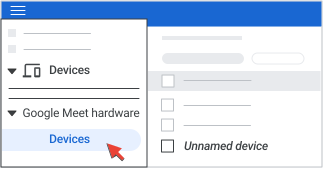
- Trova il dispositivo a cui vuoi assegnare un calendario. Fai clic sul nome di un dispositivo per selezionarlo. La maggior parte dei dispositivi appena registrati è elencata come Dispositivo senza nome. Potrai indicare il nome nei passaggi seguenti.
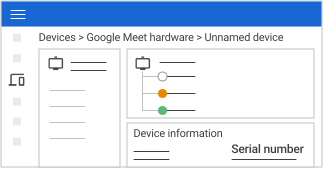
- Assicurati che il numero di serie nella sezione Informazioni del dispositivo corrisponda al numero stampato sul retro del dispositivo.
- Fai clic su Impostazioni dispositivo. Modifica il nome del dispositivo, la posizione e l'ID risorsa interno facoltativo. Fai di nuovo clic su Impostazioni del dispositivo per comprimere il riquadro.
- Nella sezione Calendario, fai clic su Assegna calendario. Questa opzione viene visualizzata solo se al dispositivo non è assegnato alcun calendario.
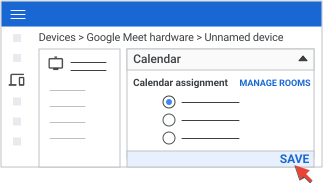
- Scegli l'opzione Calendario personale. Inserisci il nome o l'indirizzo email dell'utente e fai clic su Salva.
Assegna un calendario per la sala
Quando viene aggiunta una stanza a un evento di Google Calendar, sullo schermo del dispositivo viene visualizzato il nome della riunione. Gli utenti possono toccare il nome per partecipare alla riunione.
Passaggio 1: crea una risorsa stanza
Questo passaggio crea una stanza, a volte chiamata risorsa strutturata, a cui puoi assegnare un calendario. La risorsa deve includere tutto l'hardware per riunioni presente nella stanza. Se hai già creato una stanza, vai al passaggio 2.
-
Nella Console di amministrazione Google, vai a Menu
 Directory
Edifici e risorse
Panoramica.
Directory
Edifici e risorse
Panoramica.È necessario disporre del privilegio amministrativo Edifici e risorse.
- Nella sezione Risorse, fai clic su Aggiungi una risorsa.
- In Categoria, seleziona Spazio per le riunioni.
- Inserisci le informazioni sulla stanza. Per maggiori dettagli, vedi Creare edifici, funzionalità e risorse del calendario.
- Fai clic su Aggiungi risorsa.
Passaggio 2: assegna il calendario della stanza al dispositivo
-
Nella Console di amministrazione Google, vai a Menu
Dispositivi
Hardware Google Meet
Dispositivi.Per alcune funzionalità potrebbe essere necessario disporre del privilegio Visualizza dispositivi o Gestisci assegnazioni calendario o di entrambi per l'hardware Meet.
- Trova il dispositivo a cui vuoi assegnare un calendario. Fai clic sul nome di un dispositivo per selezionarlo. La maggior parte dei dispositivi appena registrati è elencata come Dispositivo senza nome. Potrai indicare il nome nei passaggi seguenti.
- Assicurati che il numero di serie nella sezione Informazioni del dispositivo corrisponda al numero stampato sul retro del dispositivo.
- Fai clic su Impostazioni dispositivo. Modifica il nome del dispositivo, la posizione e l'ID risorsa interno facoltativo. Fai di nuovo clic su Impostazioni del dispositivo per comprimere il riquadro.
- In Calendar, fai clic su Assegna calendario. Se un calendario è già assegnato, l'opzione Assegna calendario non viene visualizzata.
- Seleziona Calendario stanza e seleziona la stanza in cui si trova il dispositivo. Quando a un dispositivo viene assegnata una risorsa di calendario, ad esempio una stanza, viene creato un account di servizio. Se rimuovi questi account, questi verranno aggiunti di nuovo automaticamente, in modo che il calendario possa mostrare gli eventi per il dispositivo.
- Fai clic su Salva.
Passaggi successivi: controlla le impostazioni più usate e informa la tua organizzazione dell'hardware Meet.
Aggiorna i calendari per più dispositivi contemporaneamente
Per gestire i calendari per più dispositivi contemporaneamente, utilizza un aggiornamento in blocco CSV per assegnare o annullare l'assegnazione dei calendari.
Per istruzioni dettagliate, vedi Aggiornare in blocco le impostazioni dell'hardware Meet.
Argomenti correlati
Google, Google Workspace e i marchi e i loghi correlati sono marchi di Google LLC. Tutti gli altri nomi di società e prodotti sono marchi delle società a cui sono associati.