

Po zarejestrowaniu urządzenia Google Meet możesz przypisać do niego osobisty kalendarz lub kalendarz sali. Użytkownicy mogą za jego pomocą planować spotkania z połączoną osobą lub salą. Kalendarz sali możesz połączyć z jednym urządzeniem, a kalendarz osobisty – z kilkoma urządzeniami.
Aby urządzenie miało dostęp do kalendarza, należy włączyć Kalendarz Google. Szczegółowe informacje znajdziesz w artykule Włączanie i wyłączanie Kalendarza na kontach użytkowników.
Wybierz konfigurację:
- Jeśli używasz urządzenia tylko do niezaplanowanych spotkań, nie musisz łączyć go z kalendarzem. Dalsze kroki: otwórz popularne ustawienia i powiadom organizację o urządzeniu Google Meet.
- Jeśli jesteś jedyną osobą, która korzysta z urządzenia, i chcesz połączyć je z kalendarzem osobistym, na tej stronie kliknij Przypisz kalendarz osobisty.
- Jeśli urządzenie znajduje się w sali konferencyjnej, która ma kalendarz, na tej stronie kliknij Przypisz kalendarz sali.
Przypisz kalendarz osobisty
Na urządzeniu pojawią się wydarzenia z kalendarza, do których dodano tego użytkownika.
-
W konsoli administracyjnej Google otwórz Menu


 Urządzenia
Sprzęt do Google Meet
Urządzenia.
Urządzenia
Sprzęt do Google Meet
Urządzenia.W przypadku urządzeń Google Meet niektóre funkcje wymagają uprawnienia Wyświetlanie urządzeń.
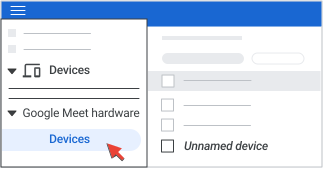
- Znajdź urządzenie, do którego chcesz przypisać kalendarz. Kliknij nazwę urządzenia, aby je wybrać. Większość nowo zarejestrowanych urządzeń jest wyświetlana jako urządzenie bez nazwy. Proces dodawania nazwy nastąpi w poniższych krokach.
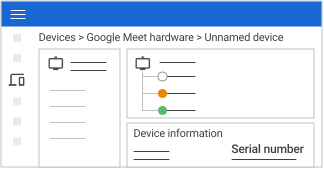
- Upewnij się, że numer seryjny w sekcji Informacje o urządzeniu jest taki sam numer widoczny z tyłu urządzenia.
- Kliknij Ustawienia urządzenia. Zmień nazwę urządzenia, lokalizację i opcjonalnie wewnętrzny identyfikator zasobu. Ponownie kliknij Ustawienia urządzenia, aby zwinąć panel.
- W sekcji Kalendarz kliknij Przypisz kalendarz. Ta opcja jest widoczna tylko wtedy, gdy do urządzenia nie jest przypisany żaden kalendarz.
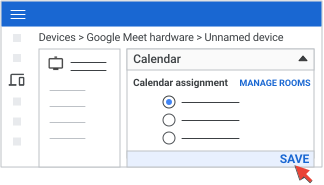
- Wybierz opcję Kalendarz osobisty. Wpisz nazwę lub adres e-mail użytkownika i kliknij Zapisz.
Przypisz kalendarz sali
Gdy dodasz salę do wydarzenia w Kalendarzu Google, na ekranie urządzenia pojawi się nazwa spotkania. Użytkownicy mogą kliknąć nazwę, aby dołączyć do spotkania.
Krok 1. Utwórz zasób sali
W tym kroku zostanie utworzona sala, czasami nazywana uporządkowanym zasobem, do którego możesz przypisać kalendarz. Zasób powinien zawierać sprzęt do obsługi spotkań, który znajduje się w sali. Jeśli masz już utworzoną salę, przejdź do kroku 2.
-
W konsoli administracyjnej Google otwórz Menu
 Katalog
Budynki i zasoby
Przegląd.
Katalog
Budynki i zasoby
Przegląd.Aby to zrobić, musisz mieć uprawnienia administratora budynków i zasobów.
- W sekcji Zasoby kliknij Dodaj zasób.
- W sekcji Kategoria wybierz Miejsce spotkań.
- Wpisz informacje o sali. Więcej informacji znajdziesz w artykule Tworzenie budynków, funkcji i zasobów kalendarza.
- Kliknij Dodaj zasób.
Krok 2. Przypisz kalendarz sali do urządzenia
-
W konsoli administracyjnej Google otwórz Menu
Urządzenia
Sprzęt do Google Meet
Urządzenia.Niektóre funkcje mogą wymagać uprawnienia do wyświetlania urządzeń lub zarządzania przypisywaniem kalendarzy na sprzęcie do Google Meet albo obu tych uprawnień.
- Znajdź urządzenie, do którego chcesz przypisać kalendarz. Kliknij nazwę urządzenia, aby je wybrać. Większość nowo zarejestrowanych urządzeń jest wyświetlana jako urządzenie bez nazwy. Proces dodawania nazwy nastąpi w poniższych krokach.
- Upewnij się, że numer seryjny w sekcji Informacje o urządzeniu jest taki sam numer widoczny z tyłu urządzenia.
- Kliknij Ustawienia urządzenia. Zmień nazwę urządzenia, lokalizację i opcjonalnie wewnętrzny identyfikator zasobu. Ponownie kliknij Ustawienia urządzenia, aby zwinąć panel.
- W sekcji Kalendarz kliknij Przypisz kalendarz. Jeśli kalendarz jest już przypisany, opcja Przypisz kalendarz nie jest widoczna.
- Kliknij Kalendarz sali i wybierz salę, w której znajduje się urządzenie. Po przypisaniu zasobu kalendarza do urządzenia, np. sali, tworzone jest konto usługi. Jeśli usuniesz te konta, zostaną one automatycznie dodane ponownie, aby kalendarz mógł wyświetlać wydarzenia na tym urządzeniu.
- Kliknij Zapisz.
Dalsze kroki: otwórz popularne ustawienia i powiadom organizację o urządzeniach Google Meet.
Aktualizowanie kalendarzy na wielu urządzeniach jednocześnie
Aby zarządzać kalendarzami na wielu urządzeniach jednocześnie, użyj zbiorczej aktualizacji CSV, aby przypisać lub anulować przypisanie kalendarzy.
Szczegółowe instrukcje znajdziesz w artykule Zbiorcze aktualizowanie ustawień sprzętu do Google Meet.
Powiązane artykuły
Google, Google Workspace oraz powiązane znaki i logotypy są znakami towarowymi firmy Google LLC. Wszystkie inne nazwy firm i produktów są znakami towarowymi należącymi do ich właścicieli.