

หลังจากลงทะเบียนอุปกรณ์ฮาร์ดแวร์ของ Google Meet แล้ว คุณจะกำหนดปฏิทินส่วนตัวหรือปฏิทินของห้องให้อุปกรณ์ได้ โดยผู้ใช้สามารถใช้ปฏิทินนั้นๆ เพื่อกำหนดเวลาการประชุมกับบุคคลหรือห้องที่เชื่อมโยงอยู่ได้ คุณจะเชื่อมต่อปฏิทินของห้องได้กับอุปกรณ์ 1 เครื่อง และเชื่อมต่อปฏิทินส่วนตัวได้กับอุปกรณ์หลายเครื่อง
อุปกรณ์จะต้องเปิดใช้ Google ปฏิทินเพื่อเข้าถึงปฏิทินได้ โปรดดูรายละเอียดที่หัวข้อเปิดหรือปิดการใช้งานปฏิทินสำหรับผู้ใช้
เลือกการตั้งค่าดังนี้
- หากใช้อุปกรณ์กับการประชุมที่ไม่ได้กำหนดเวลาเท่านั้น คุณไม่จำเป็นต้องเชื่อมต่อปฏิทินกับอุปกรณ์ดังกล่าว ขั้นตอนถัดไป: ดูการตั้งค่ายอดนิยมและแจ้งให้องค์กรทราบเกี่ยวกับฮาร์ดแวร์ของ Meet
- หากคุณเป็นเพียงคนเดียวที่ใช้อุปกรณ์และต้องการเชื่อมต่อกับปฏิทินส่วนตัว ให้ไปที่ กำหนดปฏิทินส่วนตัว ในหน้านี้
- หากอุปกรณ์อยู่ในห้องประชุมที่มีปฏิทิน ให้ไปที่ กำหนดปฏิทินของห้อง ในหน้านี้
มอบหมายปฏิทินส่วนตัว
กิจกรรมในปฏิทินที่มีผู้ใช้จะปรากฏในอุปกรณ์
-
ในคอนโซลผู้ดูแลระบบของ Google ให้ไปที่เมนู


 อุปกรณ์
ฮาร์ดแวร์ของ Google Meet
อุปกรณ์
อุปกรณ์
ฮาร์ดแวร์ของ Google Meet
อุปกรณ์บางฟีเจอร์ต้องใช้สิทธิ์ดูอุปกรณ์ฮาร์ดแวร์ของ Meet
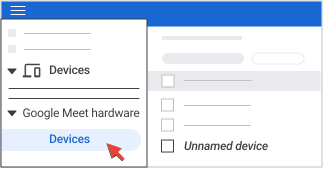
- ค้นหาอุปกรณ์ที่ต้องการมอบหมายปฏิทินให้ คลิกชื่ออุปกรณ์เพื่อเลือก อุปกรณ์ที่ลงทะเบียนใหม่ส่วนใหญ่จะแสดงเป็นอุปกรณ์ที่ "ไม่มีชื่อ" ซึ่งคุณจะเพิ่มชื่อได้ในขั้นตอนต่อไปนี้
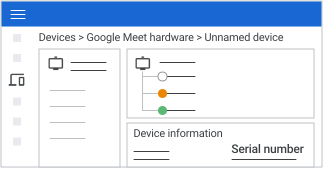
- ตรวจสอบว่าหมายเลขซีเรียลในส่วนข้อมูลอุปกรณ์ตรงกับหมายเลขที่แสดงที่ด้านหลังของอุปกรณ์
- คลิกการตั้งค่าอุปกรณ์ แก้ไขชื่ออุปกรณ์ ตำแหน่ง และรหัสเนื้อหาภายใน (ไม่บังคับ) คลิกการตั้งค่าอุปกรณ์อีกครั้งเพื่อยุบแผง
- คลิกมอบหมายปฏิทิน ในส่วนปฏิทิน ตัวเลือกนี้จะปรากฏขึ้นก็ต่อเมื่ออุปกรณ์ไม่มีปฏิทินที่มอบหมาย
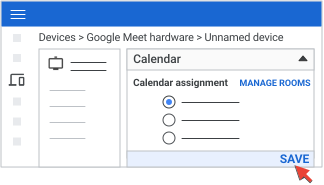
- เลือกตัวเลือกปฏิทินส่วนตัว ป้อนชื่อหรืออีเมลของผู้ใช้ แล้วคลิกบันทึก
มอบหมายปฏิทินของห้อง
เมื่อมีการเพิ่มห้องในกิจกรรมใน Google ปฏิทิน ชื่อการประชุมจะปรากฏบนหน้าจออุปกรณ์ โดยผู้ใช้สามารถแตะชื่อเพื่อเข้าร่วมการประชุมได้
ขั้นตอนที่ 1: สร้างทรัพยากรห้อง
ขั้นตอนนี้จะเป็นการสร้างห้อง หรือที่บางครั้งเรียกว่าทรัพยากรแบบมีโครงสร้าง ซึ่งคุณกำหนดปฏิทินให้ได้ โดยทรัพยากรควรมีฮาร์ดแวร์ทั้งหมดของการประชุมในห้อง หากสร้างห้องไว้แล้ว ให้ไปยังขั้นตอนที่ 2
-
ในคอนโซลผู้ดูแลระบบของ Google ให้ไปที่เมนู
 ไดเรกทอรี
อาคารและทรัพยากร
ภาพรวม
ไดเรกทอรี
อาคารและทรัพยากร
ภาพรวมต้องมีสิทธิ์ผู้ดูแลระบบของอาคารและทรัพยากร
- คลิกเพิ่มทรัพยากรในส่วนแหล่งข้อมูล
- เลือกพื้นที่การประชุม ในส่วนหมวดหมู่
- ป้อนข้อมูลห้อง โปรดดูรายละเอียดที่หัวข้อ สร้างอาคาร ฟีเจอร์ และทรัพยากรในปฏิทิน
- คลิกเพิ่มทรัพยากร
ขั้นตอนที่ 2: กำหนดปฏิทินของห้องให้กับอุปกรณ์
-
ในคอนโซลผู้ดูแลระบบของ Google ให้ไปที่เมนู
อุปกรณ์
ฮาร์ดแวร์ของ Google Meet
อุปกรณ์ฟีเจอร์บางอย่างอาจต้องใช้สิทธิ์ในการดูอุปกรณ์หรือจัดการการมอบหมายปฏิทับของฮาร์ดแวร์ของ Meet View devices or Manage calendar assignment privilege หรือทั้ง 2 อย่าง
- ค้นหาอุปกรณ์ที่ต้องการมอบหมายปฏิทินให้ คลิกชื่ออุปกรณ์เพื่อเลือก อุปกรณ์ที่ลงทะเบียนใหม่ส่วนใหญ่จะแสดงเป็นอุปกรณ์ที่ "ไม่มีชื่อ" ซึ่งคุณจะเพิ่มชื่อได้ในขั้นตอนต่อไปนี้
- ตรวจสอบว่าหมายเลขซีเรียลในส่วนข้อมูลอุปกรณ์ตรงกับหมายเลขที่แสดงที่ด้านหลังของอุปกรณ์
- คลิกการตั้งค่าอุปกรณ์ แก้ไขชื่ออุปกรณ์ ตำแหน่ง และรหัสเนื้อหาภายใน (ไม่บังคับ) คลิกการตั้งค่าอุปกรณ์อีกครั้งเพื่อยุบแผง
- คลิกกำหนดปฏิทิน ในส่วนปฏิทิน หากมีการกําหนดปฏิทินไว้แล้ว ระบบจะไม่แสดงตัวเลือกกําหนดปฏิทิน
- เลือกปฏิทินของห้อง แล้วเลือกห้องที่มีอุปกรณ์อยู่ ระบบจะสร้างบัญชีบริการเมื่อมีการกำหนดทรัพยากรในปฏิทิน เช่น ห้อง ให้กับอุปกรณ์ หากนำบัญชีเหล่านี้ออก ระบบจะเพิ่มบัญชีอีกครั้งโดยอัตโนมัติเพื่อให้ปฏิทินแสดงกิจกรรมของอุปกรณ์ได้
- คลิกบันทึก
ขั้นตอนถัดไป: ดูการตั้งค่ายอดนิยม และ แจ้งให้องค์กรทราบเกี่ยวกับฮาร์ดแวร์ของ Meet
อัปเดตปฏิทินสำหรับอุปกรณ์หลายเครื่องพร้อมกัน
หากต้องการจัดการปฏิทินสำหรับอุปกรณ์หลายเครื่องพร้อมกัน ให้ใช้การอัปเดตหลายวิดีโอพร้อมกันใน CSV เพื่อมอบหมายหรือยกเลิกการมอบหมายปฏิทิน
โปรดดูวิธีการโดยละเอียดที่หัวข้ออัปเดตการตั้งค่าฮาร์ดแวร์ของ Meet หลายเครื่องพร้อมกัน
หัวข้อที่เกี่ยวข้อง
Google, Google Workspace รวมถึงเครื่องหมายและโลโก้ที่เกี่ยวข้องเป็นเครื่องหมายการค้าของ Google LLC ชื่อบริษัทและชื่อผลิตภัณฑ์อื่นๆ ทั้งหมดเป็นเครื่องหมายการค้าของบริษัทที่เกี่ยวข้อง