

注册 Google Meet 设备后,您可以向其分配个人日历或会议室日历。用户可以使用该日历安排会议,以及关联人员或会议室。您可以将会议室日历与一台设备相关联,并将个人日历与多台设备关联。
设备必须启用 Google 日历才能访问日历。有关详情,请参阅为用户启用或停用日历。
选择您的设置:
- 如果您仅将设备用于非提前安排的会议,则无需将日历与其关联。 后续步骤:查看常用设置和向贵组织介绍 Meet 设备。
- 如果您是设备的唯一使用者,并且希望将其关联到您的个人日历,请参阅本页面中的分配个人日历。
- 如果设备在设有日历的会议室中,请参阅本页面中的分配会议室日历。
分配个人日历
设备上随即会显示该会议室的日历活动。
-
在 Google 管理控制台中,依次点击“菜单”图标


 设备
Google Meet 设备
设备。
设备
Google Meet 设备
设备。部分功能需要 Meet 设备的查看设备 特权。
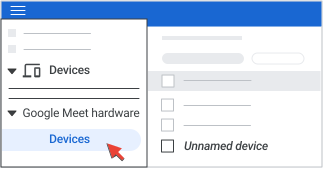
- 找到您要分配日历的目标设备。点击设备名称以选择设备。大多数新注册的设备都会列为“未命名设备”。您将在以下步骤中添加名称。
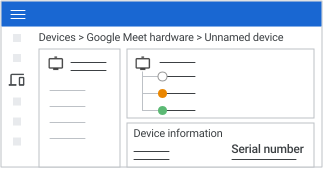
- 请确保“设备信息”部分中的序列号与设备背面印制的序列号一致。
- 点击设备设置。修改设备名称、位置和可选的内部资产 ID。再次点击设备设置以收起面板。
- 在“日历”部分,点击分配日历 。仅当设备未分配日历时,才会显示此选项。
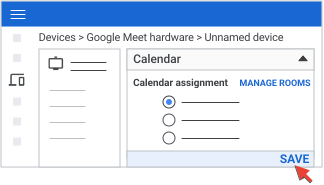
- 选择个人日历 选项。 输入用户的名称或电子邮件地址,然后点击保存 。
分配会议室日历
当会议室被添加到 Google 日历活动后,会议名称便会显示在设备屏幕上。用户可以点按名称加入会议。
第 1 步:创建会议室资源
此步骤会创建一个会议室(有时称为结构化资源),您可以将日历分配给该会议室。资源应包含会议室中的所有 Meet 设备。如果您已创建会议室,请继续执行第 2 步。
-
在 Google 管理控制台中,依次点击“菜单”图标
 目录
建筑物和资源
概览。
目录
建筑物和资源
概览。需要拥有“建筑物和资源”管理员权限。
- 在“资源”部分,点击添加资源。
- 在“类别”下方,选择会议空间 。
- 输入会议室信息。 有关详情,请参阅创建建筑物、设施和日历资源。
- 点击添加资源 。
第 2 步:将会议室日历分配给设备
-
在 Google 管理控制台中,依次点击“菜单”图标
设备
Google Meet 设备
设备。部分功能可能需要拥有 Meet 设备的查看设备或管理日历分配权限,或者同时拥有这两项权限。
- 找到您要分配日历的目标设备。点击设备名称以选择设备。 大多数新注册的设备都会列为“未命名设备”。您将在以下步骤中添加名称。
- 请确保“设备信息”部分中的序列号与设备背面印制的序列号一致。
- 点击设备设置。修改设备名称、位置和可选的内部资产 ID。再次点击设备设置 以收起面板。
- 在“日历”下方,点击分配日历 。 如果日历已经分配,系统不会显示“分配日历”选项。
- 选择会议室日历 ,然后选择设备所在的会议室。 向设备分配会议室等日历资源时,系统会创建服务账号。如果您移除这些账号,系统会自动重新添加这些账号,以便日历可以显示设备的活动。
- 点击保存 。
后续步骤:查看常用设置和向贵组织介绍 Meet 设备。
一次性更新多部设备的日历
如需一次性管理多部设备的日历,请使用 CSV 批量更新来分配或取消分配日历。
如需详细说明,请参阅批量更新 Meet 设备设置。
相关主题
Google、Google Workspace 以及相关标志和徽标是 Google LLC 的商标。其他所有公司名和产品名是其各自相关公司的商标。