

註冊 Google Meet 設備裝置後,您可以將個人日曆或會議室日曆指派給該裝置。使用者可以使用該日曆安排會議,加入已建立連線的使用者或會議室。您可以將會議室日曆與一部裝置連線,而將個人日曆與多部裝置連線。
裝置必須啟用 Google 日曆才能存取日曆。詳情請參閱「為使用者開啟或關閉 Google 日曆服務」。
選擇設定:
- 如果您只使用裝置進行未排定的會議,就不必為裝置連線日曆。 後續步驟:查看常用設定並向組織介紹 Meet 設備。
- 如果您是裝置唯一的使用者,且想將裝置至個人日曆連線,請參閱本頁的「指派個人日曆」。
- 如果裝置位於會議室且擁有日曆,請參閱本頁的「指派會議室日曆」。
指派個人日曆
裝置上隨即顯示包含該使用者的日曆活動。
-
在 Google 管理控制台中,依序點選「選單」圖示

 「裝置」圖示
  「Google Meet 設備」「裝置」。
部分功能需要 Meet 設備的「查看裝置」權限才能使用。
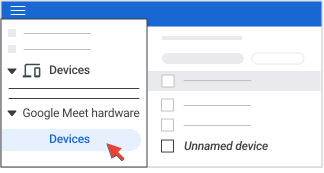
- 找出要指派日曆的目標裝置。按一下裝置名稱來選取裝置。大多數新註冊的裝置都會顯示為「未命名的裝置」。您將於後續步驟中新增名稱。
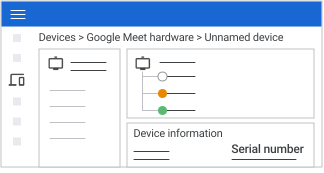
- 確認「裝置資訊」部分的序號,與裝置背面印製的序號相符。
- 按一下 [裝置設定]。 編輯裝置名稱、位置,以及選用的內部資產 ID。再次按一下「裝置設定」,即可收合面板。
- 在「指派日曆」部分中,按一下「指派日曆」。只有未指派任何日曆的裝置,才會顯示這個選項。
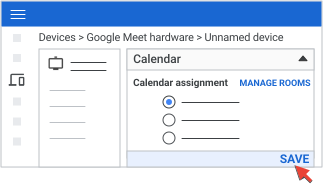
- 選擇「個人日曆」選項。 輸入使用者的姓名或電子郵件地址,然後按一下「儲存」。
指派會議室日曆
當有會議室新增至 Google 日曆活動時,裝置畫面上就會顯示會議名稱。使用者只要輕觸名稱即可加入會議。
步驟 1:建立會議室資源
這個步驟會建立會議室 (有時稱為結構化資源),您可以將日曆指派給會議室。資源應包含會議室中的所有會議設備。如果您已建立聊天室,請繼續執行步驟 2。
-
在 Google 管理控制台中,依序點選「選單」圖示
「目錄」 「建築物與資源」「總覽」。
必須具備「建築物與資源」管理員權限。
- 在「資源」部分中,按一下「新增資源」。
- 選取「類別」下方的「會議空間」。
- 輸入會議室資訊。 詳情請參閱「建立建築物、設施和日曆資源」。
- 按一下 「新增資源」。
步驟 2:將會議室日曆指派給裝置
-
在 Google 管理控制台中,依序點選「選單」圖示
「裝置」圖示 「Google Meet 設備」「裝置」。部分功能可能需要 Meet 設備的「查看裝置」或/及「管理日曆指派設定」權限才能使用。
- 找出要指派日曆的目標裝置。按一下裝置名稱來選取裝置。 大多數新註冊的裝置都會顯示為「未命名的裝置」。您將於後續步驟中新增名稱。
- 確認「裝置資訊」部分的序號,與裝置背面印製的序號相符。
- 按一下 [裝置設定]。 編輯裝置名稱、位置,以及選用的內部資產 ID。再次按一下「裝置設定」,即可收合面板。
- 按一下「日曆」下方的「指派日曆」。 如果已經指派日曆,系統就不會顯示「指派日曆」選項。
- 選取「會議室日曆」,然後選取裝置所在的會議室。 將日曆資源 (例如會議室) 指派給裝置時,系統會建立服務帳戶。即使您移除這些帳戶,系統也會自動重新建立,讓裝置的日曆仍能顯示相關活動。
- 按一下「儲存」。
後續步驟:查看常用設定並向組織介紹 Meet 設備。
一次更新多部裝置的日曆
如要一次管理多部裝置的日曆,請使用 CSV 大量更新來指派或取消指派日曆。
如需詳細操作說明,請參閱「批次更新 Meet 設備設定」。
相關主題
Google、Google Workspace 和其他相關符號及標誌均為 Google LLC 的商標。所有其他公司名稱和產品名稱則為相關公司的商標。