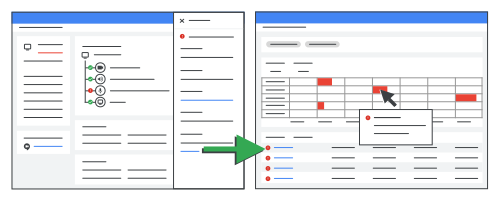
Als Administrator können Sie die Liste Ihrer Google Meet-Hardwaregeräte aufrufen, um die Geräte zu ermitteln, bei denen Probleme mit Peripheriegeräten auftreten. Sie haben folgende Möglichkeiten:
- Status aller Peripheriegeräte aufrufen
- Status von Peripheriegeräten für ein bestimmtes Gerät aufrufen
Status aller Peripheriegeräte aufrufen
-
Gehen Sie in der Admin-Konsole zum Dreistrich-Menü


 Geräte
Google Meet-Hardware
Geräte.
Geräte
Google Meet-Hardware
Geräte.Für einige Funktionen ist die Berechtigung „Geräte ansehen“ für Meet-Hardware erforderlich.
- In der Spalte Status von Peripheriegeräten wird der Status Ihrer Google Meet-Hardwaregeräte angezeigt.
- Klicken Sie in der Zusammenfassung oben auf die Ziffer für Probleme an Peripheriegeräten, um die Ergebnisse zu filtern.
Unter Probleme mit Peripheriegeräten in den letzten 28 Tagen wird die Anzahl der zuletzt aufgetretenen Probleme angezeigt.
Tipp: Klicken Sie auf „Spalten verwalten“
 , um Spalten hinzuzufügen oder zu entfernen.
Klicken Sie auf ein Problem mit Peripheriegeräten, z. B. Mikrofon fehlt, um unter anderem folgende Informationen aufzurufen:
- Wann das Problem erkannt wurde.
Wann das Problem eskaliert wurde.
Probleme mit der Netzwerkverbindung werden nach etwa 30 Minuten eskaliert. Informationen dazu, wie für diesen Fall eine Benachrichtigung ausgelöst wird, finden Sie unter Benachrichtigungen zu Verbindungen und Peripheriegeräten erhalten.
Eine Beschreibung des Problems und der empfohlenen Maßnahmen.
Klicken Sie auf Problemverlauf, um den zeitlichen Verlauf des Gerätestatus aufzurufen, einschließlich Verbindungsproblemen und Problemen mit Peripheriegeräten.
- Klicken Sie auf den Datums- oder Problemfilter, um die Ergebnisse einzugrenzen.
- Bewegen Sie den Mauszeiger auf ein Problem in der Zeitachse, um weitere Informationen aufzurufen. Klicken Sie auf das Problem, um detaillierte Informationen und Empfehlungen aufzurufen.
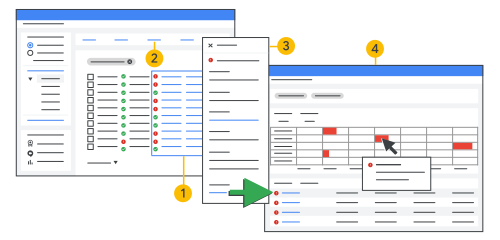 |
 |
Status von Peripheriegeräten | |
 |
Probleme bei Peripheriegeräten | ||
 |
Beispiel für ein Problem bei Peripheriegeräten | ||
 |
Problemverlauf |
Status von Peripheriegeräten für ein bestimmtes Gerät aufrufen
-
Gehen Sie in der Admin-Konsole zum Dreistrich-Menü
Geräte
Google Meet-Hardware
Geräte.Für einige Funktionen ist die Berechtigung „Geräte ansehen“ für Meet-Hardware erforderlich.
Klicken Sie auf das gewünschte Gerät.
An den folgenden Symbolen erkennen Sie, ob ein Peripheriegerät angeschlossen bzw. nicht verbunden ist oder nicht unterstützt wird:
- „OK“
 gibt an, dass das Peripheriegerät verbunden ist und wie vorgesehen funktioniert.
 - „Nicht unterstützt“
 gibt an, dass das Peripheriegerät verbunden ist, aber nicht unterstützt wird.
 - „Funktioniert nicht“
 gibt an, dass ein Problem mit dem Gerät vorliegt.
 - Ein ausgegrautes Symbol weist darauf hin, dass das Gerät offline ist.
- „OK“
Im Bereich „Verbundene Peripheriegeräte“ finden Sie einen aktuellen Snapshot des Geräts.
Klicken Sie auf ein Problem mit Peripheriegeräten, z. B. Mikrofon fehlt, um unter anderem folgende Informationen aufzurufen:
- Wann das Problem erkannt wurde.
Wann das Problem eskaliert wurde.
Probleme mit der Netzwerkverbindung werden nach etwa 30 Minuten eskaliert. Informationen dazu, wie für diesen Fall eine Benachrichtigung ausgelöst wird, finden Sie unter Benachrichtigungen zu Verbindungen und Peripheriegeräten erhalten.
Eine Beschreibung des Problems und der empfohlenen Maßnahmen.
Klicken Sie auf Problemverlauf, um den zeitlichen Verlauf des Gerätestatus aufzurufen, einschließlich Verbindungsproblemen und Problemen mit Peripheriegeräten.
- Klicken Sie auf den Datums- oder Problemfilter, um die Ergebnisse einzugrenzen.
- Bewegen Sie den Mauszeiger auf ein Problem in der Zeitachse, um weitere Informationen aufzurufen. Klicken Sie auf das Problem, um detaillierte Informationen und Empfehlungen aufzurufen.
Nicht unterstützte Peripheriegeräte werden manchmal als „vermutlich fehlend“ angezeigt. Achten Sie darauf, dass das nicht unterstützte Peripheriegerät als Standard festgelegt ist. Weitere Informationen finden Sie unter Standardperipheriegerät festlegen.