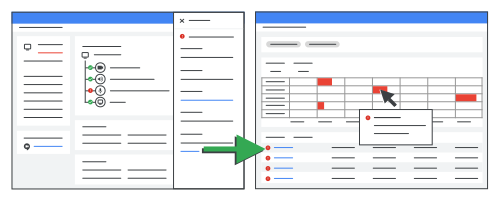
In qualità di amministratore, puoi esaminare l'elenco dei dispositivi hardware Google Meet per identificare quelli che presentano problemi con le periferiche. Puoi:
- Visualizzare lo stato di tutte le periferiche
- Visualizzare lo stato delle periferiche per un dispositivo specifico
Visualizzare lo stato di tutte le periferiche
-
Nella Console di amministrazione Google, vai al menu


 Dispositivi
Hardware Google Meet
Dispositivi.
Dispositivi
Hardware Google Meet
Dispositivi.Per alcune funzionalità è necessario il privilegio Visualizza dispositivi per l'hardware Meet.
- La colonna Stato periferiche mostra lo stato dei dispositivi hardware Google Meet.
- Nel riepilogo in alto, fai clic sul numero Con problemi di periferiche per filtrare i risultati.
In Problemi delle periferiche negli ultimi 28 giorni è riportato il numero di problemi che si sono verificati di recente.
Suggerimento: fai clic su Gestisci colonne
 per aggiungere o rimuovere colonne.
Fai clic su un problema relativo alla periferica, ad esempio Microfono mancante, per visualizzare informazioni dettagliate, tra cui:
- Quando è stato rilevato il problema.
Quando è stato riassegnato il problema.
I problemi di connessione di rete vengono riassegnati dopo circa 30 minuti. Per attivare un avviso in questi casi, vedi Ricevere avvisi su connettività e periferiche.
Una descrizione del problema e delle azioni consigliate.
Fai clic su Cronologia dei problemi per visualizzare una sequenza temporale dello stato deI dispositivo, inclusi i problemi relativi alla connessione e alle periferiche.
- Fai clic sul filtro relativo alla data o al problema per perfezionare i risultati.
- Passa il mouse sopra un problema nella sequenza temporale per visualizzare ulteriori informazioni. Fai clic sul problema per visualizzare informazioni dettagliate e consigli.
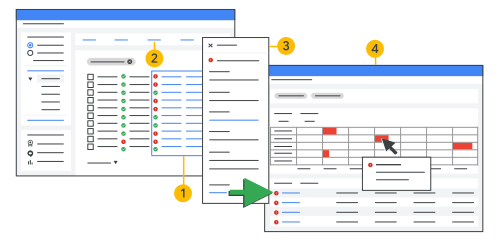 |
 |
Stato periferiche | |
 |
Con problemi di periferiche | ||
 |
Esempio di problema di periferica | ||
 |
Cronologia dei problemi |
Visualizzare lo stato delle periferiche per un dispositivo specifico
-
Nella Console di amministrazione Google, vai al menu
Dispositivi
Hardware Google Meet
Dispositivi.Per alcune funzionalità è necessario il privilegio Visualizza dispositivi per l'hardware Meet.
Fai clic sul dispositivo che vuoi visualizzare.
Le icone seguenti indicano se una periferica è collegata, scollegata o non supportata:
- OK
 indica che la periferica è collegata e funziona correttamente.
 - Non supportata
 indica che la periferica è connessa (online), ma non è supportata.
 - Non disponibile
 indica la presenza di un problema con la periferica.
 - Un'icona in grigio indica che la periferica è offline.
- OK
Visualizza la sezione Periferiche connesse per un'istantanea corrente del dispositivo.
Fai clic su un problema relativo alla periferica, ad esempio Microfono mancante, per visualizzare informazioni dettagliate, tra cui:
- Quando è stato rilevato il problema.
Quando è stato riassegnato il problema.
I problemi di connessione di rete vengono riassegnati dopo circa 30 minuti. Per attivare un avviso in questi casi, vedi Ricevere avvisi su connettività e periferiche.
Una descrizione del problema e delle azioni consigliate.
Fai clic su Cronologia dei problemi per visualizzare una sequenza temporale dello stato deI dispositivo, inclusi i problemi relativi alla connessione e alle periferiche.
- Fai clic sul filtro relativo alla data o al problema per perfezionare i risultati.
- Passa il mouse sopra un problema nella sequenza temporale per visualizzare ulteriori informazioni. Fai clic sul problema per visualizzare informazioni dettagliate e consigli.
Talvolta le periferiche non supportate possono essere segnalate come "presumibilmente mancanti". Assicurati di impostare la periferica non supportata come predefinita per il dispositivo. Per maggiori dettagli, consulta la sezione dedicata a come impostare una periferica predefinita.