Als beheerder kunt u de lijst met hardwareapparaten van Google Meet bekijken om te zien welke apparaten randapparatuurproblemen hebben. U kunt het volgende doen:
- Bekijk de status van alle randapparatuur.
- Bekijk de status van randapparatuur voor een specifiek apparaat.
Bekijk de status van alle randapparatuur.
Ga in de Google Admin-console naar Menu.


 Apparaten Google Meet-hardware Apparaten .
Voor sommige functies is de machtiging 'Hardware bekijken' van Meet vereist.
- In de kolom 'Randapparatuurstatus' wordt de status van uw Google Meet-hardwareapparaten weergegeven.
- Klik in het overzicht bovenaan op het nummer 'Met randapparatuurproblemen ' om de resultaten te filteren.
De ' Perifere problemen in de afgelopen 28 dagen' geven het aantal problemen weer dat zich recent heeft voorgedaan.
Tip : Klik op Kolommen beheren
 Kolommen toevoegen of verwijderen.
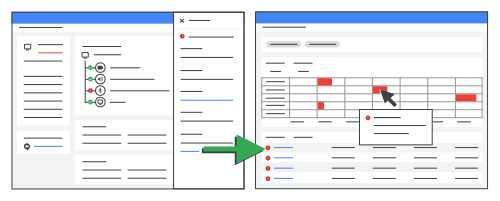
Klik op een randapparaatprobleem, zoals 'Microfoon ontbreekt' , om gedetailleerde informatie te bekijken, waaronder:
- Toen het probleem werd geconstateerd.
Toen het probleem escaleerde.
Netwerkverbindingsproblemen verergeren na ongeveer 30 minuten. Om een waarschuwing te ontvangen wanneer dit gebeurt, raadpleegt u 'Waarschuwingen voor connectiviteit en randapparatuur ontvangen' .
Een beschrijving van het probleem en aanbevolen acties.
Klik op Probleemgeschiedenis om een historisch overzicht te bekijken van de status van het apparaat, inclusief verbindingsproblemen en problemen met randapparatuur.
- Klik op het datum- of onderwerpfilter om de resultaten te verfijnen.
- Beweeg de muis over een onderwerp in de tijdlijn voor meer informatie. Klik op het onderwerp voor gedetailleerde informatie en aanbevelingen.
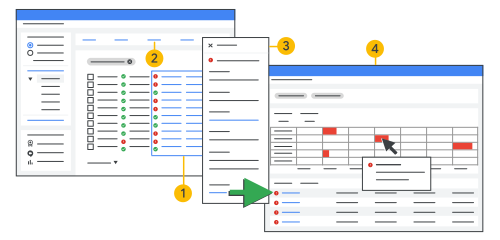 |  | Perifere status | |
 | Met randproblemen | ||
 | Voorbeeld van een randkwestie | ||
 | Probleemgeschiedenis |
Bekijk de status van randapparatuur voor een specifiek apparaat.
Ga in de Google Admin-console naar Menu.
Apparaten Google Meet-hardware Apparaten .Voor sommige functies is de machtiging 'Hardware bekijken' van Meet vereist.
Klik op het apparaat dat u wilt bekijken.
De volgende pictogrammen geven aan of een randapparaat is aangesloten, losgekoppeld of niet wordt ondersteund:
- OK
 Geeft aan dat het randapparaat is aangesloten en correct werkt.
 - Niet ondersteund
 Geeft aan dat het randapparaat is aangesloten (online) maar niet wordt ondersteund.
 - Buiten gebruik
 Dit geeft aan dat er een probleem is met het randapparaat.
 - Een gedimd pictogram geeft aan dat het randapparaat offline is.
- OK
Bekijk het gedeelte 'Aangesloten randapparatuur' voor een actuele momentopname van het apparaat.
Klik op een randapparaatprobleem, zoals 'Microfoon ontbreekt' , om gedetailleerde informatie te bekijken, waaronder:
- Toen het probleem werd geconstateerd.
Toen het probleem escaleerde.
Netwerkverbindingsproblemen verergeren na ongeveer 30 minuten. Om een waarschuwing te ontvangen wanneer dit gebeurt, raadpleegt u 'Waarschuwingen voor connectiviteit en randapparatuur ontvangen' .
Een beschrijving van het probleem en aanbevolen acties.
Klik op Probleemgeschiedenis om een historisch overzicht te bekijken van de status van het apparaat, inclusief verbindingsproblemen en problemen met randapparatuur.
- Klik op het datum- of onderwerpfilter om de resultaten te verfijnen.
- Beweeg de muis over een onderwerp in de tijdlijn voor meer informatie. Klik op het onderwerp voor gedetailleerde informatie en aanbevelingen.
Niet-ondersteunde randapparatuur wordt soms gemeld als 'vermoedelijk ontbrekend'. Zorg ervoor dat u de niet-ondersteunde randapparatuur als standaard instelt voor dat apparaat. Zie ' Een standaardrandapparatuur instellen' voor meer informatie.