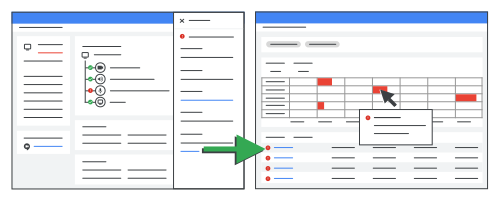
Jako administrator możesz przejrzeć listę urządzeń Google Meet, aby zidentyfikować urządzenia, które mają problemy z urządzeniami peryferyjnymi. Możesz korzystać z tych możliwości:
- Wyświetlanie stanu wszystkich urządzeń peryferyjnych
- Wyświetlanie stanu urządzeń peryferyjnych dla określonego urządzenia
Wyświetlanie stanu wszystkich urządzeń peryferyjnych
-
W konsoli administracyjnej Google otwórz Menu


 Urządzenia Urządzenia Google Meet Urządzenia.
Niektóre funkcje wymagają uprawnienia Wyświetlanie urządzeń Google Meet.
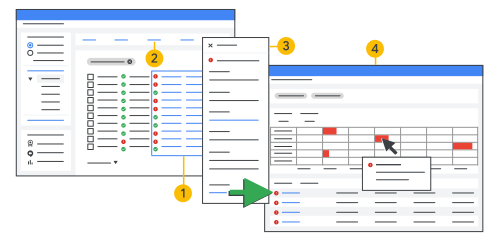
- W kolumnie Stan peryferiów podany jest stan urządzeń Google Meet.
- W podsumowaniu u góry kliknij liczbę Mające problemy z urządzeniami peryferyjnymi, aby przefiltrować wyniki.
W kolumnie Problemy z urządzeniami peryferyjnymi w ciągu ostatnich 28 dni wyświetla się liczba problemów, które wystąpiły ostatnio.
Wskazówka: aby dodać lub usunąć kolumny, kliknij Zarządzaj kolumnami
 .
Kliknij problem związany z urządzeniem peryferyjnymi, na przykład Brak mikrofonu, aby zobaczyć szczegółowe informacje, w tym:
- Informacje o tym, kiedy wykryto problem.
Informacje o tym, kiedy problem został przekazany.
Problemy z połączeniem sieciowym są przekazywane po około 30 minutach. Aby dowiedzieć się, jak aktywować alert, zapoznaj się z artykułem na temat alertów o połączeniach i urządzeniach peryferyjnych.
opis problemu i zalecanych działań.
Kliknij Historia problemów, aby wyświetlić stan urządzenia na osi czasu, w tym problemy z połączeniem i urządzeniami peryferyjnymi.
- Kliknij filtr daty lub problemu, aby zawęzić wyniki.
- Aby uzyskać więcej informacji, najedź kursorem na problem na osi czasu. Kliknij problem, aby poznać szczegóły i zalecane rozwiązania.
 |
 |
Stan peryferiów | |
 |
Mające problemy z urządzeniami peryferyjnymi | ||
 |
Przykład problemu z urządzeniem peryferyjnym | ||
 |
Historia problemów |
Wyświetlanie stanu urządzeń peryferyjnych dla określonego urządzenia
-
W konsoli administracyjnej Google otwórz Menu
Urządzenia Urządzenia Google Meet Urządzenia.Niektóre funkcje wymagają uprawnienia Wyświetlanie urządzeń Google Meet.
Kliknij urządzenie, którego stan chcesz wyświetlić.
Ikony poniżej wskazują, czy urządzenie peryferyjne jest połączone, rozłączone czy nieobsługiwane:
- Ikona OK
 oznacza, że urządzenie peryferyjne jest podłączone i działa prawidłowo.
- Ikona Nieobsługiwane
 wskazuje, że urządzenie peryferyjne jest podłączone (online), ale nie jest obsługiwane.
- Ikona Nie działa
 oznacza, że wystąpił problem z urządzeniem peryferyjnym.
- Przyciemniona ikona oznacza, że urządzenie peryferyjne jest w trybie offline.
- Ikona OK
W sekcji Połączone urządzenia peryferyjne znajdziesz aktualne podsumowanie informacji o urządzeniu.
Kliknij problem związany z urządzeniem peryferyjnymi, na przykład Brak mikrofonu, aby zobaczyć szczegółowe informacje, w tym:
- Informacje o tym, kiedy wykryto problem.
Informacje o tym, kiedy problem został przekazany.
Problemy z połączeniem sieciowym są przekazywane po około 30 minutach. Aby dowiedzieć się, jak aktywować alert, zapoznaj się z artykułem na temat alertów o połączeniach i urządzeniach peryferyjnych.
opis problemu i zalecanych działań.
Kliknij Historia problemów, aby wyświetlić stan urządzenia na osi czasu, w tym problemy z połączeniem i urządzeniami peryferyjnymi.
- Kliknij filtr daty lub problemu, aby zawęzić wyniki.
- Aby uzyskać więcej informacji, najedź kursorem na problem na osi czasu. Kliknij problem, aby poznać szczegóły i zalecane rozwiązania.
Nieobsługiwane urządzenia peryferyjne mogą być czasami zgłaszane jako brakujące. Pamiętaj, aby ustawić nieobsługiwane urządzenie peryferyjne jako domyślne dla tego urządzenia. Szczegółowe informacje znajdziesz w artykule o ustawianiu domyślnego urządzenia peryferyjnego.