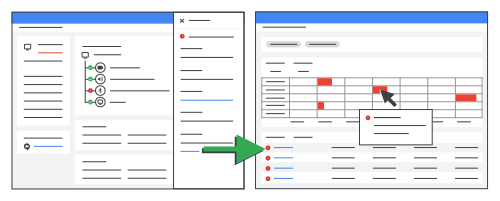
Por ser administrador, você pode analisar sua lista de dispositivos de hardware do Google Meet para identificar quais deles têm problemas nos periféricos. Faça o seguinte:
- Conferir o status de todos os periféricos
- Visualizar o status dos periféricos de um dispositivo específico
Conferir o status de todos os periféricos
-
No Google Admin Console, acesse Menu


 Dispositivos
Hardware do Google Meet
Dispositivos.
Dispositivos
Hardware do Google Meet
Dispositivos.Alguns recursos precisam do privilégio "Visualizar dispositivos do Google Meet".
- A coluna Status dos periféricos mostra o status dos seus dispositivos de hardware do Google Meet.
- No resumo na parte de cima, clique no número Com problemas em periféricos para filtrar os resultados.
A seção Problemas no periférico nos últimos 28 dias mostra o número de problemas recentes.
Dica: clique em Gerenciar colunas
 para adicionar ou remover colunas.
Clique em um problema com um periférico, como Microfone ausente, para ver informações detalhadas, inclusive:
- Quando o problema foi detectado.
Quando o problema foi encaminhado.
Os problemas de conexão de rede são encaminhados após aproximadamente 30 minutos. Para acionar um alerta quando isso ocorrer, consulte Receber alertas de conectividade e periféricos.
Uma descrição do problema e as ações recomendadas.
Clique em Histórico do problema para ver um cronograma histórico da integridade do dispositivo, incluindo problemas de conexão e periféricos.
- Clique no filtro de data ou de problema para refinar os resultados.
- Passe o cursor sobre um problema no cronograma para mais informações. Clique no problema para ver informações e recomendações detalhadas.
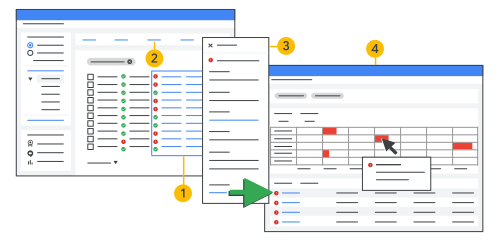 |
 |
Status de periféricos | |
 |
Com problemas em periféricos | ||
 |
Exemplo de um problema nos periféricos | ||
 |
Histórico de problemas |
Visualizar o status dos periféricos de um dispositivo específico
-
No Google Admin Console, acesse Menu
Dispositivos
Hardware do Google Meet
Dispositivos.Alguns recursos precisam do privilégio "Visualizar dispositivos do Google Meet".
Clique no dispositivo em questão.
Os ícones a seguir indicam se um periférico está conectado, desconectado ou incompatível:
- OK
 indica que o periférico está conectado e funcionando corretamente.
 - Não compatível
 indica que o periférico está conectado, mas não é compatível.
 - Fora de serviço
 indica que há um problema com o periférico.
 - Um ícone embaçado indica que o periférico está off-line.
- OK
Acesse a seção "Periféricos conectados" para ver um resumo do dispositivo.
Clique em um problema com um periférico, como Microfone ausente, para ver informações detalhadas, inclusive:
- Quando o problema foi detectado.
Quando o problema foi encaminhado.
Os problemas de conexão de rede são encaminhados após aproximadamente 30 minutos. Para acionar um alerta quando isso ocorrer, consulte Receber alertas de conectividade e periféricos.
Uma descrição do problema e as ações recomendadas.
Clique em Histórico do problema para ver um cronograma histórico da integridade do dispositivo, incluindo problemas de conexão e periféricos.
- Clique no filtro de data ou de problema para refinar os resultados.
- Passe o cursor sobre um problema no cronograma para mais informações. Clique no problema para ver informações e recomendações detalhadas.
Periféricos não compatíveis podem ser classificados como "suspeitos de estarem faltando". Defina o periférico não compatível como o padrão do dispositivo. Saiba mais em Definir um periférico padrão.