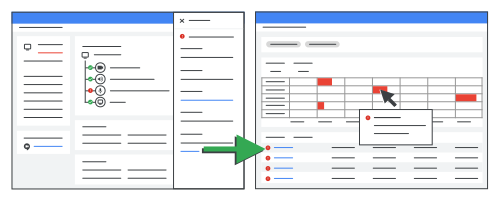
ในฐานะผู้ดูแลระบบ คุณสามารถตรวจสอบรายการอุปกรณ์ฮาร์ดแวร์ของ Google Meet เพื่อค้นหาอุปกรณ์ที่มีปัญหาเกี่ยวกับอุปกรณ์ต่อพ่วงได้ ซึ่งสิ่งที่คุณทำได้มีดังนี้
ดูสถานะของอุปกรณ์ต่อพ่วงทั้งหมด
-
ในคอนโซลผู้ดูแลระบบของ Google ให้ไปที่เมนู


 อุปกรณ์
ฮาร์ดแวร์ของ Google Meet
อุปกรณ์
อุปกรณ์
ฮาร์ดแวร์ของ Google Meet
อุปกรณ์บางฟีเจอร์ต้องใช้สิทธิ์ดูอุปกรณ์ฮาร์ดแวร์ของ Meet
- คอลัมน์สถานะของอุปกรณ์ต่อพ่วง จะแสดงสถานะสำหรับอุปกรณ์ฮาร์ดแวร์ของ Google Meet
- ในข้อมูลสรุปด้านบน ให้คลิกจำนวนมีปัญหาเกี่ยวกับอุปกรณ์ต่อพ่วงเพื่อกรองผลลัพธ์
มีปัญหาเกี่ยวกับอุปกรณ์ต่อพ่วงใน 28 วันที่ผ่านมาจะแสดงจำนวนของปัญหาที่เกิดขึ้นเมื่อเร็วๆ นี้
เคล็ดลับ: คลิกจัดการคอลัมน์
 เพื่อเพิ่มหรือนำคอลัมน์ออก
คลิกปัญหาเกี่ยวกับอุปกรณ์ต่อพ่วง เช่น ไม่มีไมโครโฟน เพื่อดูข้อมูลโดยละเอียด ได้แก่
- เมื่อระบบตรวจพบปัญหา
เวลาที่ส่งต่อปัญหา
ระบบจะส่งต่อปัญหาเกี่ยวกับการเชื่อมต่อเครือข่ายหลังจากผ่านไปประมาณ 30 นาที หากต้องการให้มีการแจ้งเตือนเมื่อเกิดเหตุการณ์เช่นนี้ โปรดดูหัวข้อรับการแจ้งเตือนเกี่ยวกับการเชื่อมต่อและอุปกรณ์ต่อพ่วง
รายละเอียดของปัญหาและการดำเนินการที่แนะนำ
คลิกประวัติปัญหาเพื่อดูลำดับเวลาที่ผ่านมาของความสมบูรณ์ของอุปกรณ์ ซึ่งรวมถึงปัญหาการเชื่อมต่อและปัญหาเกี่ยวกับอุปกรณ์ต่อพ่วง
- คลิกตัวกรองวันที่หรือปัญหาเพื่อปรับแต่งผลลัพธ์
- วางเมาส์เหนือปัญหาในลำดับเวลาเพื่อดูข้อมูลเพิ่มเติม คลิกที่ปัญหาเพื่อดูข้อมูลและคำแนะนำโดยละเอียด
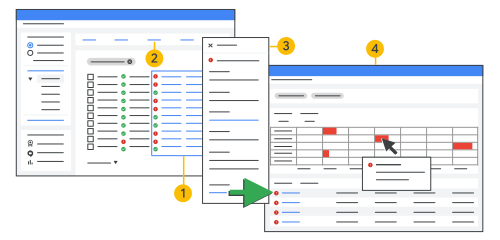 |
 |
สถานะของอุปกรณ์ต่อพ่วง | |
 |
มีปัญหาเกี่ยวกับอุปกรณ์ต่อพ่วง | ||
 |
ตัวอย่างปัญหาเกี่ยวกับอุปกรณ์ต่อพ่วง | ||
 |
ประวัติปัญหา |
ดูสถานะของอุปกรณ์ต่อพ่วงสำหรับอุปกรณ์ที่ต้องการ
-
ในคอนโซลผู้ดูแลระบบของ Google ให้ไปที่เมนู
อุปกรณ์
ฮาร์ดแวร์ของ Google Meet
อุปกรณ์บางฟีเจอร์ต้องใช้สิทธิ์ดูอุปกรณ์ฮาร์ดแวร์ของ Meet
คลิกอุปกรณ์ที่ต้องการดู
ไอคอนต่อไปนี้จะระบุว่ามีการเชื่อมต่อ ยกเลิกการเชื่อมต่อ หรือมีอุปกรณ์ต่อพ่วงที่ไม่รองรับหรือไม่
- ใช้ได้
 หมายความว่าอุปกรณ์ต่อพ่วงเชื่อมต่ออยู่และทำงานได้อย่างถูกต้อง
 - ไม่รองรับ
 หมายความว่าอุปกรณ์ต่อพ่วงเชื่อมต่ออยู่ (ออนไลน์) แต่ระบบไม่รองรับ
 - ไม่ทำงาน
 แสดงว่าเกิดปัญหากับอุปกรณ์ต่อพ่วง
 - ไอคอนสีจางหมายความว่าอุปกรณ์ต่อพ่วงออฟไลน์อยู่
- ใช้ได้
ดูส่วนอุปกรณ์ต่อพ่วงที่เชื่อมต่อเพื่อดูภาพรวมปัจจุบันของอุปกรณ์
คลิกปัญหาเกี่ยวกับอุปกรณ์ต่อพ่วง เช่น ไม่มีไมโครโฟน เพื่อดูข้อมูลโดยละเอียด ได้แก่
- เมื่อระบบตรวจพบปัญหา
เวลาที่ส่งต่อปัญหา
ระบบจะส่งต่อปัญหาเกี่ยวกับการเชื่อมต่อเครือข่ายหลังจากผ่านไปประมาณ 30 นาที หากต้องการให้มีการแจ้งเตือนเมื่อเกิดเหตุการณ์เช่นนี้ โปรดดูหัวข้อรับการแจ้งเตือนเกี่ยวกับการเชื่อมต่อและอุปกรณ์ต่อพ่วง
รายละเอียดของปัญหาและการดำเนินการที่แนะนำ
คลิกประวัติปัญหาเพื่อดูลำดับเวลาที่ผ่านมาของความสมบูรณ์ของอุปกรณ์ ซึ่งรวมถึงปัญหาการเชื่อมต่อและปัญหาเกี่ยวกับอุปกรณ์ต่อพ่วง
- คลิกตัวกรองวันที่หรือปัญหาเพื่อปรับแต่งผลลัพธ์
- วางเมาส์เหนือปัญหาในลำดับเวลาเพื่อดูข้อมูลเพิ่มเติม คลิกที่ปัญหาเพื่อดูข้อมูลและคำแนะนำโดยละเอียด
บางครั้งอุปกรณ์ต่อพ่วงที่ไม่รองรับอาจมีการรายงานเป็น "สงสัยว่าอุปกรณ์ขาดหายไป" โปรดตรวจสอบว่าคุณตั้งค่าอุปกรณ์ต่อพ่วงที่ไม่รองรับเป็นค่าเริ่มต้นสำหรับอุปกรณ์นั้น โปรดดูรายละเอียดที่หัวข้อตั้งค่าอุปกรณ์ต่อพ่วงเริ่มต้น