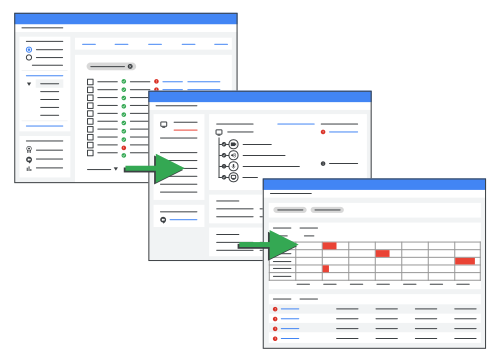
Als Administrator können Sie den Verbindungsstatus Ihrer Google Meet-Hardwaregeräte verfolgen, beispielsweise, wann mit dem Gerät und den zugehörigen Peripheriegeräten Probleme aufgetreten sind.
-
Gehen Sie in der Admin-Konsole zum Dreistrich-Menü


 Geräte
Google Meet-Hardware
Geräte.
Geräte
Google Meet-Hardware
Geräte.Für einige Funktionen ist die Berechtigung „Geräte ansehen“ für Meet-Hardware erforderlich.
- In der Spalte Verbindungsstatus ist der Status der Meet-Hardwaregeräte enthalten.
- Wenn Sie nur Geräte aufrufen möchten, die offline sind, klicken Sie in der Zusammenfassung oben auf die Ziffer für Offline.
- In der Spalte Verbindungsprobleme in den letzten 28 Tagen sehen Sie, wie oft das Gerät zuletzt offline war.
Tipp: Klicken Sie auf „Spalten verwalten“
 , um Spalten hinzuzufügen oder zu entfernen.
 - Klicken Sie in der Spalte für den Verbindungsstatus auf Offline , um detaillierte Informationen zu den Problemen abzurufen, darunter:
- Wann das Problem erkannt wurde.
- Wann das Problem eskaliert wurde. Probleme mit der Netzwerkverbindung werden nach etwa 30 Minuten eskaliert. Informationen dazu, wie für diesen Fall eine Benachrichtigung ausgelöst wird, finden Sie unter Benachrichtigungen zu Verbindungen und Peripheriegeräten erhalten.
- Eine Beschreibung des Problems und der empfohlenen Maßnahmen.
Klicken Sie auf Problemverlauf, um den zeitlichen Verlauf des Gerätestatus aufzurufen, einschließlich Verbindungsproblemen und Problemen mit Peripheriegeräten.
- Klicken Sie auf den Datums- oder Problemfilter, um die Ergebnisse einzugrenzen.
- Bewegen Sie den Mauszeiger auf ein Problem in der Zeitachse, um weitere Informationen aufzurufen. Klicken Sie auf das Problem, um detaillierte Informationen und Empfehlungen aufzurufen.