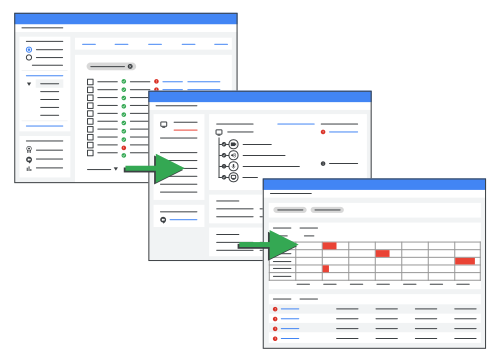
Como administrador, puedes verificar el estado de la conexión de tu hardware de Google Meet, incluida una cronología de los momentos en que el dispositivo y los periféricos asociados tuvieron problemas.
-
En la Consola del administrador de Google, ve a Menú


 Dispositivos
Hardware de Google Meet
Dispositivos.
Algunas funciones requieren el privilegio Ver dispositivos de hardware de Meet.
- En la columna Estado de la conexión, se muestra el estado de tu hardware de Meet.
- Para ver solo los dispositivos sin conexión, en el resumen de la parte superior, haz clic en el número de Sin conexión.
- La columna Problemas de conexión en los últimos 28 días muestra la cantidad de veces que el dispositivo se desconectó recientemente.
Sugerencia: Haz clic en Administrar columnas
 para agregar o quitar columnas.
- Haz clic en Sin conexión en la columna Estado de la conexión para obtener información detallada sobre el problema, como la siguiente:
- Cuándo se detectó el problema
- Cuándo se derivó el problema Los problemas de conexión de red se derivan después de aproximadamente 30 minutos. Para activar una alerta cuando esto ocurra, consulta Cómo recibir alertas de conectividad y periféricos.
- Una descripción del problema y las acciones recomendadas
Haz clic en Historial de problemas para ver un cronograma histórico del estado del dispositivo, incluidos los problemas de conexión y de periféricos.
- Haz clic en el filtro de fecha o problema para definir mejor los resultados.
- Señala un problema en el cronograma para obtener más información. Haz clic en el problema para obtener información detallada y recomendaciones.