

So installieren und richten Sie Google Meet-Hardware für Ihr Unternehmen oder Ihre Gruppe ein. Diese Schritte gelten für Meet-Hardwarekits, Chromebox oder Chromebase für Meetings sowie für Logitech- und Poly Studio-Geräte.
Schritt 1: Lizenzen für jedes Gerät bestätigen, das Sie registrieren möchten
Bevor Sie Geräte aktivieren und registrieren, sollten Sie die Begrüßungs-E-Mail lesen. Sie enthält Informationen zu Lizenzen und zum Zugriff auf die Admin-Konsole.
Sie benötigen eine Lizenz für jedes Gerät, das Sie registrieren möchten. So prüfen Sie die Anzahl der Gerätelizenzen:
-
Öffnen Sie in der Admin-Konsole das Dreistrich-Menü


 Geräte
Google Meet-Hardware
Geräte.
Geräte
Google Meet-Hardware
Geräte.Für einige Funktionen ist die Berechtigung Meet-Hardware – Geräte ansehen erforderlich.
- Prüfen Sie auf der Seite unter Mehr im Bereich Lizenzverwaltung, ob die Geräte, die Sie registrieren möchten, eine Lizenz haben.
Schritt 2: Anforderungen prüfen
Prüfen Sie, ob der Raum, das Netzwerk und andere Komponenten einsatzbereit sind. Hardwareanforderungen für Google Meet
Schritt 3: Verfügbare Videokonferenzräume im Blick behalten (empfohlen für große Bereitstellungen)
Wenn Sie viele Geräte einrichten, können Sie eine Tabelle erstellen, in der Sie alle Videokonferenzräume Ihrer Organisation und die Informationen zu den Geräten auflisten, z. B.:
- Region
- Büro
- Standort
- Abteilung
- Name des Konferenzraums oder der Ressource
- Raumgröße
- Ethernet-Port/WLAN
- Geräteseriennummer
- Displaytyp mit HDMI oder DVI
- Lieferdatum
- Registrierungsdatum
- Installationsdatum
- Datum der Überprüfung
Schritt 4: Hardware einrichten
Chromeboxes oder Chromebases, die mit dem Standard-ChromeOS gekauft wurden, können nicht in ein Videokonferenzsystem umgewandelt werden. Ebenso können Sie Google Meet-Hardwaregeräte nicht in ChromeOS-Geräte umwandeln oder als solche verwenden.
So richten Sie Ihre Hardware ein:
- Packen Sie die Hardware aus.
- Prüfen Sie, ob alle Komponenten vorhanden und unbeschädigt sind. Wenden Sie sich bei Bedarf an den Hersteller oder Ihren Google-Reseller. Weitere Informationen finden Sie auf der Verpackung oder in den folgenden Inhaltslisten.
Hinweis: Meet-Hardwarekits enthalten keine Monitore. - Notieren Sie sich die Seriennummer Ihres Geräts.
Damit Sie Ihr Gerät in der Admin-Konsole leichter finden, enthalten die Meet-Hardwarekits eine Karte mit der Seriennummer des Geräts. Notieren Sie sich auf der Karte den Raum, in dem das Gerät eingerichtet ist. Bei großen Deployments fügen Sie die Geräteinformationen Ihrer Tracking-Tabelle hinzu. - Installieren Sie das Gerät sowie alle Displays und Peripheriegeräte im Raum. Bitte folgen Sie der Anleitung, die der Verpackung Ihres Geräts beiliegt.
- Schließen Sie die Kabel an das Gerät an, wie in der Kurzanleitung oder Produktdokumentation beschrieben. Schließen Sie das Gerät an die Stromversorgung an.
- Für eine optimale Klang- und Videoqualität empfehlen wir eine kabelgebundene Internetverbindung.
Wenn Sie zwei Displays mit dem Meet-Compute-System Series One oder Series One (Intel 13. Generation) von Lenovo verwenden, ist „HDMI-Out 2“ das primäre und „HDMI-Out 1“ das sekundäre Display.
Schritt 5: Hardware registrieren
Series One-Kurzanleitungen und ‑Verkabelung
Kurzanleitungen für Series One
Jedes Kit enthält Kurzanleitungen:
- Series One Meet-Compute-System
- Intelligente Series One Kamera
- Series One Meet-Touch-Controller
- Series One Fernbedienung
- Verbindungsdiagramm für das große Series One Kit
- Verbindungsdiagramm für das mittelgroße Series One-Kit
- Verbindungsdiagramm für das kleine Series One-Kit
- Series One Audioleiste
- Series One Mic Pod
- Zusätzliche Series One Audioleiste
Verkabelung von Series One
Series One-Hardware nutzt POE (Power over Ethernet) für Verbindungen zwischen Geräten. Die Hardware wird mit Kabeln in den folgenden Längen geliefert:
| Gerätetyp | Kabellänge | Kabeltyp |
|---|---|---|
| Intelligente Kamera Lite | 2m (6,5ft) | CAT 5E UTP 28AWG |
| Intelligente Kamera XL | 2m (6,5ft) | CAT 5E UTP 28AWG |
| Intelligente Audioleiste | 2m (6,5ft) | CAT 5E STP 28AWG* |
| 5m (16,5ft) | CAT 5E UTP 28AWG | |
| Zusätzliche Audioleiste | 2m (6,5ft) | CAT 5E UTP 28AWG |
| Mic Pod | 2m (6,5ft) | CAT 5E UTP 28AWG |
| Meet-Touch-Controller | 5m (16,5ft) | CAT 5E UTP 28AWG |
| Meet-Compute-System | 2m (6,5ft) |
CAT 5E UTP 28AWG |
*CAT 5E STP oder höher nur für Compute-Box zu Smart-Audioleiste
Jede Kabellänge kann gemäß TIA/EIA 568-C.2-Standards erweitert werden, um eine Vielzahl von Installationsszenarien zu unterstützen. Beachten Sie beim Planen der Installation die folgenden Leitlinien:
- Verwenden Sie CAT5E oder höher.
- Bei Kabellängen über 10 m wird 24AWG oder höher empfohlen.
- Kabel, die vor Ort aus losen Kabeln erstellt werden, müssen mit einem Kabeltester nach CCA 5E oder höher konfisziert sein.
- Patchverbindungen aus Meterware können verwendet werden, wenn die gesamte Punkt-zu-Punkt-Kabelführung zertifiziert und getestet ist und die TIA/EIA 568-C.2-Standards nicht überschreitet.
Google Meet-Hardwarekits und Installationsanleitungen
Google Meet-Hardwarekit (Asus)
Je nach Modell kann Ihr Google Meet-Hardwarekit Folgendes enthalten:
- Chromebox
- Kamera
- Lautsprechermikrofon und Touchscreen-Controller von Google Meet
- Startleitfaden
- Befestigungshalterung
- Befestigungselemente
- Tischauflage
- USB-Kabel für Kamera
- Kabel für Lautsprechermikrofon
- Mini-HDMI-Kabel für Touchscreen (grün)
- Mini-USB-Datenkabel für Touchscreen (blau)
- Micro-USB-Stromkabel für Touchscreen (rot)
- Chromebox-Stromkabel
Von Meet zertifizierte Logitech-Geräte
Installationsanleitung für Poly Studio X mit Inhaltsliste
Kurzanleitungen für Google Meet Series One Desk 27 und Board 65
Google Meet-Hardwarekit (CN65)
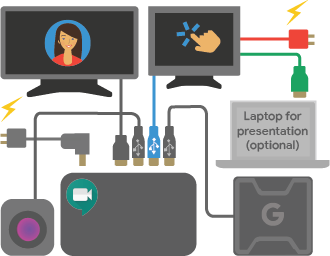
Kleiner Raum
Großer Raum
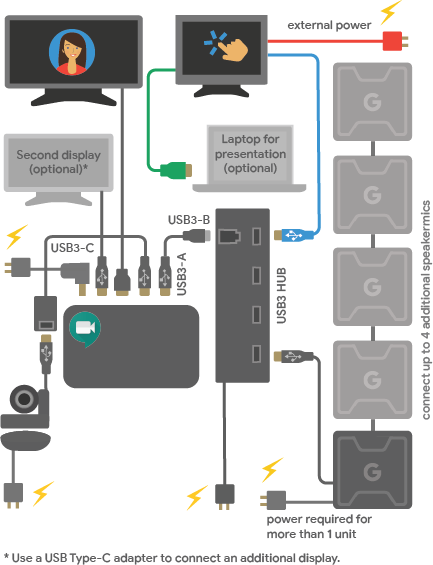
Wenn Sie dieses Diagramm drucken möchten, laden Sie Willkommen bei Ihrem Google Meet-Hardwarekit (PDF) herunter.
Tipps
Verbinden Sie das Mikrofon, den Monitor und die Kamera direkt mit der Chromebox oder schließen Sie sie über geeignete USB 3.0-Hubs an die Chromebox an. Verbinden Sie den Touchscreen über das USB-Kabel direkt mit der Chromebox. Bei Chromebox CN65 ist der sekundäre Videoausgang USB Type-C.
Sie können mehrere Lautsprechermikrofone mit der Google Meet-Hardware verbinden. Weitere Informationen finden Sie in der Kurzanleitung für Google Meet-Lautsprechermikrofone.
Schließen Sie das HDMI-Kabel vom Touchscreen nicht an die Chromebox an. Dieses Kabel ist an Ihren Computer angeschlossen, damit Inhalte nur im Raum präsentiert werden. Wenn sowohl HDMI als auch Displayport verwendet werden, fungiert HDMI als das primäre Display.
Im CN65-Hardwarekit hat das mitgelieferte Netzteil eine höhere Wattzahl. Es ist nicht mit älteren, vorhandenen Netzteilen kompatibel.
Leitfaden und Inhaltsliste für Google Meet-Hardware-Lautsprechermikrofon
Das Google Meet-Lautsprechermikrofon enthält:
- Google Meet-Lautsprechermikrofon
- Netzkabel und Wandadapter für Lautsprechermikrofon
- Ethernetkabel zum Verbinden mehrerer Lautsprechermikrofone
Weitere Informationen finden Sie in der Kurzanleitung für Google Meet-Lautsprechermikrofone (PDF).
Chromebase für Meetings
Inhalte von Chromebase for Meetings
- Chromebase für Videokonferenzen-Gerät
- Kurzanleitung und Garantiekarte
- Bedienungsanleitung (Acer-Website)
- Tastatur und Maus
- Netzteil
Optional: Chromebase montieren
Chromebase kann mit einer optionalen VESA-kompatiblen Halterung ausgestattet sein, mit der es an einer Wand oder an einem eigenen Ständer montiert werden kann.
So montieren Sie Ihr Chromebase for Meetings-Gerät:
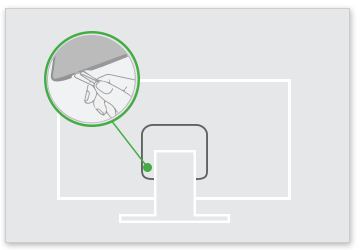
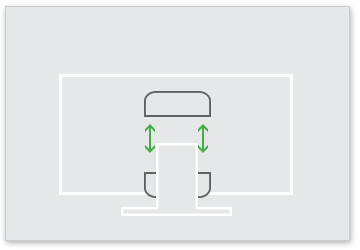
- Entfernen Sie die zweiteilige VESA-Abdeckung auf der Rückseite von Chromebase mit einer Büroklammer. Lösen Sie die Schrauben mit einem Standard-Kreuzschlitzschraubendreher und entfernen Sie das Stativ.
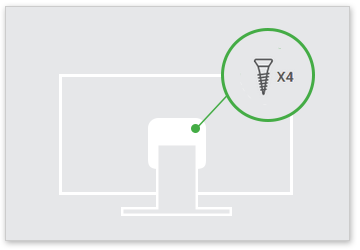
- Befestigen Sie die Halterung mit den VESA-Löchern auf der Rückseite Ihrer Chromebase.
- Befolgen Sie die mit der Wandhalterung gelieferten Anweisungen, um Ihre Chromebase an Ihrer Vesa-kompatiblen Halterung zu befestigen.
Weitere Informationen
Google, Google Workspace und zugehörige Warenzeichen und Logos sind Marken von Google LLC. Alle anderen Unternehmens- und Produktnamen sind Marken der jeweiligen Unternehmen.