

您可以在「裝置記錄」頁面查看裝置和周邊裝置的詳細健康狀態與使用資料。這個頁面會顯示三種使用資料:
- 問題:系統偵測到且持續存在的裝置健康問題 (包括觸發連線和周邊裝置快訊的問題)
- 活動:Google Meet 設備裝置在任何特定時間的實際使用記錄
- 事件:在重要時間點發生,且有助於管理員排解問題的事件。
如要前往「裝置記錄」頁面,請按照下列步驟操作:
-
在 Google 管理控制台中,依序點選「選單」圖示

 「裝置」圖示
  「Google Meet 設備」「裝置」。
部分功能需要 Meet 設備的「查看裝置」權限才能使用。
- 依序選取「裝置名稱」「裝置記錄」。
- 在「Google Meet 設備」頁面上,按一下「檢查問題、活動和事件資料」。
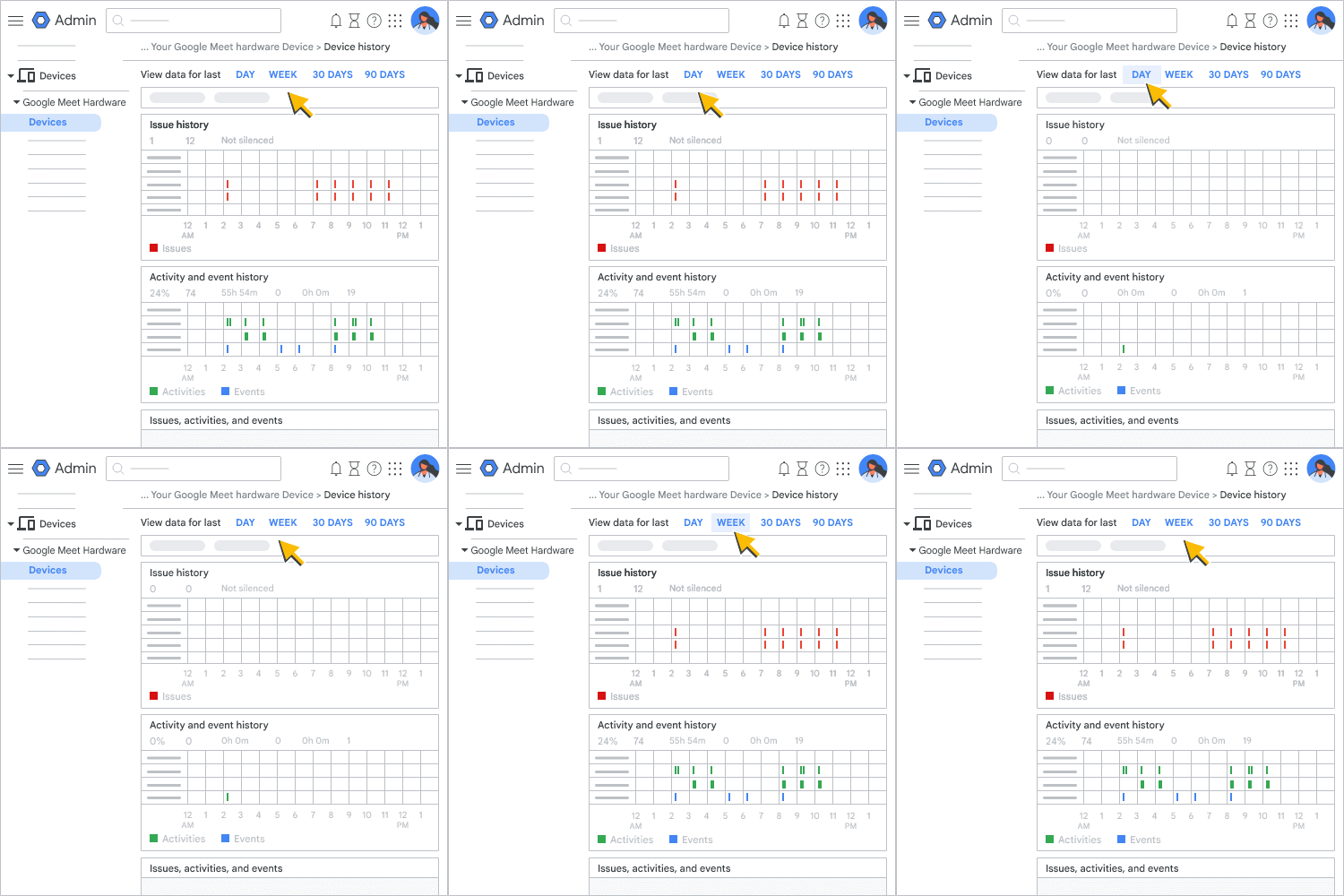
支援的事件類型
您可以在「裝置記錄」頁面查看下列事件類型:
- 作業系統更新
- 提交意見回饋
- 重新錄音
注意:
- 目前未搭載 ChromeOS 的 Google Meet 設備裝置 (例如 Poly X30、X50 或 X70) 不支援事件資料。
- 系統不提供 2023 年 10 月 23 日之前的歷來事件資料。
支援的活動類型
您可以在「裝置記錄」頁面查看下列活動類型:
- Meet 通話
- Zoom 互通性通話
- Webex 互通性通話
- Microsoft Teams 通話
- SIP 通話
- 「攜帶自己的裝置」模式 (已連接電腦)
- 透過本機分享螢幕畫面
- 透過白板攝影機分享螢幕畫面
- 周邊裝置韌體更新
注意事項:
- 目前未搭載 ChromeOS 的 Google Meet 設備裝置 (例如 Poly X30、X50 或 X70) 僅支援 Meet 通話的活動記錄。
- 「用量」摘要指標的計算方式為裝置在標準營業時間內通話的時間百分比,定義為篩選時間範圍內裝置的當地時間,平日的早上 8 點至晚上 6 點。如未指派時區,系統就不會計算裝置使用情形。
- 系統不提供 2023 年 10 月 23 日之前的歷來事件資料。
支援的問題
您可以在「裝置記錄」頁面查看下列問題類型:
- 無法載入應用程式
- 裝置已離線
- 找不到麥克風
- 找不到喇叭
- 找不到攝影機
- 找不到控制器
- 找不到螢幕
- 未連接預設麥克風
- 未連接預設喇叭
- 未連接預設攝影機
- 未連接預設白板攝影機
注意:如果活動或問題持續不到 1 分鐘,這個頁面可能無法擷取相關內容。
Google、Google Workspace 和其他相關符號及標誌均為 Google LLC 的商標。所有其他公司名稱和產品名稱則為相關公司的商標。