

تتطلب هذه الميزة الحصول على امتياز وصول المشرف إلى لوحة بيانات الجودة. إذا لم يتوفّر لديك هذا الامتياز، يُرجى التواصل مع مشرف تكنولوجيا المعلومات في مؤسستك.
 تشخيص مشاكل الاجتماعات وتحديدها وحلّها باستخدام "أداة جودة تطبيق Meet" (MQT) يمكن للمشرفين أو المستخدمين الذين لديهم امتياز وصول المشرف إلى لوحة بيانات الجودة استخدام أداة جودة تطبيق Meet (MQT) لإجراء ما يلي:
- ترتيب بيانات الاجتماعات وتصفيتها
- الاطّلاع على إحصاءات اجتماعات معيّنة
- الاطّلاع على مخطط زمني للأحداث
- مزيد من المعلومات حول أحداث البث المباشر التي تستخدم شبكة توصيل المحتوى في Enterprise من Google Meet (eCDN)
أداة جودة تطبيق Meet هي أداة لحلّ المشاكل، وليس للاطّلاع على البيانات في الوقت الفعلي؛ وهذا يعني أنّ بعض المعلومات قد يتأخر ظهورها.
يتيح لك تقرير أداة جودة تطبيق Meet الاطّلاع على البيانات التالية:
- إحصاءات الشبكة (عدم الاستقرار وفقدان الحزمة والازدحام)
- تأخر الاتصال بالشبكة (RTT)
- مستوى صوت الميكروفون ومستوى الصوت المستلَم
- إحصاءات النظام (وحدة المعالجة المركزية)
تحفظ MQT البيانات لمدة 30 يومًا. لمزيد من المعلومات، يمكنك الانتقال إلى مُدد الاحتفاظ بالبيانات ومُدد التأخُّر.
فتح "أداة جودة تطبيق Meet"
|
|
للوصول إلى أداة جودة تطبيق Meet (MQT)، يجب تسجيل الدخول إلى حساب يمتلك امتياز وصول المشرف إلى لوحة بيانات الجودة. |

الوصول إلى الأداة من "وحدة تحكّم المشرف في Google"
-
في "وحدة تحكّم المشرف في Google"، انتقِل إلى "القائمة"


 التطبيقات
Google Workspace
Google Meet.
التطبيقات
Google Workspace
Google Meet.يتطلب ذلك الحصول على امتيازات مشرف Google Meet.
- انقر على أداة جودة تطبيق Meet.
- (اختياري) إذا سبق لك تسجيل الدخول، يمكنك البحث عن رمز اجتماع أو منظِّم أو مشارك عبر البحث من أي صفحة من صفحات المشرف.
منح المستخدمين إذن الوصول إلى أداة جودة تطبيق Meet (MQT)
يمكن للمشرفين المتميّزين منح المستخدمين إذن الوصول إلى أداة جودة تطبيق Meet. لإجراء ذلك:
- أنشئ دورًا مخصّصًا للمشرف لديه إذن وصول المشرف إلى لوحة بيانات الجودة.
- امنح الدور للمستخدمين.
ويمكن للمستخدمين الحاصلين على هذا الدور الوصول إلى الأداة باستخدام الرابط المباشر فقط، وليس من خلال "وحدة تحكّم المشرف".
لمزيد من التفاصيل حول أدوار المشرف ومنح إذن الوصول، يُرجى الانتقال إلى:
فلترة بيانات الاجتماعات وترتيبها باستخدام أداة جودة تطبيق Meet (MQT)
الاطّلاع على معلومات وفلترة بيانات أداة جودة تطبيق Meet (MQT)
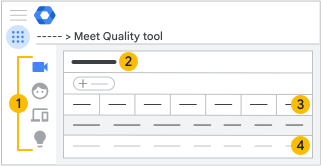
 المشاهدات
|
عرض الاجتماعات |
تُعرَض الاجتماعات التي نظمها المستخدمين في مؤسستك أو انضموا إليها. |
|
عرض المشاركين |
يُعرَض المستخدمون في مؤسستك الذين انضموا إلى الاجتماعات. |
|
أجهزة غرف اجتماعات Google |
تعرض أجهزة غرف اجتماعات Google في مؤسستك التي انضَّمت إلى اجتماع. |
|
الاقتراحات |
تعرض هذه الصفحة أي اقتراحات متاحة لمؤسستك. |


 الفلترة والترتيب
يمكنك فلترة البيانات وترتيبها بغرض البحث عن:
- اجتماع
- بيانات غرفة اجتماعات واحدة خلال فترة زمنية.
- بيانات موقع جغرافي محدّد.
- الاجتماعات أو الأجهزة التي تتضمَّن مشكلة.
- الاجتماعات التي أجريت في يوم محدد.
- الاجتماعات التي انضم إليها أكثر من 50 مشاركًا
- مشاهدي البث المباشر الذين لم يتم احتسابهم مشاركين.
لفلترة البيانات:
- انقر على إضافة فلتر.
- من القائمة، اختر أحد الفلاتر.
- اضبط قيم الفلتر وانقر على تطبيق.
- (اختياري) لترتيب البيانات التي تمت فلترتها، انقر على عنوان عمود.
 شريط الملخّص
يعرض شريط الملخّص معلومات حول طريقة العرض التي تختارها.
 إحصاءات الاجتماعات والمُشارِكين والأجهزة
| الإحصائيات | الوصف |
|---|---|
| رمز الاجتماع | رمز الانضمام إلى الاجتماع. |
| وقت البدء | الوقت الذي بدأ فيه الاجتماع. |
| المدة | متوسط وقت الاجتماع. |
| الموقع الجغرافي | موقع الاجتماعات |
| ازدحام الشبكة | النسبة المئوية للوقت الذي منعت فيه مشاكل الشبكة جهازًا من إرسال فيديو بجودة عالية. |
| فقدان الحزمة | النسبة المئوية للحِزَم المفقودة على الشبكة. يشمل ذلك الحِزَم المُرسَلة من أحد البرامج إلى Google والعكس بالعكس. |
| غير مستقر | اختلاف وقت الاستجابة في حِزَم البيانات التي تتدفق بين العميل وGoogle. |
| نتيجة التعليقات | تقييم المستخدم الذي يتم إرساله في نهاية الاجتماع. |
مراجعة إحصاءات الاجتماع وتفاصيله
لمراجعة الإحصاءات حول أحد الأحداث:
- على يمين الصفحة، انقر على رمز "عرض الاجتماعات"
 .
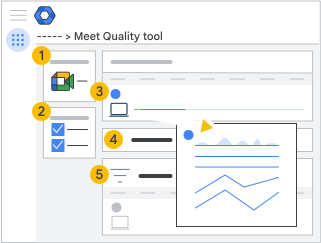
. - من القائمة، انقر على اجتماع لعرض معلومات تفصيلية عنه، بما في ذلك المخطط الزمني للأحداث.
| العرض | الوصف |
|
ملخّص الاجتماع |
معلومات حول الاجتماع. ويشمل ذلك ما يلي:
يتم حساب عدد مشاهدات البث المباشر في أيِّ وقت ينضم فيه مستخدم إلى اجتماع لمشاهدته. وفي حال انضمام مستخدم واحد ومغادرته للبث عدة مرات، يتم احتسابه مرّات مشاهدة متعددة. عندما يتصل المستخدمون من أجهزة خارجية (مداخل إمكانية التشغيل التفاعلي)، تظهر خلاصات مشاركة الشاشة مثل خلاصات فيديو عادية للمشاركين الآخرين. |
|
المشاركون في الاجتماع |
تُعرَض قائمة المُشارِكين في الاجتماع. وبالنسبة إلى الاجتماعات الجارية، تُعدَّل التفاصيل عند توفُّرها. بالنسبة إلى الاجتماعات الكبيرة، يمكنك إضافة فلتر لتحديد موقع مشاركين محدَّدين. يتم إدراج كل نقطة نهاية هاتفية لرقم الهاتف نفسه كمُشارِك منفصل. للاطّلاع على مزيد من التفاصيل، انقر على اسم المشارِك. ترصد "أداة جودة تطبيق Meet" المعلومات التالية:
|
|
المخطط الزمني للاجتماع |
مخطط زمني يوضح كيفية تطور الاجتماع بمرور الوقت. يمكنك ترتيب المشاركين حسب الاسم أو وقت الانضمام. مرّر مؤشر الماوس فوق الرموز للاطِّلاع على مزيد من المعلومات. يعرض قسم المشاركين ما يلي:
يمكنك النقر على أيقونة نقطة النهاية لعرض مخطط زمني أكثر تفصيلاً عن نشاطات مشارك واحد وأحداث النظام التي حدثت أثناء الاجتماع. استخدم هذه الأدوات للتوصل إلى تصوُّر عن جودة الاجتماع وفقًا لتجربة المستخدم، مما قد يساعد في استكشاف الأخطاء وإصلاحها. |
|
الأنشطة |
يعرض قسم الأنشطة أوقات البدء والتوقّف لكل من:
|
|
الإحصائيات الفنية |
معلومات عن الشبكة والنظام، والصوت والفيديو، وأي عروض تقديمية. |
 وإعادته

مزيد من المعلومات عن إحصاءات تفاصيل الاجتماع
| ازدحام الشبكة | النسبة المئوية للوقت الذي منعت فيه مشاكل في الشبكة أحد عملاء Meet من إرسال فيديو بجودة أعلى. |
| تأخر الاتصال | يشير ذلك إلى الوقت الذي تستغرقه حزمة في الانتقال إلى Google والعودة مجددًا. |
| عدم الاستقرار | تباين وقت استجابة الشبكة لتدفُّق الحِزَم بين أحد عميل وGoogle. |
| استخدام وحدة المعالجة المركزية (CPU) للعميل | متوسط حِمل وحدة المعالجة المركزية على جهاز المستخدم. يمكن عرض ذلك كنسبة مئوية من وحدة المعالجة المركزية المستخدَمة أو كحالة "ضغط الحوسبة". |
| النوع |
عرض ما إذا انضم مشارك من أي مصدر مما يلي:
|
| معدل نقل البيانات |
|
| فقدان الحزمة | النسبة المئوية للحِزَم المفقودة على الشبكة، بما في ذلك الحِزَم المُرسَلة والمُستلَمة بين أحد العملاء وGoogle |
| مستوى صوت الميكروفون | الصوت الذي يلتقطه الميكروفون. |
| مستوى الصوت المستلَم | مستوى الصوت المُتلقى والمُرسَل إلى بطاقة الصوت. لا يتضمن هذا الرقم الجهاز الملحق أو مكبرات الصوت التي تم كتم صوتها. |
| معدل عرض الإطارات | عدد لقطات الفيديو في الثانية التي يرسلها أو يستلمها العميل. |


الاطّلاع على إحصاءات البث المباشر باستخدام شبكة eCDN من Meet
يمكنك الاطّلاع على بيانات Meet eCDN لمصادر بيانات الاجتماعات؛ إذا كان الاجتماع متكررًا، تكون لكل جلسة بياناتها الخاصة. يجري دائمًا تجميع البيانات حسب اسم الشبكة ويتم الاحتفاظ بها وفقًا لسياسة الاحتفاظ بالبيانات في Workspace. في ما يلي المقاييس المتاحة:
- معدّل التفعيل: نسبة المشاهدين المؤهّلين للانضمام إلى شبكة "الند للند" استنادًا إلى إعدادات شبكة eCDN في Meet الخاصة بمؤسستك. إذا كانت مؤسستك تستخدم سياسة "القواعد المخصّصة"، يشمل ذلك كلاً من المشاهدين المسموح لهم والمحظورين.
- معدّل التوفير: نسبة الزيارات التي يتلقّاها المشاهدون من التطبيقات المشابهة بدلاً من خادم الوسائط الأصلي.
- معدّل احتياطي الوسائط: نسبة المشاهدين الذين يعودون إلى خادم الوسائط الأصلي بسبب عدم كفاية جودة وسائط P2P أو مدى توفّرها.
يمكن للمشرفين أيضًا الحصول على مزيد من البيانات من واجهات برمجة التطبيقات. لمعرفة التفاصيل، يُرجى الانتقال إلى أحداث أنشطة تدقيق Google Meet.
تحليل نتائج "الاختبار الصامت"
عند تفعيل وضع الاختبار الصامت لشبكة eCDN من Meet، ستظهر البيانات التي ينشئها المشاهدون أيضًا في "أداة جودة تطبيق Meet". لتمييز المشاهدين العاديين عن المشاركين في "الاختبار الصامت" بسهولة، سيتم إضافة العلامة "[اختبار صامت]" قبل اسم الشبكة.
الحصول على اقتراحات لإعدادات Meet في مؤسستك
تحلّل "أداة جودة تطبيق Meet" بيانات الاجتماع لتحديد مشاكل الإعداد وحلّها. يمكنك الاطّلاع على عرض الاقتراحات لمراجعة التعليمات حول كيفية حلّ المشكلة. تشمل المشاكل التي يتم تتبُّعها ما يلي:
معدّل عرض الوسائط الاحتياطية مرتفع
المتطلبات الأساسية: تنطبق فقط على المؤسسات التي تستخدم Meet eCDN.
المشكلة: يشير ارتفاع معدّل الرجوع إلى الوسائط في عمليات البث المباشر عبر Meet في مؤسستك إلى أنّ العديد من المشاهدين لا يمكنهم تلقّي الوسائط من ندّ إلى ند، على الرغم من سياسة تبادل معلومات بين الشبكات. يعود هؤلاء المشاهدون إلى خادم الوسائط الأصلي، ما يقلّل من توفير معدل نقل البيانات.
الإجراء المقترَح: يمكنك استخدام جدول MQT eCDN لتحديد الشبكات التي تتضمّن معدّل احتياطي مرتفعًا. إذا كانت مؤسستك تستخدم سياسة "القواعد المخصّصة"، يمكنك تعديل قواعدك لحظر الشبكات التي تتضمّن مشاكل، أو تقسيمها بشكل أكبر إلى نطاقات محظورة ومسموح بها. إذا كانت مؤسستك تستخدم سياسة مختلفة، يمكنك إعداد ملف CSV والتبديل إلى سياسة "القواعد المخصّصة" لتحسين الإشراف على شبكة الند للند.
معدّل تفعيل منخفض
المتطلبات الأساسية: تنطبق فقط على المؤسسات التي تستخدم Meet eCDN.
المشكلة: يشير معدّل التفعيل المنخفض في أحداث البث المباشر على Meet في مؤسستك إلى أنّ العديد من المشاهدين لم يفعّلوا شبكة eCDN من Meet. يُرجى التأكُّد من أنّ مؤسستك فعّلت شبكة eCDN من Meet للمشاهدين لزيادة كفاءة استخدام معدل نقل البيانات إلى أقصى حدّ.
الإجراء المقترَح: يمكنك مراجعة إعدادات eCDN في Meet وتوسيع نطاق التفعيل ليشمل المزيد من مجموعات المستخدمين. يُرجى العِلم أنّ مجموعات الإعدادات أو الوحدات التنظيمية المحدّدة قد تتضمّن إعدادات تلغي الإعدادات الأخرى. إذا كنت تستبعد عن قصد أجزاءً كبيرة من مؤسستك من شبكة eCDN في Meet، يمكنك تجاهل هذا الاقتراح.
عدد القواعد المخصّصة غير كافٍ
المتطلبات الأساسية: تنطبق فقط على المؤسسات التي تستخدم شبكة eCDN من Meet مع سياسة تبادل المعلومات بين الشبكات "القواعد المخصّصة".
المشكلة: تستخدم مؤسستك سياسة تبادل المعلومات بين الشبكات "القواعد المخصّصة"، ولكن لا تتطابق القواعد مع عناوين IP التي يستخدمها مشاهدو البث المباشر في مؤسستك. نتيجةً لذلك، يستخدم المشاهدون سياسة تبادل المعلومات بين الشبكات الاحتياطية بدلاً من ذلك. وهذا يعني إما أنّك لم تُحمّل أي قواعد، أو أنّ قواعدك لا تأخذ في الاعتبار جميع نطاقات عناوين IP التي تستخدمها مؤسستك.
الإجراء المقترَح: يمكنك اتّباع هذه الخطوات لإعداد ملف CSV يتضمّن قواعد مخصّصة، ثم تحميله في إعدادات eCDN في Meet. أو يمكنك اختيار سياسة ربط مختلفة لا تتطلّب الكثير من الإعدادات، مثل "الشبكة الفرعية".
سياسة "الاختبار" لتبادل المعلومات بين الشبكات قيد الاستخدام
المتطلبات الأساسية: تنطبق فقط على المؤسسات التي تستخدم Meet eCDN.
المشكلة: إذا كانت مؤسستك تستخدم سياسة تبادل المعلومات بين الشبكات الخاصة بـ "الاختبار"، سيؤدي ذلك إلى اختيار المشاهدين لجهات تبادل المعلومات بشكل عشوائي. وقد يؤدي ذلك إلى ضعف جودة الوسائط وزيادة معدّل نقل البيانات.
الإجراء المقترَح: اختَر سياسة ربط أخرى لمؤسستك. يمكنك إما إعداد ملف CSV وضبط سياسة "القواعد المخصّصة"، أو اختيار سياسة "الشبكة الفرعية" التي تتطلّب إعدادات أقل. يمكنك أيضًا إيقاف شبكة eCDN في Meet. إذا كنت تجمع بيانات الاختبار من الأحداث المباشرة عن قصد، يمكنك تجاهل هذا الاقتراح.
عناوين IP المحلية المخفية بواسطة mDNS
المتطلبات الأساسية: تنطبق فقط على المؤسسات التي تستخدم Meet eCDN.
المشكلة: إذا تعذّر على Meet eCDN تحديد عنوان IP المحلي الخاص بالمشاهد، سيتم حظر المشاهد من استخدام التناظر وسيتم إرسال الوسائط إليه مباشرةً من خوادم Meet. تحتاج Meet eCDN إلى عنوان IP لتخصّص للمشاهدين مجموعة مستخدمين من الشركة نفسها. يستخدم متصفّح Chrome تلقائيًا نظام mDNS لإخفاء هذه المعلومات عن المواقع الإلكترونية.
الإجراء المقترَح: اضبط سياسة WebRtcLocalIpsAllowedUrls في Chrome لمؤسستك من أجل عرض عنوان IP المحلي للمشاهد على eCDN في Meet. للاطّلاع على الخطوات، يُرجى الانتقال إلى مقالة ضبط سياسات Chrome.
لم يتم منح الإذن بالوصول إلى الشبكة المحلية
المتطلبات الأساسية: تنطبق فقط على المؤسسات التي تستخدم Meet eCDN.
المشكلة: إذا لم يتم منح شبكة eCDN من Meet إذن الوصول إلى الشبكة المحلية للمشاهد، لن تتمكّن من الاتصال بالمشاهدين الآخرين وستحصل على الوسائط مباشرةً من خوادم Meet. تعتمد شبكة eCDN من Meet على اتصالات WebRTC من جهاز إلى آخر عبر الشبكة المحلية لمشاركة الوسائط بين المشاهدين. يمنع متصفّح Chrome تلقائيًا المواقع الإلكترونية من الوصول إلى الشبكة المحلية ما لم يتم منحها إذنًا صريحًا بذلك.
الإجراء المقترَح: اضبط سياسة LocalNetworkAllowedForUrls في Chrome لمؤسستك للسماح للمشاهدين بإنشاء اتصالات بين الأجهزة عبر الشبكة المحلية. للاطّلاع على الخطوات، يُرجى الانتقال إلى مقالة ضبط سياسات Chrome.