

ฟีเจอร์นี้ต้องมีสิทธิ์เข้าถึงแดชบอร์ดคุณภาพสำหรับผู้ดูแลระบบ หากคุณไม่มีสิทธิ์นี้ โปรดสอบถามผู้ดูแลระบบไอที
 วินิจฉัยและแก้ปัญหาการประชุมด้วยเครื่องมือจัดการคุณภาพ Meet (MQT) ผู้ดูแลระบบหรือผู้ใช้ที่มีสิทธิ์เข้าถึงแดชบอร์ดคุณภาพสำหรับผู้ดูแลระบบสามารถใช้ MQT เพื่อทำสิ่งต่อไปนี้ได้
- จัดเรียงและกรองข้อมูลการประชุม
- ดูสถิติการประชุมที่เฉพาะเจาะจง
- ดูไทม์ไลน์ของกิจกรรม
- ดูข้อมูลเพิ่มเติมเกี่ยวกับไลฟ์สดที่ใช้เครือข่ายนำส่งข้อมูลองค์กร (eCDN) ของ Google Meet
ทั้งนี้ MQT เป็นเครื่องมือสำหรับแก้ไขปัญหา ไม่ใช่เครื่องมือสำหรับดูข้อมูลแบบเรียลไทม์ ซึ่งหมายความว่าข้อมูลบางอย่างอาจล่าช้า
MQT ช่วยให้คุณดูข้อมูลต่อไปนี้ได้
- สถิติด้านเครือข่าย (Jitter, การสูญเสียแพ็กเก็ต และความคับคั่งของเครือข่าย)
- ความล่าช้าของการเชื่อมต่อเครือข่าย (RTT)
- ระดับของไมโครโฟนและระดับเสียงที่ได้รับ
- สถิติของระบบ (CPU)
MQT จะบันทึกข้อมูลเป็นเวลา 30 วัน โปรดดูข้อมูลเพิ่มเติมที่หัวข้อการเก็บรักษาข้อมูลและเวลาล่าช้า
เปิดเครื่องมือจัดการคุณภาพของ Meet
|
|
หากต้องการเข้าถึง MQT คุณต้องลงชื่อเข้าใช้บัญชีที่มีสิทธิ์ในการเข้าถึงแดชบอร์ดคุณภาพสำหรับผู้ดูแลระบบ |

เข้าถึงเครื่องมือจากคอนโซลผู้ดูแลระบบของ Google
-
ในคอนโซลผู้ดูแลระบบของ Google ให้ไปที่เมนู


 แอป
Google Workspace
Google Meet
แอป
Google Workspace
Google Meet - คลิกเครื่องมือจัดการคุณภาพ Meet
- (ไม่บังคับ) หากเข้าสู่ระบบอยู่แล้ว คุณสามารถค้นหารหัสการประชุม ผู้จัด หรือผู้เข้าร่วมในหน้าผู้ดูแลระบบหน้าใดก็ได้
ให้สิทธิ์ผู้ใช้เข้าถึง MQT
ผู้ดูแลระบบขั้นสูงสามารถให้สิทธิ์ผู้ใช้เข้าถึง MQT ได้ โดยดำเนินการดังนี้
- สร้างบทบาทของผู้ดูแลระบบที่กำหนดเองที่มีสิทธิ์เข้าถึงแดชบอร์ดคุณภาพสำหรับผู้ดูแลระบบ
- มอบหมายบทบาทให้กับผู้ใช้
ผู้ใช้ที่มีบทบาทดังกล่าวจะเข้าถึงเครื่องมือได้ด้วยลิงก์โดยตรงเท่านั้น และจะเข้าถึงผ่านคอนโซลผู้ดูแลระบบไม่ได้
โปรดดูรายละเอียดเพิ่มเติมเกี่ยวกับบทบาทผู้ดูแลระบบและการให้สิทธิ์เข้าถึงที่หัวข้อต่อไปนี้
กรองและจัดเรียงข้อมูลการประชุมด้วย MQT
ดูข้อมูลและกรองข้อมูล MQT
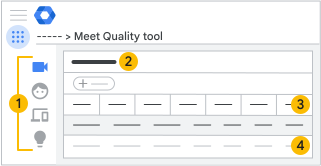
 ยอดดู
ยอดดู
|
มุมมองการประชุม |
แสดงการประชุมที่ผู้ใช้ในองค์กรจัดหรือเข้าร่วม |
|
มุมมองผู้เข้าร่วม |
แสดงผู้ใช้ในองค์กรที่เข้าร่วมการประชุม |
|
ฮาร์ดแวร์ห้องประชุมของ Google |
แสดงฮาร์ดแวร์ห้องประชุมของ Google ในองค์กรที่เข้าร่วมการประชุม |
|
คำแนะนำ |
แสดงคำแนะนำที่มีให้สำหรับองค์กรของคุณ |


 กรองและจัดเรียง
คุณสามารถกรองและจัดเรียงข้อมูลเพื่อดูสิ่งต่อไปนี้
- การประชุม
- ข้อมูลสำหรับ 1 ห้องประชุมในช่วงเวลาหนึ่งๆ
- ข้อมูลสำหรับสถานที่จริงเฉพาะ
- การประชุมหรืออุปกรณ์ที่มีปัญหา
- การประชุมที่เกิดขึ้นในวันที่ระบุ
- การประชุมที่มีผู้เข้าร่วมมากกว่า 50 คน
- ระบบจะไม่นับผู้ชมไลฟ์สดเป็นผู้เข้าร่วม
วิธีกรองข้อมูล
- คลิกเพิ่มตัวกรอง
- เลือกตัวกรองจากรายการ
- ตั้งค่าตัวกรองแล้วคลิกใช้
- (ไม่บังคับ) จัดเรียงข้อมูลที่กรองได้โดยคลิกส่วนหัวของคอลัมน์
 แถบสรุป
แถบสรุปจะแสดงข้อมูลสำหรับมุมมองที่คุณเลือก
 สถิติการประชุม ผู้เข้าร่วม และอุปกรณ์
| สถิติ | คำอธิบาย |
|---|---|
| รหัสการประชุม | รหัสเข้าร่วมของการประชุม |
| เวลาที่เริ่ม | เวลาที่การประชุมเริ่มต้น |
| ระยะเวลา | เวลาการประชุมโดยเฉลี่ย |
| สถานที่ | สถานที่จัดการประชุม |
| ความคับคั่งของเครือข่าย | เปอร์เซ็นต์ของเวลาที่เกิดปัญหาเครือข่ายซึ่งทำให้อุปกรณ์ส่งวิดีโอที่มีคุณภาพสูงขึ้นไม่ได้ |
| การสูญเสียแพ็กเก็ต | เปอร์เซ็นต์ของแพ็กเก็ตที่สูญหายในเครือข่าย ซึ่งรวมถึงแพ็คเก็ตที่ไคลเอ็นต์ส่งไปให้ Google และที่ไคลเอ็นต์ได้รับจาก Google |
| เสียงรบกวน | ความแปรปรวนของเวลาในการตอบสนองกับแพ็กเก็ตที่ส่งระหว่างไคลเอ็นต์กับ Google |
| คะแนนความคิดเห็น | คะแนนที่ผู้ใช้ประเมินเมื่อเสร็จสิ้นการประชุม |
ตรวจสอบสถิติและรายละเอียดการประชุม
วิธีดูสถิติของกิจกรรม
- คลิกมุมมองการประชุม
 ทางด้านซ้าย
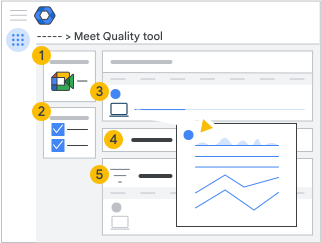
 - แล้วคลิกการประชุมที่มีในรายการเพื่อดูข้อมูลการประชุม ซึ่งรวมถึงลำดับเวลาของกิจกรรมด้วย
| มุมมอง | คำอธิบาย |
|
สรุปการประชุม |
ข้อมูลเกี่ยวกับการประชุม ซึ่งรวมถึงสิ่งต่อไปนี้
มุมมองไลฟ์สดจะถูกนับทุกครั้งที่ผู้ร่วมการประชุมเข้าชม หากมีผู้ใช้รายเดียวเข้าร่วมและออกหลายครั้ง จะนับเป็นการดูหลายครั้ง เมื่อผู้ใช้เชื่อมต่อจากอุปกรณ์ของบุคคลที่สาม (เกตเวย์การทำงานร่วมกัน) ผู้เข้าร่วมคนอื่นๆ จะเห็นฟีดการแชร์หน้าจอที่มีลักษณะเหมือนฟีดวิดีโอทั่วไป |
|
ผู้เข้าร่วมการประชุม |
รายชื่อผู้เข้าร่วมการประชุม สำหรับการประชุมที่กำลังดำเนินอยู่ ระบบจะอัปเดตรายละเอียดทันทีที่มีข้อมูล สำหรับการประชุมขนาดใหญ่ คุณสามารถเพิ่มตัวกรองเพื่อค้นหาผู้เข้าร่วมที่ต้องการได้ อุปกรณ์โทรศัพท์ปลายทางแต่ละเครื่องที่ใช้หมายเลขโทรศัพท์เดียวกันจะแสดงเป็นผู้เข้าร่วมคนละคน หากต้องการดูรายละเอียดเพิ่มเติม ให้คลิกชื่อผู้เข้าร่วม โดยเครื่องมือจัดการคุณภาพ Meet จะบันทึกข้อมูลต่อไปนี้
|
|
ไทม์ไลน์การประชุม |
ลำดับเวลาที่แสดงให้เห็นว่าการประชุมดำเนินไปอย่างไรในแต่ละช่วง คุณสามารถจัดเรียงผู้เข้าร่วมตามชื่อหรือเวลาที่เข้าร่วมได้ โดยวางเมาส์เหนือไอคอนเพื่อดูข้อมูลเพิ่มเติม ส่วนผู้เข้าร่วมจะแสดงข้อมูลต่อไปนี้
คลิกไอคอนปลายทางเพื่อดูไทม์ไลน์โดยละเอียดของกิจกรรมของผู้เข้าร่วมคนเดียวและเหตุการณ์ของระบบที่เกิดขึ้นระหว่างการประชุม แล้วใช้ข้อมูลนี้เพื่อแสดงภาพคุณภาพการประชุมจากประสบการณ์ของผู้ใช้ ซึ่งช่วยในการแก้ปัญหาได้ |
|
กิจกรรม |
ส่วนกิจกรรมจะแสดงเวลาเริ่มต้นและเวลาสิ้นสุดสำหรับการดำเนินการต่อไปนี้
|
|
สถิติทางเทคนิค |
ข้อมูลเกี่ยวกับเครือข่ายและระบบ เสียงและวิดีโอ และงานนำเสนอใดๆ ที่มี |
 และการเปิดเสียง

ดูข้อมูลเกี่ยวกับสถิติรายละเอียดการประชุม
| ความคับคั่งของเครือข่าย | เปอร์เซ็นต์ของเวลาที่เกิดปัญหาเครือข่ายซึ่งทำให้ไคลเอ็นต์ของ Meet ส่งวิดีโอที่มีคุณภาพสูงขึ้นไม่ได้ |
| ความล่าช้าของการเชื่อมต่อ | ระยะเวลาที่แพ็กเก็ตเดินทางไปยัง Google และย้อนกลับมา |
| Jitter | ความแปรปรวนของเวลาในการตอบสนองของเครือข่ายสำหรับการรับ-ส่งแพ็กเก็ตระหว่างไคลเอ็นต์กับ Google |
| การใช้งาน CPU ของไคลเอ็นต์ | การใช้งาน CPU โดยเฉลี่ยในอุปกรณ์ของผู้ใช้ ซึ่งอาจแสดงเป็นเปอร์เซ็นต์ของ CPU ที่ใช้หรือสถานะแรงดันในการประมวลผล |
| ประเภท |
แสดงอุปกรณ์ที่ผู้เข้าร่วมใช้ ดังนี้
|
| อัตราบิต |
|
| แพ็กเก็ตที่สูญหาย | เปอร์เซ็นต์ของแพ็กเก็ตที่สูญหายบนเครือข่ายซึ่งรวมถึงแพ็กเก็ตที่ส่งและรับระหว่างไคลเอ็นต์กับ Google |
| ระดับเสียงไมโครโฟน | เสียงที่บันทึกโดยไมโครโฟน |
| ระดับเสียงที่ได้รับ | ระดับเสียงที่ได้รับและส่งไปยังการ์ดเสียง ตัวเลขนี้ไม่รวมถึงอุปกรณ์ต่อพ่วงที่เลือกหรือลำโพงที่ปิดเสียงไว้ |
| อัตราเฟรม | จำนวนภาพต่อวินาทีของวิดีโอที่ไคลเอ็นต์รับหรือส่ง |


ดูสถิติของไลฟ์สดโดยใช้ eCDN ของ Meet
คุณจะดูข้อมูล eCDN ของ Meet สำหรับสตรีมการประชุมได้ หากการประชุมเกิดซ้ำ แต่ละเซสชันจะมีข้อมูลของตัวเอง ระบบจะจัดกลุ่มข้อมูลตามชื่อเครือข่ายและเก็บรักษาไว้ทุกครั้งตามนโยบายการเก็บรักษาข้อมูลของ Workspace โดยเมตริกมีดังนี้
- อัตราการเปิดใช้งาน: เปอร์เซ็นต์ของผู้ชมที่มีสิทธิ์เข้าร่วมเครือข่าย P2P โดยอิงตามการตั้งค่า eCDN ของ Meet ในองค์กร หากองค์กรใช้นโยบายกฎที่กำหนดเอง ส่วนนี้จะรวมถึงผู้ดูที่ได้รับอนุญาตและถูกบล็อก
- อัตราการประหยัด: เปอร์เซ็นต์จำนวนการเข้าชมที่ผู้ชมได้รับจากเพียร์แทนที่จะได้รับจากเซิร์ฟเวอร์สื่อต้นทาง
- อัตราการสำรองสื่อ: เปอร์เซ็นต์ของผู้ชมที่กลับไปยังเซิร์ฟเวอร์สื่อเดิมเนื่องจากคุณภาพหรือความพร้อมใช้งานสื่อแบบ P2P ไม่ดีพอ
นอกจากนี้ ผู้ดูแลระบบยังรับข้อมูลเพิ่มเติมจาก API ได้ด้วย โปรดดูรายละเอียดที่หัวข้อเหตุการณ์ของกิจกรรมการตรวจสอบ Google Meet
การวิเคราะห์ผลการทดสอบแบบเงียบ
เมื่อเปิดโหมดทดสอบแบบเงียบสำหรับ Meet eCDN ข้อมูลที่ผู้ชมสร้างขึ้นจะแสดงใน MQT ด้วย เพื่อความสะดวกในการจำแนกระหว่างผู้ชมทั่วไปกับผู้ชมที่เข้าร่วมการทดสอบแบบเงียบ ผู้ชมที่เข้าร่วมการทดสอบแบบเงียบจะมีแท็ก "[การทดสอบแบบเงียบ]" นำหน้าชื่อเครือข่าย
รับคำแนะนำสำหรับการตั้งค่า Meet ขององค์กร
MQT จะวิเคราะห์ข้อมูลการประชุมเพื่อแก้ไขปัญหาการกำหนดค่า คุณสามารถดูคำแนะนำเพื่ออ่านวิธีการแก้ปัญหาได้ ปัญหาที่ตรวจสอบมีดังนี้
อัตราการเปลี่ยนไปใช้สื่อสำรองสูง
ข้อกำหนดเบื้องต้น: ใช้ได้กับองค์กรที่ใช้ eCDN ของ Meet เท่านั้น
ปัญหา: อัตราการสำรองข้อมูลสื่อสูงในไลฟ์สดของ Meet ในองค์กรหมายความว่ามีผู้ชมจำนวนมากที่ไม่ได้รับสื่อ P2P แม้จะมีนโยบายการเชื่อมต่อก็ตาม ผู้ชมเหล่านี้จะเปลี่ยนกลับไปใช้เซิร์ฟเวอร์สื่อเดิม ซึ่งจะลดการประหยัดแบนด์วิดท์
การดำเนินการที่แนะนำ: ใช้ตาราง eCDN ของ MQT เพื่อระบุเครือข่ายที่มีการเปลี่ยนเส้นทางสูง หากองค์กรใช้นโยบายกฎที่กำหนดเอง คุณสามารถแก้ไขกฎเพื่อบล็อกเครือข่ายที่มีปัญหา หรือแบ่งเครือข่ายดังกล่าวออกเป็นช่วงที่ถูกบล็อกและช่วงที่อนุญาตเพิ่มเติมได้ หากองค์กรใช้นโยบายอื่น คุณสามารถเตรียม CSV และเปลี่ยนไปใช้นโยบายกฎที่กำหนดเองเพื่อการกำกับดูแลเครือข่าย P2P ที่ดียิ่งขึ้น
อัตราการเปิดใช้งานต่ำ
ข้อกำหนดเบื้องต้น: ใช้ได้กับองค์กรที่ใช้ eCDN ของ Meet เท่านั้น
ปัญหา: อัตราการเปิดใช้ต่ำในไลฟ์สดของ Meet ในองค์กรหมายความว่ามีผู้ชมจำนวนมากที่ไม่ได้เปิดใช้ eCDN ของ Meet ตรวจสอบว่าองค์กรเปิดใช้ eCDN ของ Meet สำหรับผู้ชมเพื่อเพิ่มประสิทธิภาพการใช้แบนด์วิดท์
การดำเนินการที่แนะนำ: ตรวจสอบการตั้งค่า eCDN ของ Meet และขยายการเปิดใช้ให้ครอบคลุมกลุ่มผู้ใช้มากขึ้น โปรดทราบว่ากลุ่มการกำหนดค่าหรือหน่วยขององค์กรบางรายการอาจมีการตั้งค่าการลบล้าง หากคุณจงใจยกเว้นส่วนใหญ่ขององค์กรจาก eCDN ของ Meet คุณสามารถเพิกเฉยต่อคำแนะนำนี้ได้
กฎที่กำหนดเองไม่เพียงพอ
ข้อกำหนดเบื้องต้น: ใช้ได้กับองค์กรที่ใช้ eCDN ของ Meet กับนโยบายการเชื่อมต่อเครือข่ายของกฎที่กำหนดเองเท่านั้น
ปัญหา: องค์กรของคุณใช้นโยบายการเชื่อมต่อแบบกฎที่กำหนดเอง แต่กฎไม่ตรงกับที่อยู่ IP ที่ผู้ชมไลฟ์สดขององค์กรใช้ ด้วยเหตุนี้ ผู้ชมจึงใช้นโยบายการเพียร์แบบสำรองแทน ซึ่งหมายความว่าคุณยังไม่ได้อัปโหลดกฎ หรือกฎของคุณไม่ได้ครอบคลุมช่วง IP ทั้งหมดที่องค์กรใช้
การดำเนินการที่แนะนำ: ทำตามขั้นตอนต่อไปนี้เพื่อเตรียมไฟล์ CSV ที่มีกฎที่กำหนดเอง แล้วอัปโหลดในการตั้งค่า eCDN ของ Meet หรือจะเลือกนโยบายการเพียร์นโยบายอื่นที่ต้องมีการกำหนดค่าน้อยกว่า เช่น ซับเน็ต ก็ได้
กำลังทดสอบนโยบายการเพียร์ที่ใช้งานอยู่
ข้อกำหนดเบื้องต้น: ใช้ได้กับองค์กรที่ใช้ eCDN ของ Meet เท่านั้น
ปัญหา: หากองค์กรใช้นโยบายการเพียร์สำหรับการทดสอบ จะทำให้ผู้ชมเลือกเพียร์แบบสุ่ม ซึ่งอาจส่งผลให้คุณภาพของสื่อไม่ดีและมีการใช้แบนด์วิดท์เพิ่มขึ้น
การดำเนินการที่แนะนำ: เลือกนโยบายการเพียร์นโยบายอื่นสำหรับองค์กร คุณจะเตรียมไฟล์ CSV และกำหนดค่านโยบายกฎที่กำหนดเอง หรือจะเลือกนโยบายเครือข่ายย่อยก็ได้ ซึ่งจะมีการกำหนดค่าน้อยกว่า อีกตัวเลือกหนึ่งคือการปิด eCDN ของ Meet หากคุณจงใจรวบรวมข้อมูลทดสอบจากกิจกรรมสด คุณสามารถเพิกเฉยต่อคำแนะนำนี้ได้
ที่อยู่ IP ในระบบที่ปกปิดโดย mDNS
ข้อกำหนดเบื้องต้น: ใช้ได้กับองค์กรที่ใช้ eCDN ของ Meet เท่านั้น
ปัญหา: หาก Meet eCDN ระบุที่อยู่ IP ภายในของผู้ดูไม่ได้ ระบบจะบล็อกไม่ให้ผู้ดูทำการเพียร์ริ่งและรับสื่อจากเซิร์ฟเวอร์ของ Meet โดยตรง Meet eCDN ต้องการที่อยู่ IP เพื่อกำหนดกลุ่มการเพียร์ให้กับผู้ชม โดยค่าเริ่มต้น เบราว์เซอร์ Chrome จะใช้ mDNS เพื่อซ่อนข้อมูลนี้จากเว็บไซต์
การดำเนินการที่แนะนำ: กำหนดค่านโยบาย Chrome WebRtcLocalIpsAllowedUrls สำหรับองค์กรเพื่อแสดงที่อยู่ IP ภายในของผู้ดูต่อ eCDN ของ Meet ดูขั้นตอนได้ที่หัวข้อกำหนดค่านโยบาย Chrome
ไม่ได้ให้สิทธิ์เข้าถึงเครือข่ายภายใน
ข้อกำหนดเบื้องต้น: ใช้ได้กับองค์กรที่ใช้ eCDN ของ Meet เท่านั้น
ปัญหา: หาก eCDN ของ Meet ไม่ได้รับสิทธิ์เข้าถึงเครือข่ายในเครื่องของผู้ดู ก็จะเชื่อมต่อกับผู้ดูคนอื่นๆ ไม่ได้ และจะรับสื่อจากเซิร์ฟเวอร์ของ Meet โดยตรงแทน eCDN ของ Meet อาศัยการเชื่อมต่อแบบเพียร์ทูเพียร์ของ WebRTC ผ่านเครือข่ายในพื้นที่เพื่อแชร์สื่อระหว่างผู้ชม โดยค่าเริ่มต้น เบราว์เซอร์ Chrome จะป้องกันไม่ให้เว็บไซต์เข้าถึงเครือข่ายภายใน เว้นแต่จะได้รับสิทธิ์อย่างชัดเจน
การดำเนินการที่แนะนำ: กำหนดค่านโยบาย Chrome LocalNetworkAllowedForUrls สำหรับองค์กรเพื่อให้ผู้ชมสร้างการเชื่อมต่อแบบเพียร์ผ่านเครือข่าย LAN ได้ ดูขั้นตอนได้ที่หัวข้อกำหนดค่านโยบาย Chrome