

Los clientes de Education deben ir a Definir límites de almacenamiento.
Para liberar espacio en tu propia Cuenta de Google, ve aquí.
 Para asignar el almacenamiento conjunto de tu organización, establece un límite de almacenamiento para tus usuarios. Cuando un usuario va a Mi unidad, ve una barra de estado que muestra cuánto almacenamiento está usando. A medida que alcanza su límite, se le solicita que libere más espacio.
Si no estableces límites de almacenamiento, sucederá lo siguiente:
- El almacenamiento de Drive para cualquier usuario solo está limitado por el almacenamiento conjunto total de tu organización.
- Los usuarios no ven indicadores de límite de almacenamiento en los productos de Google Workspace.
Sugerencia: También puedes establecer límites de almacenamiento para las unidades compartidas.
Contenido de esta página
- Establecer límites de almacenamiento para los usuarios
- Ejemplos de situaciones de límites de almacenamiento
- Cómo experimentan los usuarios los límites de almacenamiento
- Mensajes de advertencia de límite de almacenamiento
Establecer límites de almacenamiento para los usuarios
Antes de comenzar: Si es necesario, obtén información para aplicar el parámetro de configuración a un departamento o grupo.
Importante: Antes de establecer un límite para un grupo de configuración, conviértelo en un grupo de filtrado. Luego, espera de 24 a 48 horas antes de establecer el límite de almacenamiento. Para obtener más información, consulta Cómo establecer un límite para un grupo de configuración en esta página.
-
En la Consola del administrador de Google, ve a Menú


 Almacenamiento.
Es necesario tener el privilegio de administrador de Almacenamiento.
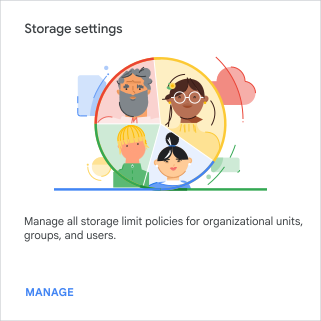
En la sección Configuración de almacenamiento, haz clic en Administrar.
-
(Opcional) Para aplicar el parámetro de configuración solo para algunos usuarios, en el costado, selecciona una unidad organizativa (la opción habitual para departamentos) o un grupo de configuración (avanzado).
La configuración de los grupos anula la de las unidades organizativas. Más información
Si la sección Límite de almacenamiento del usuario aún no está abierta, haz clic en ella.
Selecciona Activado y, luego, ingresa la cantidad de almacenamiento permitida para cada usuario.
-
Haz clic en Guardar. También puedes hacer clic en Anular para una unidad organizativa.
Para restablecer después el valor heredado, haz clic en Heredar (o Sin configurar para un grupo).
Importante: Si algún usuario de una unidad organizativa ya supera el límite de almacenamiento, se te advertirá. En el caso de los miembros del grupo de configuración, se te advertirá solo si el grupo está configurado como un grupo de filtrado. Para obtener más información, consulta Algunos usuarios ya superan tu nuevo límite de almacenamiento en esta página.
En el caso de Gmail y Google Fotos, el límite de almacenamiento puede tardar hasta 24 horas en aplicarse. En el caso de Google Drive, el límite de almacenamiento se aplica la próxima vez que el usuario agregue o edite un archivo.
Después de aplicar un límite de almacenamiento del usuario, los usuarios verán una barra de estado en Drive que muestra cuánto almacenamiento están usando y los alerta si tienen poco almacenamiento.

Ejemplos de situaciones de límites de almacenamiento
Establece un límite de almacenamiento predeterminado para todos los usuarios de tu organización
Establece un límite de almacenamiento para un usuario
Establece un límite para los usuarios de una unidad organizativa
Establece un límite para un grupo de configuración
Supongamos que deseas limitar a 50 GB de almacenamiento a los usuarios de tus unidades organizativas de Marketing y Ventas. Sin embargo, algunos fotógrafos de estos departamentos necesitan más almacenamiento. Usa un grupo de configuración para darles a los fotógrafos almacenamiento adicional, de la siguiente manera:
- Crea un grupo de Fotógrafos y agrega a los fotógrafos al grupo.
- Importante: Convierte el grupo en un grupo de filtrado para que la Consola del administrador pueda alertarte si algún miembro supera el nuevo límite propuesto antes de guardar el cambio. Luego, espera de 24 a 48 horas.
- Establece un límite de almacenamiento de 50 GB para las unidades organizativas de Marketing y Ventas.
- Establece un límite de almacenamiento de 500 GB para el grupo de Fotógrafos.
Las personas del grupo de Fotógrafos tendrán un límite de 500 GB, mientras que sus colegas de Ventas y Marketing estarán limitados a 50 GB.
Cómo experimentan los usuarios los límites de almacenamiento
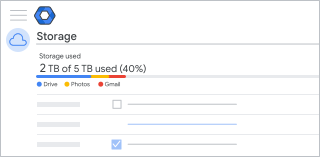
Con los límites de almacenamiento activados, cuando los usuarios van a Mi unidad, ven una barra de estado que muestra cuánto almacenamiento están usando.
A medida que alcanzan su límite de almacenamiento, aparece una alerta en la parte superior de Mi unidad que dice "Almacenamiento bajo" o "Almacenamiento lleno". Luego, pueden hacer clic en el botón Liberar espacio para obtener información sobre cómo borrar archivos.
Cuando los usuarios superan los límites de almacenamiento
Cuando los usuarios superan sus límites de almacenamiento, sucede lo siguiente de inmediato:
- Los usuarios no pueden agregar archivos o imágenes nuevos a Google Drive.
- Los usuarios no pueden crear archivos nuevos en apps de creación de contenido colaborativo, como Documentos, Hojas de cálculo, Presentaciones, Dibujos y Formularios de Google. Hasta que reduzcan el uso del almacenamiento, nadie podrá editar ni copiar los archivos afectados ni enviar formularios que sean propiedad del usuario.
- Los usuarios no pueden agregar fotos ni videos a Google Fotos ni crear copias de seguridad de ellos.
- Se ve afectada la capacidad de los usuarios para enviar y recibir correos electrónicos en Gmail. Nota: Los clientes de Education están exentos de esta restricción.
- Los usuarios no pueden grabar reuniones nuevas en Google Meet.
Nota: Los usuarios pueden seguir accediendo a sus cuentas de Google Workspace, y ver y descargar archivos.
Mensajes de advertencia de límite de almacenamiento
Es posible que veas advertencias o mensajes de error cuando intentes aplicar un límite de almacenamiento a los usuarios. Los siguientes son mensajes de error comunes y formas de resolverlos.
Algunos usuarios ya superan tu nuevo límite de almacenamiento
Cuando aplicas un límite de almacenamiento del usuario a una unidad organizativa o a un grupo de configuración, es posible que algunos usuarios ya usen más almacenamiento del que permite tu política. Antes de que se aplique el límite, verás una advertencia de que algunos usuarios pueden superar el nuevo límite. Si continúas, esos usuarios no podrán crear contenido nuevo hasta que reduzcan su almacenamiento.
Obtén más información en esta página en Cuando los usuarios superan los límites de almacenamiento.
Descubre qué usuarios superan el límite
-
En la Consola del administrador de Google, ve a Menú
Almacenamiento.Es necesario tener el privilegio de administrador de Almacenamiento.
- Haz clic en Ver todos los usuarios.
- Filtra a los usuarios por unidades organizativas y por la cantidad de almacenamiento que usan.
El límite de almacenamiento supera el límite de la edición
Cuando aplicas una política de límite de almacenamiento a una unidad organizativa o a un grupo, es posible que algunos usuarios tengan una licencia de Google Workspace que restrinja su almacenamiento disponible a menos que tu límite de almacenamiento. En este caso, verás el siguiente mensaje: "Es posible que los límites de almacenamiento no se apliquen a aquellos usuarios que ya tengan restricciones de almacenamiento".