

Cette fonctionnalité est disponible avec les abonnements Voice Standard et Premier. En savoir plus
En tant qu'administrateur, vous pouvez configurer Google Voice pour diriger les appelants vers les personnes ou services appropriés dans votre organisation. Ce standard automatique diffuse des messages et permet aux appelants de sélectionner des options.
Par exemple, vous pouvez configurer un menu tel que : "Pour joindre l'assistance, appuyez sur 1. Pour joindre l'équipe commerciale, appuyez sur 2. Pour parler à un opérateur, appuyez sur 0."
Étape 1 : Créez un standard automatique
-
Dans la console d'administration Google, accédez à Menu


 Applications
Google Workspace
Google Voice.
Applications
Google Workspace
Google Voice.Nécessite le rôle d'administrateur Google Voice.
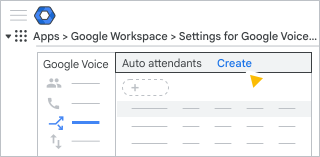
- Cliquez sur Standards automatiques.
- Cliquez sur Créer.
- Saisissez un nom pour le standard automatique, et ajoutez éventuellement une description.
- Cliquez sur Créer.
Étape 2 : Ajoutez un message d'accueil
Dans la section Message d'accueil initial, saisissez les tout premiers mots que les appelants entendront.
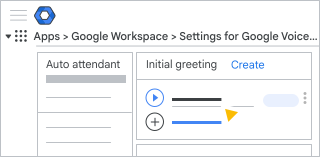
- Dans le champ Message de bienvenue, cliquez sur Ajouter un message de bienvenue ou Ajouter un autre message de bienvenue, puis choisissez une option :
- Utiliser la synthèse vocale : saisissez un message de bienvenue cliquez sur Par défaut pour choisir la langue, le type de voix et la vitesse du message cliquez sur OK.
- Importer votre propre fichier audio : importez un message enregistré, sélectionnez la langue et, si nécessaire, modifiez le texte enregistré, puis cliquez sur Enregistrer.
- Utiliser la synthèse vocale : saisissez un message de bienvenue
- (Facultatif) Pour saisir une annonce que les utilisateurs ne peuvent pas ignorer, cliquez sur Ajouter une annonce spéciale et choisissez une option. Par exemple, vous pouvez saisir : "Nous observons actuellement des volumes d'appels supérieurs à la normale."
- Cliquez sur OK.
Étape 3 : Configurez la gestion des appels
Dans la section Gestion des appels, sélectionnez les actions que le standard automatique doit effectuer une fois que les appelants ont entendu le message d'accueil.
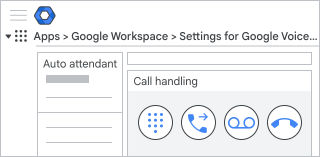
Créez des options de menu pour les appelants.
- Cliquez sur Lire les invites du menu
 .
. (Facultatif) Pour expliquer les options du menu, cliquez sur Ajoutez une présentation.
tel que "Veuillez écouter attentivement ce qui suit et faire votre sélection parmi les options de menu suivantes."
- Utiliser la synthèse vocale : saisissez un message de bienvenue cliquez sur Par défaut pour choisir la langue, le type de voix et la vitesse du message cliquez sur OK.
- Importer votre propre fichier audio : importez un message enregistré, sélectionnez la langue et, si nécessaire, modifiez le texte enregistré. Cliquez sur Enregistrer.
- Utiliser la synthèse vocale : saisissez un message de bienvenue
Cliquez sur Ajouter un message invitant à appuyer sur la touche n , puis saisissez un message indiquant aux appelants à quoi sert l'option.
Par exemple : "Pour obtenir une assistance technique, appuyez sur un".
(Facultatif) Pour modifier le numéro et la touche de l'invite, cliquez sur la flèche vers le bas
 et sélectionnez une touche disponible.
Dans le champ Sélectionnez une action, cliquez sur la flèche vers le bas
et choisissez une option dans le tableau suivant :Option après la lecture du message concernant les touches Description Accéder à un sous-menu Redirige les appelants vers un autre menu. Vous devez également configurer le sous-menu. Répéter ce menu Relance la lecture du message de présentation. Lire un message Lit un message que vous avez saisi. Vous devez également sélectionner l'étape suivante : - Répéter ce menu : permet de relancer la lecture du message de présentation.
- Déconnecter l'appelant : permet de déconnecter l'appelant après la lecture du message.
Envoyer vers la messagerie vocale Lancez la lecture d'un message que vous avez saisi, puis envoyez l'appelant vers la messagerie vocale. Vous pouvez saisir jusqu'à 10 adresses e-mail où recevoir le message vocal.
Transférer l'appelant Vous pouvez également saisir un message dans la langue de votre choix à lire aux appelants avant leur transfert. Ensuite, choisissez de transférer l'appelant vers un utilisateur sous licence disposant d'un numéro Voice, vers un groupe d'appels, vers un standard automatique ou vers un autre numéro de téléphone.
(Facultatif) Pour ajouter d'autres options de menu, appuyez sur Ajouter une option.
(Facultatif) Pour modifier l'ordre des options du menu, faites glisser le bouton Déplacer
 , situé à côté de la touche, vers le haut ou vers le bas.
Lorsque vous avez terminé, cliquez sur OK.
Configurez la destination vers laquelle transférer les appelants.
- Cliquez sur Transférer l'appelant
 .
. - Dans le champ Annonce facultative, saisissez le message à lire aux appelants avant le transfert. Par exemple, il peut s'agir du message "Veuillez patienter, nous transférons votre appel au service commercial".
- (Facultatif) Pour utiliser une autre langue que l'anglais (États-Unis), cliquez sur Par défaut Anglais (États-Unis) – en-US , puis sélectionnez une langue dans la liste.
- Dans le champ Type de transfert, cliquez sur la flèche vers le bas , puis sélectionnez le type de transfert :
- Utilisateur : saisissez l'adresse e-mail du membre de votre organisation vers lequel transférer les appelants. Si vous sélectionnez le nom d'un utilisateur qui ne possède pas de numéro de téléphone, un message d'erreur s'affiche.
- Groupe d'appels : cliquez sur la flèche vers le bas et sélectionnez le groupe d'appels vers lequel transférer les appels. Le groupe d'appels doit comporter au moins un membre possédant un numéro de téléphone, faute de quoi vous recevez un message d'erreur.
- Standard automatique : cliquez sur la flèche vers le bas , puis sélectionnez le standard automatique vers lequel transférer les appelants. Si vous choisissez un standard automatique sans numéro de téléphone, un message d'erreur s'affiche.
- Numéro de téléphone : saisissez le numéro de téléphone vers lequel transférer les appelants. Si ce numéro n'est pas basé aux États-Unis, cliquez sur la flèche vers le bas , puis sélectionnez un pays ou une région dans la liste.
Envoyer vers la messagerie vocale ou déconnecter l'appelant
Sélectionnez une option :
- Pour déconnecter un appelant une fois le message d'accueil passé, cliquez sur Déconnecter l'appelant
 passez aux étapes suivantes pour personnaliser vos heures de travail.
 - Pour envoyer l'appelant vers la messagerie vocale une fois le message d'accueil passé, cliquez sur Envoyer vers la messagerie vocale
 Ajouter un message d'accueil , puis saisissez un message ou importez un message enregistré. Saisissez jusqu'à 10 adresses e-mail où recevoir les messages vocaux (transcription et fichier MP3).
Étape 4 : Personnalisez vos heures de travail
Lorsque vous recevez des appels en dehors de vos heures de travail, le standard automatique peut diffuser un message d'accueil différent et gérer les appels d'une autre manière. Vous pouvez également configurer des options s'appliquant aux jours fériés, lorsque le bureau est fermé.
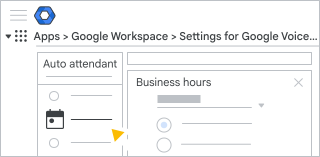
Définir les horaires d'ouverture
- Cliquez sur Modifier les horaires d'ouverture.
- Sélectionnez les horaires d'ouverture de votre organisation dans le champ Horaires d'ouverture :
- 24 heures par jour (option par défaut) : le standard automatique utilise toujours les options standard que vous avez configurées. Les options s'appliquant aux horaires de fermeture ne sont pas activées.
- Horaires personnalisés : sélectionnez les horaires de travail de votre organisation. Pour les appels passés en dehors de ces horaires, les options s'appliquant aux horaires de fermeture sont activées.
- Une fois que vous avez défini les horaires, cliquez sur Terminé.
Définir des jours fériés
- Dans le champ Jours fériés, cliquez sur
 sélectionnez le jour pendant lequel le message lié aux horaires de fermeture doit également être communiqué aux appelants.
 - (Facultatif) Pour ajouter d'autres dates, répétez l'étape précédente.
- Lorsque vous avez terminé, cliquez sur OK.
Définir une action durant la fermeture
Dans le champ Action durant la fermeture, saisissez l'annonce que les appelants entendront en dehors de vos heures de travail habituelles ou pendant les jours fériés.
par exemple "Notre bureau est ouvert de 9h à 17h, veuillez rappeler ultérieurement".
(Facultatif) Pour utiliser une autre langue que l'anglais (États-Unis), cliquez sur Par défaut
Anglais (États-Unis) – en-US , puis sélectionnez une langue dans la liste.(Facultatif) Pour ajouter une annonce dans une autre langue, cliquez sur Ajouter
.Dans le champ Sélectionnez une action, cliquez sur la flèche vers le bas
et choisissez une option dans le tableau suivant :Action à effectuer après la lecture de l'annonce Description Déconnecter l'appelant Le standard automatique déconnecte les appelants une fois qu'ils ont entendu l'annonce. Envoyer vers la messagerie vocale Lancez la lecture d'un message que vous avez saisi, puis envoyez l'appelant vers la messagerie vocale. Vous pouvez saisir jusqu'à 10 adresses e-mail où recevoir le message vocal.
Transférer l'appelant Vous pouvez également saisir un message dans la langue de votre choix à lire aux appelants avant leur transfert. Ensuite, choisissez de transférer l'appelant vers un utilisateur sous licence disposant d'un numéro Voice, vers un groupe d'appels, vers un standard automatique ou vers un autre numéro de téléphone.
Lorsque vous avez terminé, cliquez sur OK.
Étape 5 : Testez le standard automatique
Une fois que vous avez créé ou modifié un standard automatique, vous pouvez prévisualiser les modifications avant de l'activer.
Cliquez sur Aperçu.
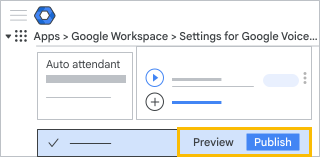
Dans l'invite, cliquez sur Appeler.
Google Voice s'ouvre dans un nouvel onglet du navigateur. Dans le panneau latéral, vous pouvez voir et entendre un exemple d'appel. Le panneau s'affiche pendant une minute.
Sélectionnez une option :
- Pour tester le standard automatique, cliquez sur Composer , puis sélectionnez des options.
- Pour modifier le standard automatique, revenez aux étapes précédentes et apportez les modifications nécessaires.
- Pour tester le standard automatique, cliquez sur Composer
Étape 6 : Publiez le standard automatique
Après avoir testé le standard automatique, publiez-le pour l'ajouter ou remplacer la version précédente.
- En bas de la page, cliquez sur Publier.
- Si un message s'affiche concernant des erreurs ou des informations manquantes dans la configuration :
- Cliquez sur Close (Fermer).
- Corrigez les erreurs.
- Relancez la publication.
- Pour confirmer, cliquez sur Publier.
Étape 7 : Attribuez des numéros de téléphone
Pour appeler le standard automatique, vous devez lui attribuer un numéro Voice qui n'est pas encore attribué à un utilisateur.
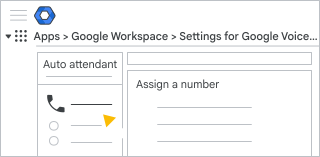
- Dans le champ Numéros de téléphone, cliquez sur Attribuer un numéro et choisissez une option :
- Pour créer un numéro, sélectionnez Attribuer un nouveau numéro.
- Pour réutiliser l'un de vos numéros de standard automatique, sélectionnez Réattribuer un numéro.
- Pour réattribuer un numéro existant, sélectionnez Réattribuer un numéro existant et suivez la procédure décrite dans Réattribuer un numéro Voice.
Dans le champ Pays/Région, cliquez sur la flèche vers le bas
, puis sélectionnez un pays ou une région dans la liste.Si vous sélectionnez un lieu qui ne figure pas dans vos adresses Voice, un message d'erreur s'affiche. Pour en savoir plus, consultez Ajouter des adresses Voice.
Dans le champ Adresse à communiquer aux services d'urgence, saisissez l'adresse de votre organisation.
Un numéro Voice disponible s'affiche.
(Facultatif) Pour choisir un autre numéro, cliquez sur Modifier
à côté d'un numéro de la liste, puis sur Sélectionner.Cliquez sur Attribuer.
Le système enregistre les informations au fur et à mesure que vous les saisissez.
(Facultatif) Étape 8 : Définissez un ID pour les appels sortants en tant que standard automatique
-
Dans la console d'administration Google, accédez à Menu
Applications
Google Workspace
Google Voice.Nécessite le rôle d'administrateur Google Voice.
- Cliquez sur Paramètres.
- Cliquez sur Règles Affichage du numéro pour les appels sortants.
- Cliquez sur Ajouter un appelant avec son nom ou numéro, sélectionnez le numéro du standard automatique , puis cliquez sur Enregistrer.
Si vous n'obtenez aucun numéro à ajouter, cela signifie qu'aucun ID pour les appels sortants n'est disponible. Créez un standard automatique pour obtenir plus de numéros.