

這項功能適用於 Voice Standard 和 Voice Premier 訂閱方案。瞭解詳情
管理員可以透過 Google Voice 設定,將來電轉接給組織內適當的人員或部門。這種自動化的總機系統 (也就是自動總機) 可以播放訊息,並讓來電者選擇所需選項。
舉例來說,您可以設定像這樣的選單:「如需支援服務,請按 1。如需諮詢銷售人員,請按 2。如需轉接專人,請按 0。」
步驟 1:建立自動總機
-
在 Google 管理控制台中,依序前往「選單」


 「應用程式」
「Google Workspace」
「Google Voice」。前往 Google Voice。
「應用程式」
「Google Workspace」
「Google Voice」。前往 Google Voice。須具備 Google Voice 管理員角色。
- 按一下「自動總機」。
- 按一下「建立」。
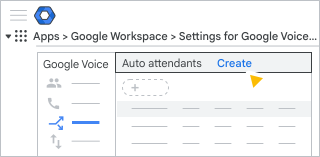
- 輸入自動總機的名稱,並視需要輸入說明。
- 按一下「Create」(建立)。
步驟 2:新增問候語
在「初始問候語」部分中,輸入您想讓來電者聽到的第一句話。
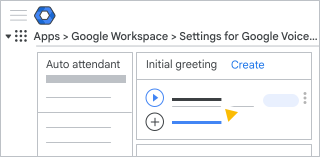
- 在「歡迎訊息」下方,點選「新增歡迎訊息」或「新增其他歡迎訊息」,然後選擇下列任一選項:
- 使用文字轉語音 (TTS) 功能:輸入歡迎訊息 點選「預設」選擇語言、語音類型和訊息播放速度 點選「確定」。
- 上傳自己的音訊檔案:上傳錄音訊息、選取語言,並視需要變更訊息內容,然後點選「儲存」。
- 使用文字轉語音 (TTS) 功能:輸入歡迎訊息
- (選用) 如要輸入使用者無法略過的公告,請按一下「新增特殊公告」,然後選擇所需選項。 比方說,您可以新增如下的訊息:「目前來電較多。」
- 按一下 [完成]。
步驟 3:設定來電處理方式
在「來電處理方式」部分,選擇自動總機在來電者聽到問候語後執行的動作。
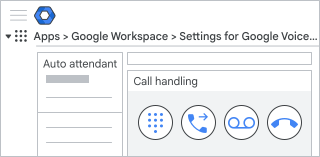
建立選單選項供來電者選擇。
- 按一下「播放選單提示」圖示
 。
。 (選用) 如要介紹選單選項,請點選「新增簡介」。
例如:「請仔細聆聽以下選單,並選擇您需要的選項。」
- 使用文字轉語音 (TTS) 功能:輸入歡迎訊息 點選「預設」選擇語言、語音類型和訊息播放速度 點選「確定」
- 上傳自己的音訊檔案:上傳語音訊息、選取語言,並視需要變更語音訊息內容,然後按一下 [儲存]。
- 使用文字轉語音 (TTS) 功能:輸入歡迎訊息
點選「新增『<按鍵名稱>』鍵的提示」並輸入訊息,向來電者說明選項用途。
例如:「如需技術支援,請按 1。」
(選用) 如要變更提示的數字或按鍵,請按一下向下箭頭
 ,然後選擇可用的按鍵。
在「選取動作」部分,點選向下箭頭圖示
,然後從下表中選擇所需選項:播放重要訊息後的選項 說明 繼續播放子選單 將來電者導向其他選單。如果選取這個選項,您也必須設定子選單。 再次播放這個選單 重播選單說明。 播放訊息 播放您輸入的訊息。如果選取這個選項,您也必須選擇下一個要執行的動作: - 再次播放這個選單:重播選單說明。
- 掛斷來電者的通話:在訊息播放完畢後將來電掛斷。
轉到語音信箱 播放您輸入的訊息,然後將來電者轉到語音信箱。你最多可以輸入 10 個用來接收語音留言的電子郵件地址。
轉接來電者 您可以根據自身需求,用偏好語言輸入要在轉接電話前向來電者播放的訊息。接著選擇將來電者轉接至擁有 Google Voice 號碼的授權使用者、來電響鈴群組、自動總機,或其他電話號碼。
(選用) 如要新增更多選單選項,請按一下 [新增選項]。
(選用) 如要變更選項順序,請找到要調整的按鍵,向上或向下拖曳旁邊的「移動」圖示
 。
。完成後,請按一下 [完成]。
設定要為來電者轉接的號碼
- 點選「轉接來電者」圖示
 。
。 - 在「可選用的公告」中,輸入轉接來電前要播放的訊息。 例如:「請稍候,我們將為您轉接銷售部門」。
- (選用) 如要使用英文 (美國) 以外的語言,請按一下「預設 英文 (美國) - en-US」,然後從清單中選擇所需語言。
- 在「轉接類型」部分點選向下箭頭圖示 ,選擇所需轉接類型:
- 使用者:輸入貴機構使用者的電子郵件地址,將來電者轉接給該使用者。如果所選使用者沒有電話號碼,會出現錯誤訊息。
- 來電響鈴群組:點選向下箭頭 ,然後選取要為來電者轉接的來電響鈴群組。群組中至少要有一名成員有電話號碼,否則系統會顯示錯誤訊息。
- 自動總機:點選向下箭頭 ,然後選擇要為來電者轉接的自動總機。如果所選自動總機沒有電話號碼,會出現錯誤訊息。
- 電話號碼:輸入要為來電者轉接的電話號碼。如要使用不在美國境內的電話號碼,請點選向下箭頭 ,然後從清單中選擇國家或地區。
轉到語音信箱或掛斷通話
選擇下列任一做法:
- 如要在播放問候語後掛斷通話,請點選「掛斷來電者的通話」圖示
 參考後續步驟自訂工作時間。
 - 如要在播放問候語後將來電者轉入語音信箱,請依序點選「轉到語音信箱」圖示
 「新增語音信箱問候語」,然後輸入訊息或上傳錄音訊息。最多可輸入 10 個電子郵件地址,用於接收語音信箱訊息 (訊息格式為轉錄稿和 MP3 檔案)。
步驟 4:自訂工作時間
如果來電者是在非營業時間來電,自動總機可播放另一個問候語,並以其他方式處理來電。您也可以針對非營業日期的假日指定適用選項。
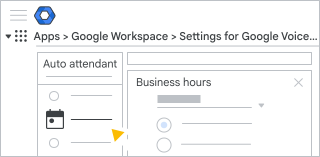
設定營業時間
- 按一下「編輯營業時間」。
- 在「營業時間」部分,選擇貴機構的營業時間:
- 全天候:(預設選項) 自動總機會一律使用您設定的標準選項,不會使用非營業時間適用的選項。
- 自訂時間:選擇貴機構的營業時間。在非營業時間撥打電話的來電者會聽到非營業時間適用的選項。
- 設定完營業時間後,請按一下 [完成]。
設定假日非營業日期
- 在「假日非營業日期」部分,依序點選
 選擇要對來電者播放非營業時間訊息的日期。
 - (選用) 如要新增更多日期,請重複執行步驟 1。
- 完成後,請按一下 [完成]。
設定非營業時間動作
在「非營業時間動作」部分,輸入要在非工作時間或假日非營業日期對來電者播放的公告。
例如:「我們的營業時間為台灣標準時間上午 9 點至下午 5 點,請在營業時間來電。」
(選用) 如要使用英文 (美國) 以外的語言,請按一下「預設
英文 (美國) - en-US」,然後從清單中選擇所需語言。(選用) 如要新增其他語言的公告,請按一下「新增」圖示
。在「選取動作」部分,點選向下箭頭圖示
,然後從下表中選擇所需選項:播放公告後的動作 說明 掛斷來電者的通話 自動總機會在播放公告後將來電掛斷。 轉到語音信箱 播放您輸入的訊息,然後將來電者轉到語音信箱。你最多可以輸入 10 個用來接收語音留言的電子郵件地址。
轉接來電者 您可以根據自身需求,用偏好語言輸入要在轉接電話前向來電者播放的訊息。接著選擇將來電者轉接至擁有 Google Voice 號碼的授權使用者、來電響鈴群組、自動總機,或其他電話號碼。
完成後,請按一下 [完成]。
步驟 5:測試自動總機
建立自動總機或修改設定後,您可以在正式使用前先預覽變更。
按一下「預覽」。
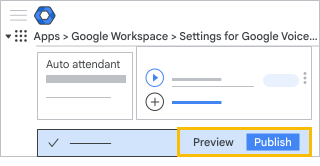
提示出現時,請按一下 [撥號]。
系統會在瀏覽器的新分頁中開啟 Google Voice。你可以在側邊面板查看和聆聽來電範例,該面板會顯示一分鐘。
選擇下列任一做法:
- 如要測試自動總機,請點選「撥號」圖示 並選擇選項。
- 如要變更自動總機,請返回先前的步驟並進行變更。
- 如要測試自動總機,請點選「撥號」圖示
步驟 6:發布自動總機
測試完自動總機後即可正式發布,以新增或取代舊版自動總機。
- 按一下底部的「發布」。
- 如果系統顯示訊息,指出設定過程有誤或遺漏資訊,請執行下列操作:
- 按一下 [關閉]。
- 修正錯誤。
- 嘗試重新發布。
- 確認後,按一下 [發布]。
步驟 7:指派電話號碼
如要將來電者轉接到自動總機,你需要為總機指派尚未分配給使用者的 Google Voice 號碼。
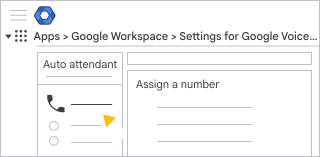
- 在「電話號碼」部分點選「指派號碼」,選擇下列任一選項:
- 如要建立號碼,請選取「指派新號碼」。
- 如要變更某一組自動總機號碼的用途,請選取「接管號碼」。
- 如要重新指派現有號碼,請選取「重新指派現有號碼」,然後按照「重新指派 Google Voice 號碼」一節的步驟操作。
點選「國家/地區」部分的向下箭頭圖示
,從清單選擇國家或地區。如果您選擇的地點並非您的 Voice 地點,系統便會顯示錯誤訊息。詳情請參閱新增 Voice 地點。
在「緊急救援地址」中,輸入貴機構的地址。
系統會顯示一組可用的 Voice 號碼。
(選用) 如要尋找其他號碼,請點選清單中號碼旁的「變更」
點選「選取」。按一下「指派」。
在您輸入資訊時,系統會自動儲存變更。
(選用) 步驟 8:將去電顯示指派為自動總機
-
在 Google 管理控制台中,依序前往「選單」
「應用程式」
「Google Workspace」
「Google Voice」。前往 Google Voice。須具備 Google Voice 管理員角色。
- 按一下 [設定]。
- 依序點選「政策」「去電顯示」。
- 點選「依名稱或號碼新增來電顯示資訊」,選取所需自動總機號碼 按一下「儲存」。
如果沒有可新增的號碼,代表沒有可用的去電顯示。建立新的自動總機,即可取得更多號碼。