

تقترح Google تحديد موارد "تقويم Google" باستخدام تنسيق مُنظَّم. وتتضمن الموارد المُنظَّمة معلومات عن موقع المورد أو سعته أو تجهيزاته. ويستخدم "تقويم Google" هذه البيانات لتوفير المزيد من التفاصيل حول الغرف والمورد، لمساعدة المستخدمين في اختيار المورد الأفضل لتلبية احتياجاتهم. حدد الموارد المُنظّمة للاستفادة من الميزات الجديدة والإمكانات المحسّنة لخدمة "تقويم Google".
تستخدم الموارد غير المنظَّمة (القديمة) هذه الحقول فقط:
- رقم تعريف المورد
- الاسم
- الوصف
إذا تم ضبط هذه الحقول فقط لمورد معيّن، يعني ذلك أنّه مورد قديم. من المحتمل أن تكون الموارد التي تم إنشاؤها قبل 17 تشرين الأول (أكتوبر) 2017 موارد قديمة.
مزايا المراجع المنظَّمة
يتطلب تغيير بياناتك إلى التنسيق المُنظَّم المزيد من العمل، لكن هذا الاستثمار يستحق بذل هذا الجهد. وعند تنظيم الموارد، يتمكن المستخدمون مما يلي:
- تحسين تجربتهم من خلال عرض الموارد بطريقة مُتسقة وقابلة للقراءة
- احجز الغرفة أو الموارد المناسبة بشكل أسرع من خلال الاقتراحات التلقائية للغرف والموارد
- التعرُّف بشكل أسرع على الاختلاف بين الغرف المجهزة للاجتماعات والموارد التي ليست غرفًا
- إلغاء حجز غرف الاجتماعات غير المستخدَمة تلقائيًا
- استبدال الغرف التي ترفض الدعوات تلقائيًا
- الاستفادة من التحسينات المستقبلية وميزات "تقويم Google" الذكية القادمة (لا تتوفر سوى للموارد المُنظَّمة فقط).
التبديل إلى الموارد المُنظَّمة
يمكنك تحويل مواردك إلى تنسيق مُنظَّم حتى تتمكّن من الاستفادة من التحسينات المستقبلية في "تقويم Google". وعندما تستخدم الموارد المنظَّمة، سيحظى المستخدمون بأفضل تجربة ممكنة تتضمَّن حجز الغرف وغيرها من ميزات التقويم.
فهم التغييرات والاختبار والتواصل
يؤدي استخدام معلومات الموارد المُنظَّمة إلى تغيير طريقة تفاعل المستخدمين مع "تقويم Google". لذا ننصح بالاستعداد لهذه التغييرات باتِّباع الطرق التالية:
- حلّل طريقة إدارة مواردك الحالية لتعرف كيف يؤدي التبديل إلى التنسيق المُنظَّم إلى تغيير تجربة المستخدم.
- استخدم الموارد المُنظَّمة في بيئة اختبار أولاً لملاحظة كيفية ظهور التغييرات. احتفظ بنسخة احتياطية لمعلومات المورد الحالية.
- حدِّث التطبيقات الداخلية والبرامج الخارجية. على سبيل المثال، التطبيقات التي تعتمد على اصطلاحات تسمية مُخصَّصة.
- أخبِر المستخدمين بالتغييرات والسلوكيات الجديدة وأدِر طرح هذه التغييرات.
تغييرات تجربة المستخدم
ستظهر للمستخدمين التغييرات التالية عند اعتماد التنسيق المنظَّم الجديد في شركتك.
نتائج البحث التي تم تغييرها
قبل
يتم عرض الموارد كاسم مورد طويل واحد
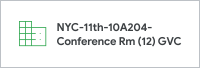
بعد
يتم عرض معلومات منظمة عن الموارد
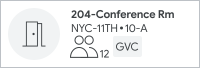
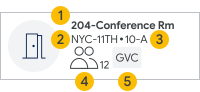
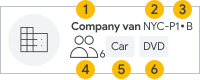
يتم عرض "متغيّر" للغرف ولغير الغرف
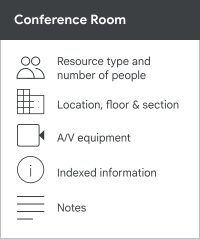
للغرف (الفئة CONFERENCE_ROOM)
 |
 |
اسم المورِد | |
 |
مبنى | ||
 |
الطابق والقسم | ||
 |
السعة | ||
 |
الميزات السمعية/البصرية |
|
|||
|
اسم المورِد | ||
|
مبنى | ||
|
الطابق والقسم | ||
|
السعة | ||
|
الميزات السمعية/البصرية | ||
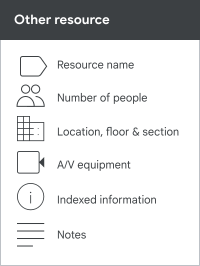
للموارد الأخرى (الفئة "OTHER")
 |
|
اسم المورِد | |
|
مبنى | ||
|
الطابق والقسم | ||
|
السعة | ||
|
نوع المورد | ||
 |
الميزات السمعية/البصرية (إذا كانت متوفّرة) |
|
|||
|
اسم المورِد | ||
|
مبنى | ||
|
الطابق والقسم | ||
|
السعة | ||
|
نوع المورد | ||
|
الميزات السمعية/البصرية (إذا كانت متوفّرة) | ||
عرض الموارد المتغيرة
عندما تشير إلى أحد الموارد، تُعرض تفاصيل إضافية:
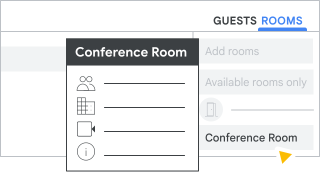
للغرف (الفئة "قاعة_المؤتمرات")
للموارد الأخرى (الفئة "OTHER")
تم تغيير ترتيب الموارد
قبل 17 أكتوبر 2017
سابقًا، كان التجميع في قائمة الغرف يستند إلى أسماء الموارد. على سبيل المثال، تم إدراج الغرف وفقًا للبادئة بدلاً من شيء أكثر فائدة في تحديد المورد المطلوب استخدامه. وإذا كنت تمتلك العديد من الغرف ببادئة معيّنة (مثل: CH-ZRHA)، يتم تجميع كل هذه الغرف معًا ضمن هذه البادئة.
مثال لأسماء الموارد:
CH-ZRHA-FavoriteRoom'1 [Phone, VC]
CH-ZRHA-SecondFavoriteRoom'1 [Phone, VC]
US-SFO-RoominSFO'2 [Phone, VC]
التجميع حسب البادئة:
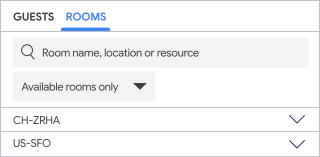
حيث تمثل المباني ZRH-OfficeA وSFO-OfficeB
بعد 17 أكتوبر 2017
يستند التجميع إلى المباني التي تنشئها. وسيتم تجميع الغرف والموارد الأخرى في عُقد المباني.
مثال لأسماء جديدة تم إنشاؤها تلقائيًا:
ZRH-OfficeA-1-FavoriteRoom (4) [Phone, VC]
ZRH-OfficeA-1-SecondFavoriteRoom (2) [Phone, VC]
SFO-OfficeB-RoominSFO (2) [Phone, VC]
حيث تمثل المباني ZRH-OfficeA وSFO-OfficeB
التجميع حسب اسم المبنى:
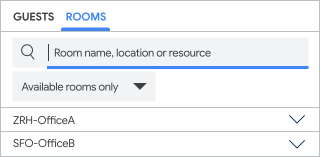
تسمية الطابق وترتيب العرض:
يتم عرض الطوابق في المباني رقميًا. على سبيل المثال:
- الطابق "1" يأتي قبل "2"
- يأتي الطابق "12th" قبل "1st"، لأنّ "2"<"s"
لعرض الطوابق بالترتيب الصحيح، استخدِم طوابق مرقّمة مثل: "01" و"02" و… و"12"
أسماء الموارد وطريقة عرضها التي تم تغييرها
بالنسبة إلى الموارد القديمة، تقترح Google تنسيق اسم محدد للموارد. ويتم إنشاء عرض هرمي للموارد تلقائيًا عند إضافة 10 موارد أو أكثر تشتمِل على الرمز "-". وإذا كان هناك ما يزيد عن 100 مورد في مجموعة العناوين، تُقسَّم حينئذٍ المجموعة إلى عناوين فرعية.
ومن خلال معلومات الموارد المُنظّمة، يصبح اصطلاح تسمية Google قياسيًا، ويتم استخدامه لتأليف الأسماء التي تم إنشاؤها تلقائيًا من حقول الموارد الفردية. وتُؤلَف الأسماء التي تم إنشاؤها تلقائيًا عند تحديث أي حقل مورد بخلاف اسم المورد أو نوع المورد أو الوصف.
- [المبنى]-[الطابق] [اسم الغرفة] ([سعة الغرفة]) [ميزات الصوت والفيديو]
- [(نوع المورد)]-[المبنى]-[الطابق]-[اسم الغرفة] ([سعة الغرفة]) [ميزات الصوت والفيديو]
الأسماء التي تم إنشاؤها تلقائيًا:
- تجعل تنسيق أسماء الموارد متطابقًا عبر مؤسستك.
- تُحدِّث تلقائيًا تفاصيل الغرفة (على سبيل المثال، في حال زيادة السعة أو إضافة ميزات أو تغييرها).
- تُسهِّل فهم خصائص أي غرفة أو مورد من خلال الاطلاع على الاسم.
يتم عرض الاسم الجديد المُنشأ تلقائيًا في هذه المواقع:
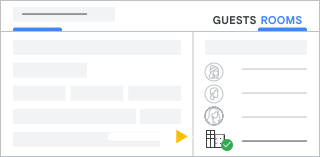
قائمة المشاركين
في قائمة "المشاركين" لأحداث التقويم، يحل تنسيق اسم المورد الجديد الذي تم إنشاؤه تلقائيًا محل اسم المورد القديم.
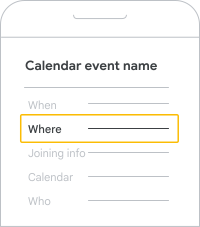
حقل "المكان" على الويب والأجهزة الجوّالة
في حقل "المكان" في أحداث التقويم، يحل تنسيق اسم المورد الجديد الذي تم إنشاؤه تلقائيًا محل اسم المورد القديم.
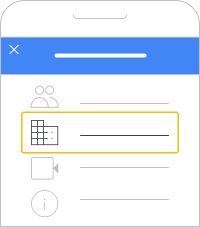
الإشعارات على الأجهزة الجوّالة
في الإشعارات على الجوَّال أو الإنترنت، يحل تنسيق الاسم الجديد الذي تم إنشاؤه تلقائيًا محل اسم المورد القديم.
تحويل الموارد والتجهيزات والمباني
هناك ثلاث طرق لتعديل مواردك:
- استخدام واجهة برمجة تطبيقات: لمعرفة التفاصيل، يُرجى الاطّلاع على صفحات واجهة برمجة تطبيقات دليل SDK للمشرف حول resources.features وresources.buildings وresources.calendars.
- واحدًا تلو الآخر من خلال "وحدة تحكّم المشرف": لمعرفة التفاصيل، اتّبِع التعليمات الخاصة بإضافة المباني والميزات والموارد في إعداد المباني والميزات والموارد الأخرى.
- تنزيل ملف CSV وتعديله وتحميله: اطّلِع على الخطوات أدناه.
تغيير الموارد باستخدام ملف CSV
إذا كان لديك دور مشرف يمتلك امتيازات إدارة المباني والموارد التي تم تعيينها لحسابك، فحدِّث الموارد في مؤسستك باستخدام هذه الخطوات.
الخطوة 1: التنزيل إلى ملف CSV من وحدة تحكُّم المشرف
ابدأ بتنزيل معلومات الموارد في ملف CSV.
-
في "وحدة تحكّم المشرف في Google"، انتقِل إلى "القائمة"


 الدليل
المباني والموارد
نظرة عامة.
الدليل
المباني والموارد
نظرة عامة.يتطلَّب الحصول على امتياز مشرف المباني والموارد.
- افتح إدارة الموارد.
- انقر على "تنزيل"
 تنزيل.
 - احفظ ملف CSV.
الخطوة 2: استيراد بيانات ملف CSV إلى جدول بيانات
بعد تنزيل ملف CSV، يمكنك استيراده إلى جدول بيانات.
- افتح جدول بيانات Google فارغ وانتقِل إلى الملف > استيراد.
- انتقِل إلى ملف CSV الذي تم تنزيله وانقر على اختيار.
- في نافذة "الاستيراد"، حدِّد اختياراتك وانقر على استيراد البيانات.
الخطوة 3: تعديل الموارد في جدول بيانات
يمكنك مراجعة المعلومات في جدول البيانات وملاحظة أي حقول فارغة في الحقول غير المتوافقة وتعديلها بحسب اقتراح الجدول في التنسيقات التي يمكنك استخدامها.
ملاحظة: لا تعدِّل رقم تعريف المورد. وفي حال إجراء ذلك، سيتم إنشاء مورد جديد تمامًا بدلاً من تعديل المورد الحالي.
تعديل جدول البيانات
- استخدم جدول البيانات الذي أنشأته في الخطوات السابقة الواردة أعلاه.
- عدِّل الحقول حسب الحاجة.
ملاحظة مهمة: لتحديد الميزات في جدول البيانات، يجب إضافة الرمز # قبل اسم الميزة، مثلاً #لوح المعلومات.
- عند اكتمال التعديل، احفظ جدول البيانات كملف CSV.
مثال على جداول البيانات
| رقم تعريف المورد* | اسم المورد* | فئة المورد* | نوع المورد | اسم الطابق* | السعة* | رقم تعريف المبنى* |
|---|---|---|---|---|---|---|
| 123 | قاعة الاجتماعات | قاعة_المؤتمرات | 1 | 40 | 81 | |
| 234 | مخبأ جيمز | أخرى | قاعة الانتظار | 4 | 5 | 82 |
* مطلوب
| الوصف المرئي للمستخدم | الوصف | #لوح المعلومات | #الهاتف |
|---|---|---|---|
| تمت الإدارة بواسطة admins@mycompany.com | صواب | صواب | |
| مطالبة مساعد جيمز بالحجز | تمت الإدارة بواسطة admins@mycompany.com | خطأ | خطأ |
الخطوة 4: تحميل ملف CSV بعد التعديل
بعد تعديل جدول البيانات، يمكنك تحميل التغييرات إلى "تقويم Google".
-
في "وحدة تحكّم المشرف في Google"، انتقِل إلى "القائمة"
الدليل
المباني والموارد
نظرة عامة.يتطلَّب الحصول على امتياز مشرف المباني والموارد.
- افتح إدارة الموارد.
- أشِر إلى "إضافة"
 وانقر على "تحميل"
  .
. - انقر على إرفاق ملف CSV واتبِع التعليمات لإرفاق ملف CSV.
- انقر على تثبيت.
تنسيقات للاستخدام
عند تعديل جدول البيانات، يُرجى استخدام التنسيقات التالية.
تنسيق لجميع الموارد
يمكنك استخدام هذا التنسيق للموارد التي تنشئها في "التقويم".
| اسم الخاصية | الوصف | مثال |
|---|---|---|
| رقم تعريف المورد* |
معرّف الغرفة الفريد الذي أنشأته Google من أجلك عند إنشاء مورد. (يُرجى عدم تعديل الموارد الحالية أو حذفها) |
28AF38E |
| اسم المورد* |
اسم مختصر للغرفة (عدد الأحرف المسموح به والمُوصى باستخدامه 45) |
غرفة Beehive |
| رقم تعريف المبنى* | يجب أن يتطابق "رقم تعريف المبنى" هذا مع "رقم تعريف المبنى" الذي يقع فيه المورد. | SF-MAIN |
| فئة المورد* |
قاعة مكالمات فيديو: الموارد التي قد تكون صغيرة الحجم مثل غرفة التحدّث في الهاتف وتُستخدم للاجتماعات أو مكالمات الفيديو أخرى: الموارد التي لا يتم استخدامها للاجتماعات. على سبيل المثال، Jamboard أو الدراجة أو سيارة الشركة. فئة غير معروفة: الموارد التي لا تطابق تنسيق البنية (بالنسبة إلى الموارد الجديدة، يمكنك استخدام "قاعة مؤتمرات" و"أخرى".) |
CONFERENCE_ROOM |
| نوع المورد | حقل حالي. عندما يتم إعداد "فئة المورد" إلى "أخرى"، تتم إضافة هذا الحقل باعتباره بادئةً إلى الاسم المُنشأ تلقائيًا ويساعد هذا الحقل في تمييز الغرف عن تلك التي لا تكون غرفًا. ويساعد أيضًا هذا الحقل في تصنيف نوع المورد. على سبيل المثال: دراجة أو مركبة أو غرفة أمهات أو مجهر. | دراجة |
| اسم الطابق* |
يجب أن يتطابق هذا الاسم مع أحد الطوابق المحدَّدة في المبنى. (عدد الأحرف المسموح به والمُوصى باستخدامه 15) |
10 |
| السعة* | عدد الأشخاص الموصى بهم للغرفة. ويجب أن يكون عددًا صحيحًا موجبًا. | 4 |
| قسم الطابق |
يشير إلى مكان الغرفة في الطابق. (عدد الأحرف المسموح به والمُوصى باستخدامه 15) |
أ |
| الوصف الذي يظهر للمستخدمين | وصف ذو تنسيق حر للغرفة يظهر للمستخدمين في تفاصيل الغرفة ملاحظة: لا يظهر هذا الوصف إلا أثناء حجز المورد. وبعد اختيار المورد أو حفظ حدث، لن يظل هذا الوصف ظاهرًا. | رقم الهاتف الداخلي 4119# |
| الوصف | الوصف الاختياري لغرفتك أو لموردك الذي يُعد مرئيًا في وحدة تحكُّم المشرف للرجوع إليه. |
يحق لكل فرد في نطاق room-admins@example.com حجز الغرفة. مبنى الجانب الشرقي |
| #الميزة |
الميزات عبارة عن سمات أو معدّات لغرفة أو مورد، مثل:
|
TRUE |
| الاسم المُنشأ تلقائيًا | للقراءة فقط. يتم إنشاء هذا الاسم عندما يتم إعداد فئة الموارد إما على "قاعة_المؤتمرات" أو "أخرى". | SF-MAIN-Beehive Room (4) [VC] |
* مطلوب
تنسيق للمباني
يمكنك استخدام هذا التنسيق للمباني التي تنشئها في "التقويم".
| اسم الخاصية | الوصف | مثال |
|---|---|---|
| رقم تعريف المبنى* | يجب مطابقة رقم تعريف المبنى هذا برقم تعريف المبنى المحدد للمبنى. | SF-MAIN |
| اسم المبنى | الاسم المعروض للمبنى | المقر الرئيسي في سان فرانسيسكو |
| العنوان* | معلومات العنوان للمباني. يُرجى الاطِّلاع على تنسيق لعناوين المباني. | 678 Lafayette Ave Suite 2B Graha Bumi Surabaya Lt. V Jl. Basuki Rahmat no.106 - 128 雨竜郡秩父別町秩父別4105 |
| الطوابق* | يجب الفصل بينها باستخدام الفواصل وإدراجها بالترتيب التصاعدي من الطوابق السفلية إلى الطوابق العلوية. | قاعة انتظار، M، 2، 3، 4، 5، 5A، 6 |
| الوصف | الوصف الاختياري للمبنى الذي يكون مرئيًا في وحدة تحكم المشرف للرجوع إليه. | مبنى الجانب الشرقي |
| الإحداثيات |
خط الطول وخط العرض للمبنى |
40.730610, -73.935242 |
* مطلوب
إدارة الموارد القديمة
إذا قررت عدم تحويل جميع مواردك إلى موارد مُنظّمة، تأكد من اتباع اصطلاح تسمية الموارد لتلك الموارد القديمة لتسهيل التعرف عليها واستخدامها.
موارد غرف المؤتمرات
أحد التنسيقات المقترَحة لغرفة المؤتمرات هو:
[اختصار اسم المدينة]-[المبنى]-[الطابق] [اسم الغرفة] ([سعة الغرفة]) [ميزات الصوت والفيديو]
مثال:
NYC-14-12-Boardroom (15) VC
تقع غرفة المؤتمرات هذه في القاهرة في المبنى رقم 14، في الطابق رقم 12. واسم الغرفة هو ماسبيرو. وهي تتسع لنحو 15 شخصًا ومجهزة لاجتماعات الفيديو.
موارد أخرى
لتمييز جميع أنواع الموارد الأخرى عن غرف المؤتمرات، نقترح عليك التنسيق التالي:
[(resource type)]-[city abbrev]-[building]-[floor or location]-[Audio and video features]
في هذا التنسيق، تبدأ جميع الموارد غير المتعلقة بالغرف بـ ' ( ' حتى لا يتم خلطها مع غرف الاجتماعات. وعلى النحو الأمثل، تظهر جميع الموارد التي ليست غرفًا في أسفل قائمة الموارد.
| أمثلة على الموارد التي ليست غرفًا | الوصف |
|---|---|
| (Bike)-London-43-Lobby-Bike-1 | هذه الدراجة في الإسكندرية في ردهة المبنى رقم 43. وهي "الدراجة رقم 1" (وليست "الدراجة رقم 2" أو "الدراجة رقم 3"). |
| (Vehicle)-LA-Prius-Main-North-4 | هذه المركبة في الرياض. وهي من طراز بريوس وتركن في المبنى الرئيسي في الموقف الشمالي في مكان التوقف رقم 4. |