

Google ขอแนะนำให้กำหนดทรัพยากรปฏิทินโดยใช้รูปแบบมีโครงสร้าง ทรัพยากรแบบมีโครงสร้างจะมีข้อมูลตำแหน่ง ความจุ หรืออุปกรณ์ของทรัพยากรนั้นๆ โดยปฏิทินจะใช้ข้อมูลนี้เพื่อให้รายละเอียดเพิ่มเติมเกี่ยวกับห้องและทรัพยากรซึ่งจะช่วยให้ผู้ใช้เลือกทรัพยากรได้ตรงตามความต้องการมากที่สุด กำหนดทรัพยากรแบบมีโครงสร้างเพื่อใช้ประโยชน์จากฟีเจอร์ใหม่ๆ และประสิทธิภาพที่ผ่านการปรับปรุงของปฏิทิน
แหล่งข้อมูลที่ไม่มีโครงสร้าง (เดิม) จะใช้เฉพาะช่องต่อไปนี้
- รหัสทรัพยากร
- ชื่อ
- คำอธิบาย
หากคุณตั้งค่าช่องเหล่านี้ไว้สำหรับทรัพยากรเท่านั้น แสดงว่าเป็นทรัพยากรเดิม ทรัพยากรที่สร้างขึ้นก่อนวันที่ 17 ตุลาคม 2017 อาจเป็นทรัพยากรแบบเดิม
ประโยชน์ของแหล่งข้อมูลที่มีโครงสร้าง
การเปลี่ยนข้อมูลของคุณให้เป็นรูปแบบที่มีโครงสร้างจะมีความยุ่งยากเล็กน้อย แต่เป็นการลงทุนที่คุ้มค่า เมื่อคุณจัดโครงสร้างให้ทรัพยากร ผู้ใช้จะดำเนินการต่อไปนี้ได้
- ได้รับประสบการณ์การใช้งานที่ดีขึ้นจากการแสดงผลทรัพยากรในรูปแบบที่สอดคล้องกันและอ่านง่าย
- จองห้องหรือทรัพยากรที่เหมาะสมได้เร็วขึ้นด้วยคำแนะนำห้องและทรัพยากรอัตโนมัติ
- จำแนกความแตกต่างระหว่างห้องประชุมกับทรัพยากรที่ไม่ใช่ห้องได้อย่างรวดเร็วมากขึ้น
- ปล่อยห้องประชุมที่ไม่ได้ใช้งานโดยอัตโนมัติ
- แทนที่ห้องที่ปฏิเสธคำเชิญโดยอัตโนมัติ
- ได้รับประโยชน์จากการปรับปรุงในอนาคตและฟีเจอร์อัจฉริยะของปฏิทินที่กำลังจะออกมา (รองรับเฉพาะทรัพยากรแบบมีโครงสร้างเท่านั้น)
เปลี่ยนไปใช้ทรัพยากรแบบมีโครงสร้าง
แปลงทรัพยากรให้เป็นรูปแบบที่มีโครงสร้างเพื่อให้ได้ประโยชน์จากฟีเจอร์ของ Google ปฏิทินที่พัฒนาขึ้นในอนาคต เมื่อคุณใช้ทรัพยากรแบบมีโครงสร้าง ผู้ใช้จะได้รับประสบการณ์ที่ดีที่สุดเมื่อจองห้องและใช้ฟีเจอร์อื่นๆ ในปฏิทิน
ทำความเข้าใจการเปลี่ยนแปลง ทดสอบ และสื่อสาร
การใช้ข้อมูลทรัพยากรแบบมีโครงสร้างจะเปลี่ยนแปลงวิธีที่ผู้ใช้ใช้งานปฏิทิน เราขอแนะนำให้คุณเตรียมพร้อมรับการเปลี่ยนแปลงเหล่านี้ดังนี้
- วิเคราะห์วิธีจัดการทรัพยากรในปัจจุบัน และศึกษาว่าการย้ายข้อมูลไปยังรูปแบบที่มีโครงสร้างจะเปลี่ยนประสบการณ์ของผู้ใช้ไปอย่างไร
- ใช้ทรัพยากรแบบมีโครงสร้างในสภาพแวดล้อมการทดสอบก่อนเพื่อดูการเปลี่ยนแปลง พร้อมทั้งสำรองข้อมูลของทรัพยากรปัจจุบันไว้
- อัปเดตแอพพลิเคชันภายในและซอฟต์แวร์ของบุคคลที่สาม เช่น แอปพลิเคชันที่อาศัยแบบแผนการตั้งชื่อที่กำหนดเอง
- แจ้งให้ผู้ใช้ทราบการเปลี่ยนแปลงและรูปแบบการทำงานแบบใหม่ รวมทั้งจัดการการทยอยใช้การเปลี่ยนแปลงดังกล่าว
การเปลี่ยนแปลงต่อประสบการณ์ของผู้ใช้
ผู้ใช้จะเห็นการเปลี่ยนแปลงต่อไปนี้เมื่อคุณนำรูปแบบที่มีโครงสร้างใหม่มาใช้ในบริษัท
ผลการค้นหาที่เปลี่ยนแปลง
ก่อน
ทรัพยากรต่างๆ จะแสดงเป็นชื่อทรัพยากรแบบยาว 1 ชื่อ

หลัง
ทรัพยากรจะแสดงพร้อมข้อมูลที่มีการจัดระเบียบ

มีการเปลี่ยนแปลงการแสดงผลสำหรับห้องและทรัพยากรประเภทอื่น
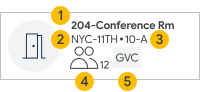
สำหรับห้อง (หมวดหมู่ "ห้องประชุม")
 |
 |
ชื่อทรัพยากร | |
 |
อาคาร | ||
 |
ชั้นและส่วน | ||
 |
ความจุ | ||
 |
ฟีเจอร์ A/V |
|
|||
|
ชื่อทรัพยากร | ||
|
อาคาร | ||
|
ชั้นและส่วน | ||
|
ความจุ | ||
|
ฟีเจอร์ A/V | ||
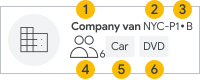
สำหรับทรัพยากรประเภทอื่น (หมวดหมู่ "อื่นๆ)
 |
|
ชื่อทรัพยากร | |
|
อาคาร | ||
|
ชั้นและส่วน | ||
|
ความจุ | ||
|
ประเภททรัพยากร | ||
 |
ฟีเจอร์ A/V (หากมี) |
|
|||
|
ชื่อทรัพยากร | ||
|
อาคาร | ||
|
ชั้นและส่วน | ||
|
ความจุ | ||
|
ประเภททรัพยากร | ||
|
ฟีเจอร์ A/V (หากมี) | ||
มีการเปลี่ยนแปลงการแสดงทรัพยากร
เมื่อชี้ไปที่ทรัพยากร ระบบจะแสดงรายละเอียดเพิ่มเติมดังนี้
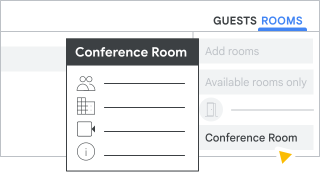
สำหรับห้อง (หมวดหมู่ "ห้องประชุม")
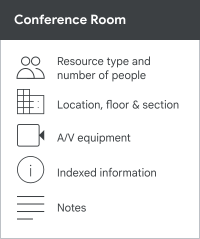
สำหรับทรัพยากรประเภทอื่น (หมวดหมู่ "อื่นๆ)
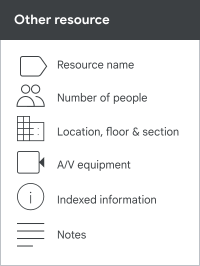
เปลี่ยนลำดับทรัพยากรแล้ว
ก่อนวันที่ 17 ตุลาคม 2017
ก่อนหน้านี้ การจัดกลุ่มในรายชื่อห้องจะเป็นไปตามชื่อทรัพยากร เช่น ระบบจะแสดงรายชื่อห้องโดยดูจากข้อความนำหน้าแทนที่จะเป็นข้อมูลอื่นที่จะช่วยให้ผู้ใช้เลือกทรัพยกรที่เหมาะสมได้ หากมีหลายห้องที่มีข้อความนำหน้าเหมือนกัน (เช่น CH-ZRHA) ห้องดังกล่าวทั้งหมดจะได้รับการจัดกลุ่มไว้ด้วยกันตามข้อความนำหน้านี้
ตัวอย่างชื่อทรัพยากร
CH-ZRHA-FavoriteRoom'1 [Phone, VC]
CH-ZRHA-SecondFavoriteRoom'1 [Phone, VC]
US-SFO-RoominSFO'2 [Phone, VC]
การจัดกลุ่มตามคำนำหน้า:
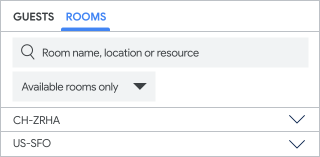
เมื่ออาคารคือ ZRH-OfficeA และ SFO-OfficeB
หลังวันที่ 17 ตุลาคม 2017
การจัดกลุ่มจะเป็นไปตามอาคารที่คุณสร้าง โดยระบบจะจัดกลุ่มห้องและทรัพยากรประเภทอื่นจะอยู่ในโหนดอาคารของตนเอง
ตัวอย่างชื่อแบบใหม่ที่สร้างโดยอัตโนมัติ
ZRH-OfficeA-1-FavoriteRoom (4) [Phone, VC]
ZRH-OfficeA-1-SecondFavoriteRoom (2) [Phone, VC]
SFO-OfficeB-RoominSFO (2) [Phone, VC]
เมื่ออาคารคือ ZRH-OfficeA และ SFO-OfficeB
การจัดกลุ่มตามชื่ออาคาร:
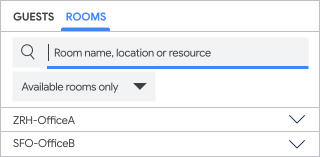
วิธีการตั้งชื่อชั้นและลำดับการแสดงมีดังนี้
ชั้นในอาคารจะแสดงตามลำดับตัวเลข เช่น
- ชั้น "1" มาก่อน "2"
- ชั้น "12th" จะมาก่อน "1st" เนื่องจาก "2"<"s"
หากต้องการแสดงชั้นตามลำดับที่ถูกต้อง ให้ใช้ชั้นที่มีหมายเลข เช่น "01", "02, …, "12"
เปลี่ยนชื่อและการแสดงทรัพยากร
สำหรับทรัพยากรแบบเดิม Google ขอแนะนำให้ใช้รูปแบบชื่อเฉพาะตัวสำหรับทรัพยากร ระดับชั้นของทรัพยากรจะสร้างขึ้นโดยอัตโนมัติเมื่อใส่ทรัพยากรที่มีเครื่องหมาย "-" มากกว่า 10 รายการ ถ้ามีทรัพยากรมากกว่า 100 รายการในกลุ่มส่วนหัว ระบบจะแบ่งกลุ่มออกเป็นส่วนหัวย่อยต่างๆ
เมื่อเปลี่ยนมาใช้ข้อมูลทรัพยากรแบบมีโครงสร้าง แบบแผนการตั้งชื่อของ Google จะกลายมาเป็นมาตรฐานและใช้เพื่อสร้างชื่อโดยอัตโนมัติจากช่องทรัพยากรแต่ละช่อง ทั้งนี้ ระบบจะสร้างชื่อขึ้นโดยอัตโนมัติเมื่อมีการอัปเดตข้อมูลของทรัพยากร ซึ่งนอกเหนือไปจากชื่อทรัพยากร ประเภททรัพยากร หรือรายละเอียด
- [อาคาร]-[ชั้น] [ชื่อห้อง] ([ความจุห้อง]) [ฟีเจอร์ระบบเสียงและวิดีโอ]
- [ประเภททรัพยากร]-[อาคาร]-[ชั้น] [ชื่อห้อง] ([ความจุห้อง]) [ฟีเจอร์ระบบเสียงและวิดีโอ]
ชื่อที่สร้างขึ้นอัตโนมัติมีผลดังนี้
- ทำให้ชื่อทรัพยากรมีรูปแบบเดียวกันทั่วทั้งองค์กร
- อัปเดตรายละเอียดห้องโดยอัตโนมัติ (เช่น เมื่อเพิ่มความจุ ระบบจะเพิ่มหรือเปลี่ยนแปลงฟีเจอร์)
- ทำให้เข้าใจคุณสมบัติของห้องหรือทรัพยากรต่างๆ ได้อย่างง่ายดายโดยดูจากชื่อ
ชื่อแบบใหม่ที่สร้างขึ้นอัตโนมัตินี้จะแสดงในตำแหน่งต่อไปนี้
รายชื่อผู้เข้าร่วม
ในรายชื่อผู้เข้าร่วมกิจกรรมในปฏิทิน ชื่อทรัพยากรรูปแบบใหม่ที่สร้างขึ้นอัตโนมัติจะปรากฏแทนชื่อทรัพยากรแบบเก่า
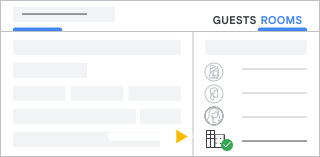
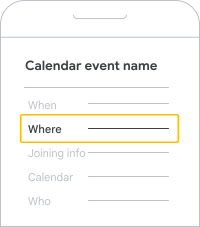
ช่อง "สถานที่" บนเว็บและอุปกรณ์เคลื่อนที่
ในช่อง "สถานที่" ของกิจกรรมในปฏิทิน ชื่อทรัพยากรรูปแบบใหม่ที่สร้างขึ้นอัตโนมัติจะปรากฏแทนชื่อทรัพยากรแบบเก่า
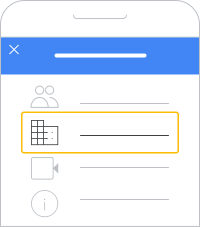
การแจ้งเตือนในอุปกรณ์เคลื่อนที่
ในการแจ้งเตือนบนอุปกรณ์เคลื่อนที่หรือเว็บ ชื่อทรัพยากรรูปแบบใหม่ที่สร้างขึ้นอัตโนมัติจะปรากฏแทนชื่อทรัพยากรแบบเก่า
แปลงทรัพยากร ฟีเจอร์ และอาคาร
คุณสามารถอัปเดตทรัพยากรได้ 3 วิธีดังนี้
- ใช้ API - โปรดดูรายละเอียดเกี่ยวกับ resources.features, resources.buildings และ resources.calendars ได้ที่หน้า Admin SDK Directory API
- เพิ่มทีละรายการผ่านคอนโซลผู้ดูแลระบบ - โปรดดูรายละเอียดและทำตามวิธีการเพิ่มอาคาร ฟีเจอร์ และทรัพยากรในหัวข้อตั้งค่าอาคาร ฟีเจอร์ และทรัพยากรอื่นๆ
- การดาวน์โหลด แก้ไข และอัปโหลดไฟล์ CSV - ดูขั้นตอนด้านล่าง
เปลี่ยนทรัพยากรโดยใช้ CSV
หากคุณมีบทบาทผู้ดูแลระบบที่ได้รับมอบหมายสิทธิ์จัดการอาคารและทรัพยากรที่ในบัญชี ให้อัปเดตทรัพยากรในองค์กรด้วยขั้นตอนต่อไปนี้
ขั้นตอนที่ 1: ดาวน์โหลดเป็น CSV จากคอนโซลผู้ดูแลระบบ
เริ่มต้นด้วยการดาวน์โหลดข้อมูลทรัพยากรลงในไฟล์ CSV
-
ในคอนโซลผู้ดูแลระบบของ Google ให้ไปที่เมนู


 ไดเรกทอรี
อาคารและทรัพยากร
ภาพรวม
ไดเรกทอรี
อาคารและทรัพยากร
ภาพรวมต้องมีสิทธิ์ของผู้ดูแลระบบสำหรับอาคารและทรัพยากร
- เปิดการจัดการทรัพยากร
- คลิกดาวน์โหลด
 ดาวน์โหลด
 - บันทึกไฟล์ CSV
ขั้นตอนที่ 2: นำเข้าข้อมูล CSV ลงในสเปรดชีต
หลังจากดาวน์โหลดไฟล์ CSV แล้ว ให้นำเข้าลงในสเปรดชีต
- เปิดแผ่นงานเปล่าใน Google ชีต แล้วไปที่ไฟล์ > นำเข้า
- ไปที่ไฟล์ CSV ที่ดาวน์โหลดมา แล้วคลิกเลือก
- เลือกตัวเลือกที่ต้องการในหน้าต่างนำเข้า แล้วคลิกนำเข้าข้อมูล
ขั้นตอนที่ 3: แก้ไขทรัพยากรในสเปรดชีต
ตรวจสอบข้อมูลในสเปรดชีตว่ามีช่องใดว่างเปล่าซึ่งไม่เป็นไปตามที่กำหนดหรือไม่ จากนั้นอัปเดตช่องเหล่านั้นตามที่แนะนำในตารางที่หัวข้อรูปแบบที่จะใช้
หมายเหตุ: ห้ามแก้ไขรหัสทรัพยากร ไม่เช่นนั้นระบบจะสร้างทรัพยากรใหม่ขึ้นแทนที่จะอัปเดตรายการที่มีอยู่
แก้ไขสเปรดชีต
- ใช้สเปรดชีตที่สร้างขึ้นในขั้นตอนก่อนหน้านี้
- แก้ไขช่องตามต้องการ
สำคัญ: หากต้องการระบุฟีเจอร์ในสเปรดชีต ชื่อฟีเจอร์ต้องขึ้นต้นด้วย # เช่น #Whiteboard
- เมื่อแก้ไขเสร็จแล้ว ให้บันทึกสเปรดชีตเป็นไฟล์ CSV
ตัวอย่างสเปรดชีต
| รหัสทรัพยากร* | ชื่อทรัพยากร* | หมวดหมู่ทรัพยากร* | ประเภททรัพยากร | ชื่อชั้น* | ความจุ* | รหัสอาคาร* |
|---|---|---|---|---|---|---|
| 123 | หอประชุม | CONFERENCE_ROOM | 1 | 40 | 81 | |
| 234 | ที่หลบภัยของจามร | OTHER | เลานจ์ | 4 | 5 | 82 |
* ต้องระบุ
| คำอธิบายที่ผู้ใช้เห็น | คำอธิบาย | #ไวท์บอร์ด | #โทรศัพท์ |
|---|---|---|---|
| จัดการโดย admins@mycompany.com | TRUE | TRUE | |
| ขอความช่วยเหลือจากจามรเพื่อจอง | จัดการโดย admins@mycompany.com | FALSE | FALSE |
ขั้นตอนที่ 4: อัปโหลด CSV หลังจากแก้ไข
หลังจากแก้ไขสเปรดชีตแล้ว คุณก็พร้อมที่จะอัปโหลดการเปลี่ยนแปลงไปยังปฏิทิน
-
ในคอนโซลผู้ดูแลระบบของ Google ให้ไปที่เมนู
ไดเรกทอรี
อาคารและทรัพยากร
ภาพรวมต้องมีสิทธิ์ของผู้ดูแลระบบสำหรับอาคารและทรัพยากร
- เปิดการจัดการทรัพยากร
- ชี้ไปที่เพิ่ม
 แล้วคลิกอัปโหลด
- คลิกแนบ CSV แล้วทำตามข้อความที่แสดงขึ้นเพื่อแนบไฟล์ CSV
- คลิกอัปโหลด
รูปแบบที่จะใช้
โปรดใช้รูปแบบต่อไปนี้ในการแก้ไขสเปรดชีต
รูปแบบสำหรับทรัพยากรทุกประเภท
ใช้รูปแบบนี้สำหรับทรัพยากรที่สร้างในปฏิทิน
* ต้องระบุ
รูปแบบสำหรับอาคาร
ใช้รูปแบบนี้สำหรับอาคารที่สร้างในปฏิทิน
| ชื่อคุณสมบัติ | คำอธิบาย | ตัวอย่าง |
|---|---|---|
| รหัสอาคาร* | รหัสอาคารนี้ต้องตรงกับรหัสอาคารที่กำหนดไว้สำหรับอาคารนั้น | SF-MAIN |
| ชื่ออาคาร | ชื่อที่แสดงสำหรับอาคาร | San Francisco HQ |
| ที่อยู่* | ข้อมูลที่อยู่อาคาร ให้ดูที่รูปแบบสำหรับที่อยู่อาคาร | 678 Lafayette Ave Suite 2B Graha Bumi Surabaya Lt. V Jl. Basuki Rahmat no.106 - 128 雨竜郡秩父別町秩父別4105 |
| ชั้น* | ควรคั่นด้วยเครื่องหมายจุลภาคและแสดงรายการเรียงลำดับจากล่างขึ้นบน | Lobby, M, 2, 3, 4, 5, 5A, 6 |
| คำอธิบาย | คำอธิบายเพิ่มเติมเกี่ยวกับอาคารที่ปรากฏในคอนโซลผู้ดูแลระบบเพื่อใช้เป็นข้อมูลอ้างอิง | อาคารฝั่งตะวันออก |
| พิกัด |
ละติจูดและลองจิจูดของอาคาร |
40.730610, -73.935242 |
* ต้องระบุ
จัดการทรัพยากรแบบเดิม
หากคุณตัดสินใจที่จะแปลงทรัพยากรทั้งหมดของคุณให้เป็นทรัพยากรแบบมีโครงสร้าง โปรดปฏิบัติตามแบบแผนการตั้งชื่อทรัพยากรสำหรับทรัพยากรแบบเดิม เพื่อให้ง่ายต่อการระบุและการใช้งาน
ทรัพยากรห้องประชุม
รูปแบบที่แนะนำสำหรับห้องประชุมเป็นดังนี้
[อักษรย่อเมือง]-[อาคาร]-[ชั้น] [ชื่อห้อง] ([ความจุห้อง]) [ฟีเจอร์ระบบเสียงและวิดีโอ]
ตัวอย่าง
NYC-14-12-Boardroom (15) VC
ห้องประชุมนี้อยู่ในนิวยอร์กซิตี้ อาคาร 14 ชั้น 12 ห้องนี้ชื่อ Boardroom จุคนได้ 15 คนและมีอุปกรณ์การประชุมทางวิดีโอ
ทรัพยากรอื่นๆ
หากต้องการแยกแยะทรัพยากรประเภทอื่นๆ ออกจากห้องประชุม เราขอแนะนำให้ใช้รูปแบบต่อไปนี้
[(ประเภททรัพยากร)]-[ตัวย่อเมือง]-[อาคาร]-[ชั้นหรือสถานที่ตั้ง]-[ฟีเจอร์เสียงและวิดีโอ]
ในรูปแบบนี้ ทรัพยากรทั้งหมดที่ไม่ใช่ห้องจะขึ้นต้นด้วย ' ( ' เพื่อไม่ให้ปะปนกับห้องประชุม โดยหลักการแล้วทรัพยากรทั้งหมดที่ไม่ใช่ห้องจะปรากฏท้ายรายการทรัพยากร
| ตัวอย่างทรัพยากรที่ไม่ใช่ห้อง | คำอธิบาย |
|---|---|
| (Bike)-London-43-Lobby-Bike-1 | จักรยานคันนี้อยู่ในลอนดอนที่ล็อบบี้ของอาคาร 43 จักรยานคันนี้คือ "จักรยาน 1" (ไม่ใช่ "จักรยาน 2" หรือ "จักรยาน 3") |
| (Vehicle)-LA-Prius-Main-North-4 | ยานพาหนะนี้อยู่ในลอสแองเจลิส เป็นรถรุ่นพรีอุส จอดอยู่ที่อาคารหลักในช่องลานจอดรถทิศเหนือ พื้นที่จอด 4 |