

Google 建议您使用结构化的格式定义日历资源。结构化资源信息包括有关资源位置、容纳人数或设备的信息。Google 日历会根据这些数据提供有关会议室和资源的更多详细信息,从而有助于用户选择最符合其需要的资源。为了充分利用 Google 日历的新功能和增强功能,请定义结构化的资源。
非结构化(旧版)资源仅使用以下字段:
- 资源 ID
- 名称
- 说明
如果您仅为资源设置了这些字段,则该资源为旧版资源。在 2017 年 10 月 17 日之前创建资源都可能是旧资源。
结构化资源的优势
将数据改成结构化格式需要花费更多功夫,但这些付出是值得的。当您对资源进行结构化管理时,用户可以:
- 获得更佳的使用体验,因为显示的资源信息一致、易懂。
- 借助自动会议室和资源建议,更快地预订合适的会议室或资源
- 更快地辨别会议室和非会议室资源
- 自动释放不使用的会议室。
- 自动替换拒绝邀请的会议室。
- 使用今后推出的增强功能和即将推出的 Google 日历智能功能(这些功能仅支持结构化资源)。
将资源转换为结构化格式
将资源转换为结构化格式后,就可以充分利用 Google 日历日后推出的增强功能。如果您使用结构化资源,用户就可以在预订会议室和其他日历设施时获得最佳体验。
了解变化、测试和通知
使用结构化资源信息可改变用户与日历互动的方式。我们建议您使用以下方法针对这些变化做好准备:
- 分析当前资源的管理方式,了解改用结构化格式会给用户体验带来什么改变。
- 先在测试环境中使用结构化资源,看看会有什么变化。备份当前的资源信息。
- 更新内部应用和第三方软件,例如,依赖于自定义命名惯例的应用。
- 告知用户新的操作方式和变化,并控制变化的推进。
用户体验的变化
当您在公司中采用新的结构化格式时,用户会看到以下变化。
更改了搜索结果
之前
资源显示为长资源名称

添加后
资源信息会以井然有序的方式显示

会议室和非会议室显示方式的变化
会议室(“会议室”类别)
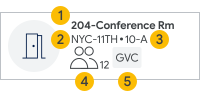 |
 |
资源名称 | |
 |
建筑物 | ||
 |
楼层和区域 | ||
 |
容纳人数 | ||
 |
音视频设施 |
|
|||
|
资源名称 | ||
|
建筑物 | ||
|
楼层和区域 | ||
|
容纳人数 | ||
|
音视频设施 | ||
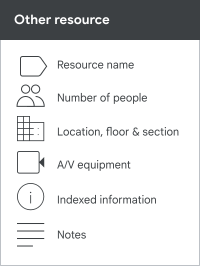
非会议室(“其他”类别)
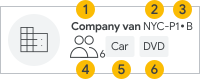 |
|
资源名称 | |
|
建筑物 | ||
|
楼层和区域 | ||
|
容纳人数 | ||
|
资源类型 | ||
 |
音视频设施(如果有) |
|
|||
|
资源名称 | ||
|
建筑物 | ||
|
楼层和区域 | ||
|
容纳人数 | ||
|
资源类型 | ||
|
音视频设施(如果有) | ||
资源显示方式的变化
当您将鼠标指向某一资源时,会看到额外的详细信息:
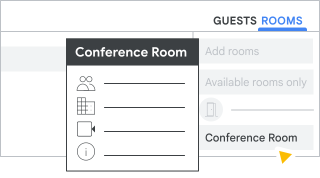
会议室(“会议室”类别)
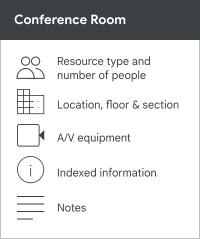
非会议室(“其他”类别)
已更改资源顺序
2017 年 10 月 17 日之前
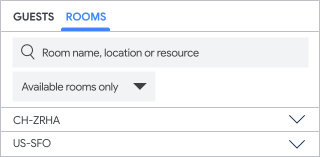
之前,会议室列表的分组依据是资源名称。举例来说,系统以前是根据前缀列出会议室,而不是依据更有助于决定应使用哪项资源的信息。如果您有很多会议室均以某个前缀(例如 CH-ZRHA)开头,那么这些会议室都会按此前缀分为一组。
资源名称示例:
CH-ZRHA-FavoriteRoom'1 [Phone, VC]
CH-ZRHA-SecondFavoriteRoom'1 [Phone, VC]
US-SFO-RoominSFO'2 [Phone, VC]
按前缀分组:
其中建筑物为 ZRH-OfficeA 和 SFO-OfficeB
2017 年 10 月 17 日之后
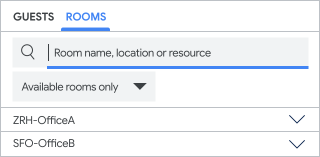
根据您创建的建筑物分组。非会议室和会议室资源则会按其建筑物节点分组。
自动生成的新名称示例:
ZRH-OfficeA-1-FavoriteRoom (4) [Phone, VC]
ZRH-OfficeA-1-SecondFavoriteRoom (2) [Phone, VC]
SFO-OfficeB-RoominSFO (2) [Phone, VC]
其中建筑物为 ZRH-OfficeA 和 SFO-OfficeB
按建筑物名称分组:
楼层的命名和显示顺序如下:
建筑物中的楼层以数字顺序显示。例如:
- 楼层“1”在“2”之前
- “12th”楼排在“1st”楼之前,因为“2”<“s”
如需按正确顺序显示楼层,请使用带编号的楼层,例如:“01”“02”…“12”
资源名称和显示方式的变化
对于旧资源,Google 推荐使用具体的资源名称格式。添加超过 10 个带有“-”的资源后,系统就会自动创建资源层次结构。如果某个标题组中的资源超过 100 个,那么系统就会将该标题组拆分为多个子标题。
使用结构化资源信息后,Google 命名惯例将成为标准,并利用各资源字段来创建自动生成的名称。当资源名称、资源类型或说明以外的任何资源字段更新时,系统都会创建自动生成的名称。
- [建筑物] - [楼层] - [会议室名称] -([房间容纳人数])- [音频和视频功能]
- [(资源类型)] - [建筑物] - [楼层] - [会议室名称]([房间容纳人数])- [音频和视频功能]
自动生成的名称:
- 在整个组织中保持资源名称格式一致。
- 自动更新会议室详细信息(例如容纳人数增加,或者新增或更改设施时)。
- 通过名称便可轻松了解任何会议室或资源的属性。
自动生成的新名称会显示在以下位置:
参与者列表
在日历活动的参与者名单中,自动生成的新资源名称格式会取代旧资源名称。
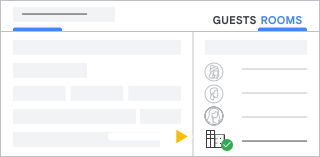
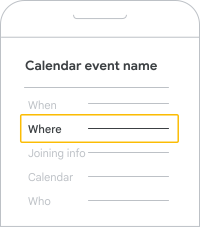
网页和移动设备上的“地点”字段
在日历活动的“地点”字段中,自动生成的新资源名称格式会取代旧资源名称。
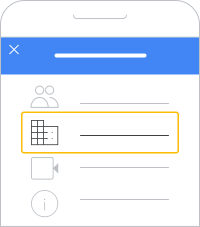
移动设备上的通知
在移动设备或网页版的通知中,自动生成的新名称格式会取代旧资源名称。
转换资源、设施和建筑物
更新资源的方式有以下三种:
- 使用 API - 如需了解详情,请参阅 resources.features、resources.buildings 和 resources.calendars 的 Admin SDK Directory API 页面。
- 通过管理控制台逐个添加 - 有关详情,请按照设置建筑物、设施和其他资源中的说明添加建筑物、设施和资源。
- 下载、修改和上传 CSV 文件 - 请参阅以下步骤。
使用 CSV 文件更改资源
如果您充当的管理员角色有权管理分配给您账号的建筑物和资源,请按照以下步骤更新单位的资源。
第 1 步:在管理控制台中下载 CSV 文件
首先,将资源信息下载到 CSV 文件中。
-
在 Google 管理控制台中,依次点击“菜单”图标


 目录
建筑物和资源
概览。
目录
建筑物和资源
概览。需要拥有“建筑物和资源”管理员权限。
- 打开资源管理。
- 依次点击“下载”图标
 下载。
下载。 - 保存 CSV 文件。
第 2 步:将 CSV 数据导入电子表格
下载 CSV 文件后,将其导入到电子表格中。
- 打开一个空白的 Google 表格,然后点击文件 > 导入。
- 找到已下载的 CSV 文件,然后点击选择。
- 在“导入”窗口根据需要进行选择,然后点击导入数据。
第 3 步:在电子表格中修改资源
检查电子表格中的信息,并注意不符合要求的空白字段,然后根据使用的格式表格中的建议进行更新。
注意:请勿修改资源 ID。否则系统会创建一个全新的资源,而不会更新现有资源。
修改电子表格
- 使用您在以上步骤中创建的电子表格。
- 根据需要修改其中的字段。
重要提示:如需在电子表格中标识功能,需要在功能名称前加上 #。例如 #Whiteboard。
- 修改完成后,将电子表格保存为 CSV 文件。
电子表格示例
| 资源 ID* | 资源名称* | 资源类别* | 资源类型 | 楼层名称* | 容纳人数* | 建筑物 ID* |
|---|---|---|---|---|---|---|
| 123 | 礼堂 | 会议室 | 1 | 40 | 81 | |
| 234 | 张伟的工作空间 | 其他 | 休息室 | 4 | 5 | 82 |
*必填
| 可供用户查看的说明 | 说明 | #白板 | #电话 |
|---|---|---|---|
| 由 admins@<我的公司名称>.com 管理 | TRUE | TRUE | |
| 请张伟的助手预订 | 由 admins@<我的公司名称>.com 管理 | FALSE | FALSE |
第 4 步:上传修改后的 CSV 文件
修改电子表格后,您就可以将更改上传到 Google 日历中了。
-
在 Google 管理控制台中,依次点击“菜单”图标
目录
建筑物和资源
概览。需要拥有“建筑物和资源”管理员权限。
- 打开资源管理。
- 将光标指向“添加”图标
 ,点击“上传”图标
  。
。 - 点击附加 CSV 文件,然后按照提示附加 CSV 文件。
- 点击上传。
使用的格式
修改电子表格时,请使用以下格式。
所有资源的格式
您在日历中创建的资源应采用以下格式。
| 属性名称 | 说明 | 示例 |
|---|---|---|
| 资源 ID* |
您创建资源时,Google 为您生成的唯一的资源标识符。 (请勿修改或移除现有资源的 ID) |
28AF38E |
| 资源名称* |
简短的会议室名称。 (建议的字符数上限:45) |
Beehive room |
| 建筑物 ID* | 此处的建筑物 ID 必须与您为资源所在的建筑物所指定的“建筑物 ID”完全一致。 | SF-MAIN |
| 资源类别* |
会议室:用于召开会议的资源,可以像电话亭一样小。 其他:并非用于召开会议的资源。例如 Jamboard、自行车或公司车辆。 类别未知:不符合结构化格式要求的资源。 (对于新资源,请使用“会议室”和“其他”) |
会议室 |
| 资源类型 | 现有字段。当“资源类别”设置为“其他”时,此字段将作为前缀添加到自动生成的名称,帮助用户区分非会议室与会议室。这也有助于细化资源类型,例如自行车、车辆、哺乳室或显微镜。 | 自行车 |
| 楼层名称* |
此处的楼层名称必须与您为建筑物定义的楼层中某一层的名称相同。 (建议的字符数上限:15) |
10 |
| 容纳人数* | 建议会议室容纳的人数。必须是正整数。 | 4 |
| 楼层分区 |
表明会议室在楼层的哪个分区。 (建议的字符数上限:15) |
A |
| 可供用户查看的说明 | 可供用户在会议室详细信息中查看的会议室描述,格式不限。注意:此说明仅在预订资源时显示。在您选择资源或保存活动后,系统将不再显示此说明。 | 电话分机号 #4119 |
| 说明 | 会议室或资源的可选说明,您可以在管理控制台中查看并作为参考。 |
room-admins@example.com 的每位成员都有权预订会议室 东侧建筑物 |
| #设施 |
设施是会议室或资源的属性或设备,例如:
|
TRUE |
| 自动生成的名称 | 只读。当资源类别设置为“会议室”或“其他”时,系统会自动生成该名称。 | SF-MAIN-Beehive Room (4) [VC] |
*必填
建筑物格式
您在日历中创建的建筑物应采用以下格式。
| 属性名称 | 说明 | 示例 |
|---|---|---|
| 建筑物 ID* | 此处的建筑物 ID 必须与您为建筑物定义的“建筑物 ID”完全一致。 | SF-MAIN |
| 建筑物名称 | 建筑物的显示名称 | San Francisco HQ |
| 地址* | 建筑物的地址信息。请参阅建筑物地址格式。 | 678 Lafayette Ave Suite 2B Graha Bumi Surabaya Lt. V Jl. Basuki Rahmat no.106 - 128 雨竜郡秩父別町秩父別4105 |
| 楼层* | 不同楼层应以英文逗号分隔,并从低层到高层按升序排列。 | 大厅, M, 2, 3, 4, 5, 5A, 6 |
| 说明 | 建筑物的可选说明,可供您在管理控制台中查看并参考。 | 东侧建筑物 |
| 坐标 |
建筑物的纬度和经度 |
40.730610, -73.935242 |
*必填
管理旧资源
如果您决定不将所有资源都转换为结构化资源,请确保旧资源遵循一定资源命名规则,以便轻松识别和使用这些资源。
会议室资源
会议室建议命名格式:
[城市缩写] - [建筑物] - [楼层] - [会议室名称] -([房间容纳人数])- [音频和视频功能]
示例:
NYC-14-12-Boardroom (15) VC
此会议室位于纽约市 14 号大楼的第 12 层,名称为“会议室”。可容纳人数为 15 人,并且拥有视频会议设备。
其他资源
为了将所有其他类型的资源与会议室资源区分开来,我们建议您采用以下格式:
[(resource type)]-[city abbrev]-[building]-[floor or location]-[Audio and video features]
在这种格式下,所有非会议室资源都以 ' ( ' 开头,因此不会与会议室混在一起。理想情况下,所有非会议室资源均显示在资源列表的底部。
| 非会议室资源示例 | 说明 |
|---|---|
| (Bike)-London-43-Lobby-Bike-1 | 此自行车位于伦敦 43 号大楼的大厅。这是“自行车 1”,而不是“自行车 2”或“自行车 3”。 |
| (Vehicle)-LA-Prius-Main-North-4 | 此车位于洛杉矶。这是一辆停在主楼 4 号停车场北停车区的普锐斯轿车。 |