

Vanuit de Google Admin-console kunt u ruimtes bekijken en beheren met de tool voor ruimtebeheer. Met deze tool kunt u ruimtes in uw organisatie controleren, gebruikers aan een ruimte toevoegen en de rollen van ruimte-eigenaren, -beheerders en -leden wijzigen.
Om toegang te krijgen tot de tool voor ruimtebeheer, moet chat voor uw account zijn ingeschakeld en moet u de machtiging 'Chat- en ruimtegesprekken beheren' hebben. Superbeheerders hebben deze machtiging standaard. Beheerders kunnen deze machtigingen toekennen aan gebruikers met beheerdersrollen .
Om de chatfunctie in te schakelen, volg je onze installatiehandleiding . Als je de tool voor ruimtebeheer voor de eerste keer gebruikt, lees dan eerst 'Over de tool voor ruimtebeheer' .
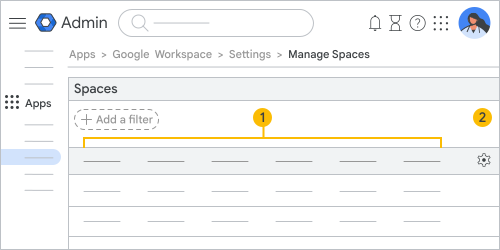 Het hoofdscherm in de tool voor ruimtebeheer bevat: | |||
| Columns over ruimtebeheer
| ||
| Instellingen aanpassen | ||


 om kolommen te beheren.
 Aantal leden wanneer een groep aan een ruimte wordt toegevoegd
Gebruikers kunnen groepen toevoegen aan een ruimte, wat van invloed is op het aantal leden. Om het volledige aantal leden in een ruimte te bekijken waaraan een groep is toegevoegd, hebt u de API-beheerdersmachtiging Groepen (lezen) nodig. Als u deze machtiging niet hebt, ziet u een '+' naast het aantal leden, wat betekent dat er extra leden in de ruimte zijn toegevoegd vanuit een groep.
Lees de definities van beheerdersrechten voor meer informatie over API-rechten voor groepen.
Bekijk de beschikbare ruimtes binnen uw organisatie.
Ga in de Google Admin-console naar Menu.


 Apps Google Werkruimte Google Chat .
Hiervoor is beheerdersrechten voor Google Chat vereist.
- Klik op Ruimtes beheren . Hier kunt u de naam, ID en beschrijving van de ruimte bekijken, evenals de aanmaakdatum en het aantal leden. U kunt controleren of de ruimte externe leden toelaat, wanneer er voor het laatst een bericht is geplaatst en of de ruimtegeschiedenis is in- of uitgeschakeld. U kunt de ruimtes van uw organisatie ook filteren en sorteren.
Klik bovenaan op Kolommen beheren.
 U kunt kolommen herschikken, toevoegen of verwijderen. Klik op Opslaan als u klaar bent met het bewerken van de kolommen.
- Om een kolom te herschikken, wijst u de kolom aan en sleept u de muis.
 en verplaats de kolom naar de gewenste positie.
 - Om een kolom toe te voegen, klikt u op 'Nieuwe kolom toevoegen' en selecteert u de kolom die u wilt toevoegen.
- Om een kolom te verwijderen, klikt u naast de kolom op 'Item verwijderen'.
 .
.
- Om een kolom te herschikken, wijst u de kolom aan en sleept u de muis.
Klik naast de kolomkop met het aantal leden, de aanmaakdatum of de datum van de laatste activiteit op de pijl omhoog.
 of pijl naar beneden
  Je kunt de ruimtes sorteren in oplopende of aflopende volgorde. Je kunt de ruimtes filteren op ID om snel een ruimte te vinden. Je kunt ook filteren op naam, aanmaakdatum, geschiedenisinstellingen, aantal inactieve dagen, ruimtes met externe leden of een combinatie van deze filters.
Klik bovenaan op 'Een filter toevoegen' en selecteer een filter.