

您可以直接在 Google 管理控制台中,使用「聊天室管理工具」查看及管理聊天室。這項工具可讓您查看貴機構的聊天室、將使用者加入聊天室,以及變更聊天室擁有者、管理員和成員的角色。
如要使用聊天室管理工具,您必須為帳戶啟用 Chat,且具備管理即時通訊和聊天室對話權限。根據預設,超級管理員具備管理即時通訊和聊天室對話的權限。管理員可以將這些權限授予具備管理員角色的使用者。
如要啟用 Chat,請按照設定指南操作。如果您是第一次使用聊天室管理工具,請參閱「關於聊天室管理工具」。
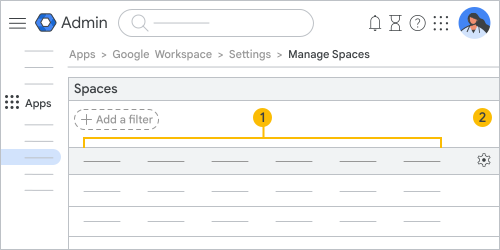 聊天室管理工具的主要檢視畫面包含以下項目: |
|||
|
|
空間管理資料欄
|
||
|
|
調整「設定」 |
||


 管理資料欄。
將群組加入聊天室後的成員人數
使用者可以將群組加入聊天室,這會影響成員人數。如要查看將群組加入聊天室後的完整成員人數,您需要具備「Groups (讀取) API」管理員權限。如果沒有這項權限,則成員人數旁邊會顯示 +,這表示聊天室中還有從群組加入的其他成員。
如要進一步瞭解 Groups API 權限,請參閱「管理員權限定義」。
查看貴機構的聊天室
-
在 Google 管理控制台,依序點選「選單」圖示


 「應用程式」「Google Workspace」「Google Chat」。
必須具備 Google Chat 管理員權限。
- 按一下「管理聊天室」。 您可以在這裡查看聊天室名稱、ID 和說明,以及聊天室的建立時間和成員人數。此外,您還可以查看聊天室是否允許外部成員、上次張貼訊息的時間,以及聊天室記錄是否開啟。您也可以篩選及排序貴機構的聊天室。
按一下頂端的「管理資料欄」圖示
 ,即可重新排列、新增或移除資料欄。完成資料欄的管理工作後,請按一下「儲存」。
- 如要重新排列資料欄,請將滑鼠游標移至任一欄上,接著拖曳「移動」圖示
 ,然後將該欄移至目標位置。
 - 如要新增資料欄,請按一下「新增資料欄」,然後選取要新增的資料欄。
- 如要移除資料欄,請按一下該欄旁邊的「移除項目」圖示
 。
。
- 如要重新排列資料欄,請將滑鼠游標移至任一欄上,接著拖曳「移動」圖示
按一下成員人數、建立日期或上次活動日期欄標題旁的向上箭頭
 或向下箭頭
或向下箭頭  ,即能以遞增或遞減順序排序。
您可以依 ID 篩選,快速找到聊天室,也可以將篩選依據設為名稱、建立日期、記錄設定、閒置天數、包含外部成員的聊天室,或是併用這些篩選條件。
,即能以遞增或遞減順序排序。
您可以依 ID 篩選,快速找到聊天室,也可以將篩選依據設為名稱、建立日期、記錄設定、閒置天數、包含外部成員的聊天室,或是併用這些篩選條件。按一下頂端的「新增篩選器」,然後選取篩選條件。