

אנשים בארגון יכולים להשתמש באפליקציה הנפרדת של Google Chat כדי ליהנות מחוויה מהירה ומאובטחת יותר. אתם יכולים לפרוס את האפליקציה בארגון, או לאפשר למשתמשים להתקין אותה בעצמם.
מידע על האפליקציה הנפרדת
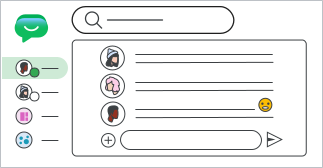
- האפליקציה מבוססת על טכנולוגיית Progressive Web App (PWA).
- היא מתעדכנת אוטומטית – המשתמשים צריכים רק להקפיד לעדכן את דפדפן Chrome.
- יש תמיכה ב-Windows, ב-macOS, ב-ChromeOS וב-Linux (עם דפדפן Chrome מגרסה 73 ואילך).
אפשרות 1: פריסת האפליקציה למשתמשים
אתם פורסים את האפליקציה למשתמשים דרך ההגדרות של ניהול מדיניות Chrome.
-
נכנסים לתפריט


 מכשירים > Chrome > אפליקציות ותוספים > משתמשים ודפדפנים.
אם נרשמתם לשימוש בממשק המרכזי לניהול דפדפן Chrome, עוברים אל התפריט
 דפדפן Chrome > אפליקציות ותוספים > משתמשים ודפדפנים.
 - מציבים את הסמן על סמל ההוספה
 ולוחצים על 'הוספה באמצעות כתובת URL'
  .
. - בשדה כתובת URL, מזינים https://chat.google.com/download חשוב: צריך להזין את כתובת ה-URL בדיוק כמו שהיא מופיעה למעלה.
- ברשימה Open website in (פתיחת אתר ב), בוחרים באפשרות Separate window (חלון נפרד).
- לוחצים על שמירה.
אפשרות 2: מאפשרים למשתמשים להתקין את האפליקציה
כדי לאפשר למשתמשים להתקין את האפליקציה בעצמם:
- מוודאים שהמשתמשים יכולים להתקין תוספים ואפליקציות לדפדפן Chrome. פרטים נוספים זמינים במאמר בנושא אישור או חסימה של אפליקציות ותוספים.
- מפנים את המשתמשים לשלבים להתקנת האפליקציה הנפרדת של Chat.
מגבלות ידועות
אנחנו פועלים כדי לפתור את הבעיות הבאות באפליקציה הנפרדת של Chat:
- במחשב צריך להיות מותקן דפדפן Chrome מגרסה 73 ואילך. לא חייבים שדפדפן Chrome יהיה דפדפן ברירת המחדל כדי להשתמש באפליקציה הנפרדת.
- כדי להשתמש באפליקציה הנפרדת, צריך לפתוח את דפדפן Chrome.
- עדיין אי אפשר לארוז את האפליקציה העצמאית באמצעות כלים לאריזה מחדש של אפליקציות לארגונים, כמו SCCM.