

Dieser Artikel richtet sich an Administratoren, die Drive und die Docs-Editoren für eine Organisation verwalten. Hilfe bei der Verwaltung Ihrer eigenen Dateien finden Sie im Schulungscenter.
Als Google Workspace-Administrator können Sie festlegen, wie Personen in Ihrer Organisation Google Docs, Google Formulare, Google Notizen, Google Sheets, Google Sites, Google Präsentationen und Google Vids verwenden. Sie können auch Funktionen wie Offlinezugriff, Dateiaktivität und Vorlagen einrichten.
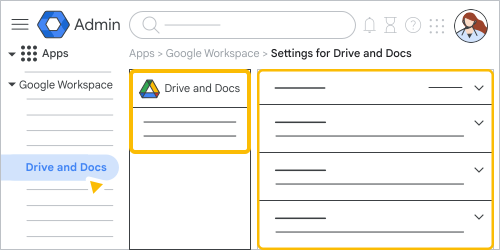
Themen in diesem Hilfeartikel
- Dienste aktivieren oder deaktivieren
- Freigabeeinstellungen auswählen
- Offline-Zugriff einrichten
- Nutzern erlauben, Aktivitäten in Apps zu sehen
- Vorlagen und Designs verwalten
- Erweiterte Einstellungen
Dienste aktivieren oder deaktivieren
Apps wie Google Docs, Google Sheets und Google Präsentationen sind standardmäßig für alle Google Workspace-Nutzer aktiviert. Als Administrator können Sie Apps aktivieren oder deaktivieren.
Hinweis: Wenn Sie Apps verwenden möchten, die Dateien in Google Drive speichern, z. B. Google Docs, Google Formulare, Google Sheets, Google Sites, Google Präsentationen und Google Vids, müssen die Dienste für Google Drive und Google Docs aktiviert sein.
Weitere Informationen zu den Ein- und Aus-Einstellungen für:
Freigabeeinstellungen auswählen
Sie können die Freigabeeinstellungen für Dateien festlegen, die in Google Drive gespeichert sind, z. B. für in Google Docs, Google Sheets, Google Präsentationen und Google Sites erstellte Dateien.
Weitere Informationen zu den Freigabeeinstellungen für:
Offline-Zugriff einrichten
Sie können festlegen, ob Nutzer in Ihrer Organisation auch dann auf ihre Dateien aus Google Docs, Google Sheets und Google Präsentationen zugreifen können, wenn ihre Computer nicht mit dem Internet verbunden sind. Der Offlinezugriff ist für Organisationen standardmäßig aktiviert und Nutzer können ihn bei Bedarf für das eigene Konto aktivieren oder deaktivieren.
Dateiaktivität für Nutzer sichtbar machen
Sie können festlegen, ob Personen in Ihrer Organisation die Dateiaktivitäten anderer Nutzer in den Aktivitätsdashboards von Google Docs, Google Sheets und Google Präsentationen sehen können. Die Dateiaktivität umfasst die Namen der Nutzer, die Dateien aufrufen, und die Zugriffszeit.
Diese Informationen helfen Mitbearbeitern von Dateien bei der Zusammenarbeit und bei der gemeinsamen Abstimmung. Nutzer benötigen Bearbeitungszugriff, um das Aktivitätsdashboard für die jeweilige Datei ansehen zu können. Außerdem müssen sie sich in derselben Domain wie der Dateieigentümer befinden. Das Aktivitätsdashboard für Dateien außerhalb ihrer Domain können sie sich nicht ansehen.
Vorlagen und Designs verwalten
Vorlagen und Designs enthalten Umrisse, Grafiken und andere Markenelemente, mit denen Mitarbeiter in Ihrem Unternehmen Inhalte erstellen können, die zum Stil Ihres Unternehmens passen. Als Administrator können Sie Vorlagen und Designs für Google Präsentationen, Google Formulare und Google Sites in der Admin-Konsole hinzufügen und verwalten.
Erweiterte Einstellungen
Mit den erweiterten Einstellungen haben Administratoren in größeren Organisationen eine detailliertere Kontrolle über Google Workspace-Apps.
Verbundene Tabellenblätter verwenden
Mit dem Tabellen-Daten-Connector können Sie über verbundene Tabellenblätter Milliarden von Datenzeilen aus Ihrer Tabelle aufrufen, analysieren, visualisieren und freigeben.
Apps aktivieren oder deaktivieren
Apps wie Google Docs, Google Sheets und Google Präsentationen sind standardmäßig für alle Google Workspace-Nutzer aktiviert. Als Administrator können Sie Apps aktivieren oder deaktivieren.
Hinweis: Wenn Sie Apps verwenden möchten, die Dateien in Google Drive speichern, z. B. Google Docs, Google Formulare, Google Sheets, Google Sites, Google Präsentationen und Google Vids, müssen die Dienste für Google Drive und Google Docs aktiviert sein.Weitere Informationen zu den Ein- und Aus-Einstellungen für:
Vertrauensregeln für die Dateifreigabe verwenden
Wenn Sie in Ihrer Organisation viele Nutzer haben oder mit streng vertraulichen Informationen arbeiten, können Sie mit Vertrauensregeln oder Richtlinien steuern, wer auf Dateien in Google Docs, Google Sheets und Google Präsentationen zugreifen kann.
Bild-URLs in Dateien der Docs-Editoren
Jedes Bild, das einer Google Docs-Editoren-Datei, z. B. einem Dokument, einer Tabelle oder einer Präsentation, hinzugefügt wird, hat eine eindeutige Bild-URL. Die Bild-URL ist nicht für die Verwendung durch Personen in Ihrer Organisation vorgesehen. Sie wird zum Hosten und Anzeigen von Bildern und zur Unterstützung gängiger Nutzeraufgaben wie Kopieren und Einfügen verwendet. Diese URLs haben möglicherweise eine andere Google-Domain, z. B. googleusercontent.com.
Für jeden gültigen Google-Nutzer, der die Berechtigung zum Teilen einer Datei hat, werden eindeutige Bild-URLs erstellt. Bilder sind über diese URLs zugänglich, solange der Nutzer, der eine Bild-URL generiert hat, Zugriff auf die Datei hat. Bild-URLs werden ungültig, wenn der Nutzer den Zugriff auf die Datei verliert, z. B. wenn die Freigabeberechtigungen geändert oder die Datei gelöscht wird.
Diese URLs werden möglicherweise angezeigt, wenn Sie Traffic-Logs oder das Document Object Model (DOM) aufrufen.