

Si votre organisation utilise Microsoft Exchange ou un autre service ou serveur SMTP, vous pouvez configurer le service de relais SMTP pour router les messages sortants via Google. Vous pouvez l'utiliser pour :
- filtrer les spams et virus des e-mails avant qu'ils n'atteignent les destinataires externes ;
- appliquer les paramètres de sécurité de la messagerie et les paramètres Gmail avancés aux messages sortants.
Important :
- Le relais SMTP Google Workspace est destiné aux appareils et applications sur site qui génèrent des e-mails sortants envoyés avec les serveurs SMTP Google. N'utilisez pas le relais SMTP comme relais pour les e-mails provenant de Gmail. Par exemple, les services de sécurité des e-mails peuvent router les messages provenant de Gmail via une passerelle tierce, puis les renvoyer vers les serveurs Google pour les distribuer à l'aide du relais SMTP. Google ne fournit qu'une assistance "au mieux de ses capacités" pour ce type d'utilisation, car il peut entraîner des boucles de messagerie, une utilisation excessive du quota d'e-mails et un risque de sécurité accru.
- Les comptes Google Workspace ne sont plus compatibles avec les applications moins sécurisées, les applications tierces ni les appareils qui vous demandent de vous connecter à votre compte Google avec votre nom d'utilisateur et votre mot de passe. Vous devez utiliser OAuth pour autoriser ces applications et appareils à accéder à votre compte. Les applications de messagerie tierces qui ne sont plus compatibles incluent Microsoft Outlook et l'application Mail sur iOS et macOS. Pour obtenir des instructions et des informations détaillées, consultez Passer d'applications moins sécurisées à OAuth. Pour connaître les dernières dates, consultez Google Workspace Updates.
Avant de commencer
Examiner la configuration du serveur
- Si vous utilisez le chiffrement TLS, configurez votre serveur de messagerie sur site pour qu'il pointe vers smtp-relay.gmail.com sur le port 587.
- Si vous n'utilisez pas le chiffrement TLS, configurez votre serveur sur site pour qu'il pointe vers smtp-relay.gmail.com sur le port 25, 465 ou 587. Sans le chiffrement TLS, vous ne pouvez pas utiliser l'authentification SMTP et devez opter pour l'authentification par adresse IP.
Activer le stockage complet des e-mails
Vous pouvez activer le stockage complet des e-mails pour permettre aux filtres antispam de Gmail d'identifier les destinataires de vos e-mails.
Activez le stockage complet des e-mails dans les cas suivants :
-
Vous utilisez le relais SMTP pour router les e-mails de notifications automatiques, comme les systèmes de demande d'assistance et de signalement de bugs. Les messages envoyés via le relais sont distribués aux destinataires de votre organisation.
- Vous utilisez Google Vault et le service de relais SMTP. Les messages envoyés via le relais sont archivés dans Vault.
Pour savoir comment l'activer, consultez Configurer le stockage complet des e-mails.
Examiner les limites d'envoi du service de relais SMTP
Limites à l'échelle de l'organisation
Le nombre de destinataires auxquels le compte de votre organisation peut envoyer des messages dépend des pratiques générales d'envoi. Voici le nombre maximal de destinataires non uniques autorisés par organisation :
- 4,6 millions sur une période de 24 heures
- 319 444 par période de 10 minutes
Si vous dépassez ces limites, vos utilisateurs risquent de recevoir un message d'erreur lorsqu'ils tentent d'envoyer un message.
En fonction de vos pratiques concernant l'envoi d'e-mails, nous pouvons réduire le nombre d'adresses de destinataires autorisées pour votre compte Google Workspace. Si le nombre de destinataires est limité, les mappages d'adresses du compte peuvent également l'être. Nous vous recommandons de suivre les bonnes pratiques pour l'envoi d'e-mails aux utilisateurs Gmail. Pour plus d'informations, consultez :
- Rediriger les messages entrants à l'aide de mappages d'adresses
- Empêcher le blocage ou le placement dans le dossier "Spam" des messages envoyés aux utilisateurs Gmail
Limites applicables aux utilisateurs et aux messages
Si un utilisateur dépasse une limite, il reçoit un message d'erreur SMTP lorsqu'il tente d'envoyer un message. Pour en savoir plus sur les erreurs, consultez Messages d'erreur liés au service de relais SMTP.
- Chaque utilisateur peut envoyer jusqu'à 10 000 messages sur une période de 24 heures. Cette limite peut être inférieure si votre compte Google Workspace est encore en période d'essai.
- Un utilisateur Google Workspace ne peut pas envoyer de messages à plus de 10 000 destinataires uniques au cours d'une période de 24 heures.
- Une limite de 100 destinataires par transaction SMTP est définie pour smtp-relay.gmail.com. Si vous dépassez cette limite, un message d'erreur s'affiche. Pour envoyer des messages à des destinataires supplémentaires, lancez une autre transaction (nouvelle connexion SMTP ou commande RSET).
- Le nombre de messages est calculé d'après l'adresse de l'expéditeur utilisée dans la transaction de relais SMTP. Si l'expéditeur de l'enveloppe n'est pas un utilisateur enregistré avec votre compte Google Workspace, les limites par utilisateur ne s'appliquent pas. Les adresses figurant dans les champs "De" et "Répondre à" sont ignorées.
- Le service de relais SMTP ne peut pas accepter plusieurs destinataires d'enveloppe (RCPT TO) si aucun expéditeur d'enveloppe (MAIL FROM: <>) n'est utilisé.
Pour en savoir plus sur les limites des comptes, consultez Limites d'envoi Gmail dans Google Workspace.
Limites applicables aux comptes d'essai
Les limites sont inférieures pour les comptes en essai. Pour augmenter les limites d'un compte en essai, vous devez régler une facture générée par Google. Contrairement aux limites Gmail, vous ne pouvez pas augmenter ces limites en mettant fin à votre essai.
Limites par utilisateur et par compte
Les limites par utilisateur s'appliquent au nombre de destinataires uniques. Les limites par compte s'appliquent au nombre total de destinataires. Par exemple, si un utilisateur relaie 1 000 messages au destinataire A et 1 000 autres au destinataire B, deux destinataires sont comptabilisés dans les limites par utilisateur et 2 000 dans les limites par compte.
Limites du compte pour un solde impayé
Si vous n'avez pas encore réglé de facture pour votre compte Google Workspace, les limites applicables à ce compte sont inférieures.
Limites d'envoi par utilisateur applicables au relais SMTP et à Gmail
Les limites d'envoi d'e-mails par utilisateur avec Gmail sont différentes de celles de l'envoi avec relais SMTP. Les limites d'envoi par utilisateur applicables au relais SMTP et à Gmail sont indépendantes et comptabilisées séparément.
Limites de déni de service (DoS)
- Les serveurs de relais SMTP Google Workspace sont compatibles avec les méthodes de sécurité qui empêchent les attaques DoS. Pour éviter toute incidence sur ces méthodes, nous recommandons aux agents SMTP qui envoient de grandes quantités de messages de réutiliser des connexions. Appelée mise en cache des connexions, cette opération permet aux serveurs d'envoyer plusieurs messages par connexion. Votre fournisseur de messagerie peut vous aider à configurer la mise en cache des connexions.
- Nous recommandons que les serveurs présentent des identifiants uniques dans les arguments HELO ou EHLO lors des connexions SMTP. Par exemple, utilisez le nom de votre domaine ou le nom du serveur à la place des identifiants génériques tels que localhost ou smtp-relay.gmail.com.
Limites liées aux utilisations abusives des relais
Google surveille les messages envoyés via le service de relais SMTP afin de gérer les spams. Si nous détectons qu'un utilisateur envoie de nombreux spams, nous envoyons une notification par e-mail aux super-administrateurs de votre compte Google Workspace.
En savoir plus sur les règles relatives au spam et aux utilisations abusives et sur la gestion de l'utilisation abusive des relais SMTP
Taille maximale des pièces jointes
Les pièces jointes sont comptabilisées dans votre espace de stockage Google. L'espace de stockage est partagé entre Drive, Photos et Gmail. Si vous atteignez votre limite de stockage, vous ne pouvez plus envoyer ni recevoir de pièces jointes.
Pour libérer de l'espace de stockage :
- Parcourez votre boîte de réception et supprimez les pièces jointes volumineuses dont vous n'avez plus besoin.
- Videz régulièrement votre corbeille et supprimez les spams.
Découvrez comment gérer votre espace de stockage dans Drive, Gmail et Photos.
Étape 1 : Configurez le relais SMTP dans la console d'administration Google
-
Dans la console d'administration Google, accédez à Menu


 Applications
Google Workspace
Gmail
Routage.
Applications
Google Workspace
Gmail
Routage.Vous devez disposer du droit d'administrateur associé aux paramètres Gmail.
Vous ne pouvez définir, modifier et supprimer le paramètre Service de relais SMTP qu'au niveau de l'organisation racine. Vous pouvez afficher le paramètre au niveau de l'unité organisationnelle enfant.
Faites défiler la page jusqu'à Service de relais SMTP, puis cliquez sur Configurer. Si le paramètre est déjà configuré, cliquez sur Modifier ou Ajouter une autre règle.
Saisissez le nom du paramètre, puis configurez les options suivantes :
Options du paramètre Que devez-vous faire ? Expéditeurs autorisés Sélectionnez une option :
- Uniquement les utilisateurs Google Apps enregistrés appartenant à mes domaines : l'expéditeur doit être un utilisateur Google Workspace dans l'un de vos domaines.
- Uniquement les adresses de mes domaines : l'expéditeur n'est pas tenu d'être un utilisateur Google Workspace, mais son adresse e-mail doit contenir votre domaine principal (les sous-domaines sont autorisés). Cette option est utile lorsque vous utilisez des applications tierces ou personnalisées pour envoyer des messages.
-
Toutes les adresses (non recommandé) : n'importe quelle adresse d'expéditeur est autorisée, même s'il s'agit d'une adresse externe à votre domaine. Cette option vous expose davantage aux utilisations abusives, soit par un logiciel malveillant sur les appareils de vos utilisateurs, soit par des paramètres SMTP incorrects.
Si vous utilisez l'option Toutes les adresses et que vous envoyez des messages à partir d'un domaine dont vous n'êtes pas le propriétaire ou dont l'enveloppe "De" est vide (messages d'erreur automatiques ou notifications d'absence du bureau, par exemple), configurez votre serveur de messagerie pour qu'il utilise SMTP AUTH afin d'identifier le domaine d'envoi, ou qu'il inclue l'un de vos noms de domaine dans la commande HELO ou EHLO.
Si l'expéditeur ne fait pas partie d'un de vos domaines, le système modifie l'expéditeur de l'enveloppe de utilisateur@[domaine dont vous n'êtes pas le propriétaire] en postmaster@[votre domaine], où [votre domaine] est le domaine reçu par le système via SMTP AUTH, ou les commandes HELO ou EHLO.
Lorsque l'adresse fournie dans la commande SMTP MAIL FROM appartient à un utilisateur Google Workspace enregistré, cet utilisateur doit disposer d'une licence Google Workspace qui autorise Gmail.
Authentification Cochez au moins l'une des deux méthodes d'authentification :
- Accepter uniquement les messages provenant des adresses IP spécifiées : le système n'accepte que les messages envoyés à partir des adresses IP que vous spécifiez.
- Exiger l'authentification SMTP : applique l'authentification SMTP pour identifier le domaine d'envoi (connexion via TLS requise). L'authentification SMTP valide la connexion en vérifiant l'adresse e-mail et le mot de passe Google Workspace de l'utilisateur.
Si vous sélectionnez l'option des adresses IP spécifiées :
- Cliquez sur Ajouter.
- Saisissez une description, ainsi que l'adresse IP ou la plage d'adresses IP au format IPv4 ou IPv6.
Utilisez votre propre adresse IP publique. Vous pouvez spécifier jusqu'à 65 536 adresses IP dans une plage. Pour des raisons de sécurité, nous vous recommandons de limiter au maximum la plage d'adresses IP. - Cochez ou décochez la case Activer pour activer ou désactiver l'adresse IP ou la plage d'adresses IP.
- Cliquez sur Enregistrer.
- Pour ajouter d'autres adresses IP ou plages d'adresses IP, répétez ces étapes.
Chiffrement (Facultatif) Pour exiger le protocole TLS pour les connexions entre votre serveur et Google, cochez la case Exiger le chiffrement TLS.
Important : Si votre serveur de messagerie n'est pas compatible avec TLS et que vous cochez cette option, les messages qui ne sont pas envoyés par le biais d'une connexion TLS chiffrée sont rejetés.Cliquez sur Enregistrer.
Étape 2 : Configurez votre serveur sur site pour qu'il pointe vers Google
Configurer les serveurs Exchange
Microsoft Exchange 2007/2010 sans serveur Edge
L'assistance Google Workspace ne fournit une assistance technique que pour les produits Google. Pour obtenir de l'aide sur cette procédure, contactez le fournisseur de votre serveur de messagerie.
Dans ce cas, configurez les services sortants sur un serveur de transport Hub. Ne modifiez pas le paramètre de délai d'inactivité par défaut des serveurs de messagerie Microsoft Exchange 2007/2010. Celui-ci est compatible avec cette configuration de relais SMTP.
- Dans le champ Transport Settings Properties (Propriétés des paramètres de transport), cliquez sur General Organization Configuration Hub Transport (Général > Configuration de l'organisation > Transport Hub).
- Cliquez sur Connecteurs d'envoi.
- Effectuez un clic droit dans le volet des actions et sélectionnez Nouveau connecteur d'envoi SMTP.
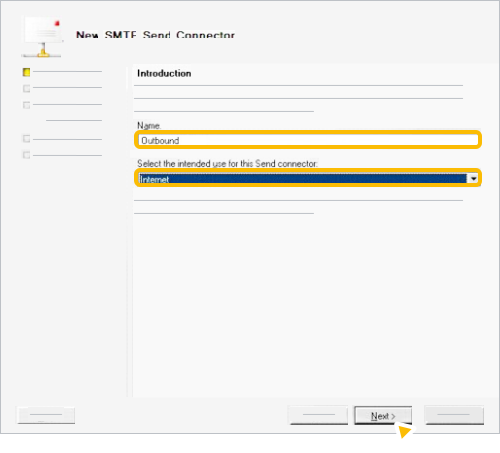
- Pour Name (Name), saisissez Outbound (Sortant).
- Pour Select the intended use for this Send connector (Sélectionner l'utilisation prévue pour ce connecteur d'envoi), sélectionnez Internet, puis cliquez sur Next (Suivant).
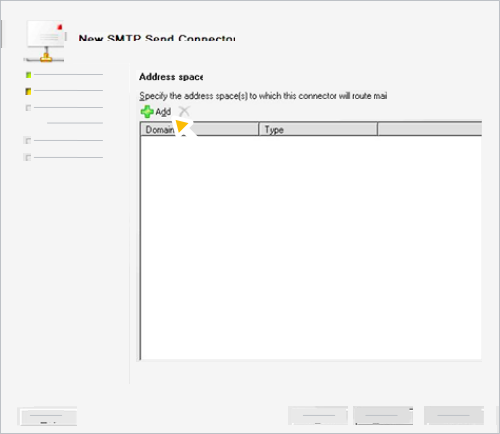
- Cliquez sur Ajouter.
- Pour Domain (Domaine), saisissez un astérisque * pour que tous les messages soient routés au moyen du nouveau connecteur.
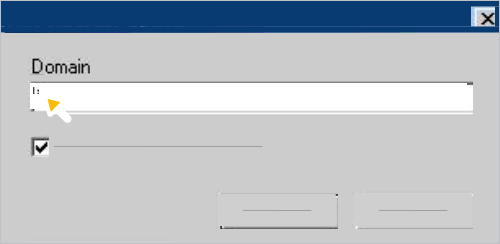
- Cochez la case Inclure tous les sous-domaines, puis cliquez sur OK.
- Cliquez sur Suivant.
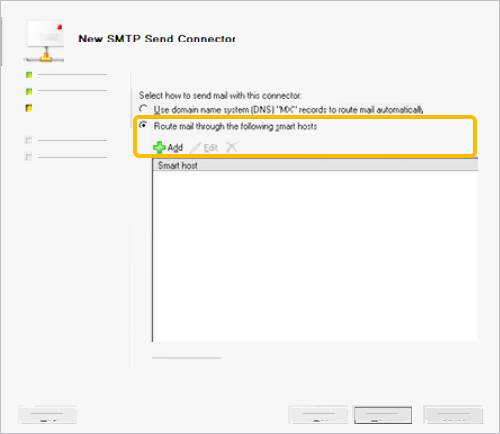
- Sous Paramètres réseau, sélectionnez Router les messages via les hôtes actifs suivants cliquez sur Ajouter.
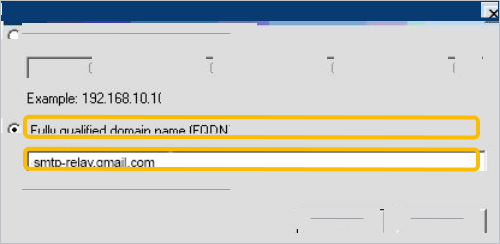
- Sélectionnez Nom de domaine complet (FQDN), puis saisissez smtp-relay.gmail.com.
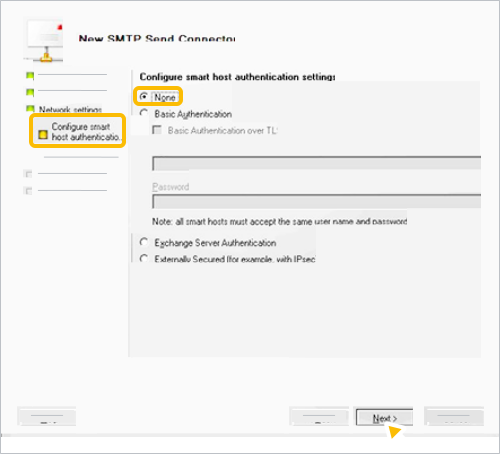
- Dans le champ Configurer les paramètres d'authentification de l'hôte actif, sélectionnez Aucun, puis cliquez sur Suivant.
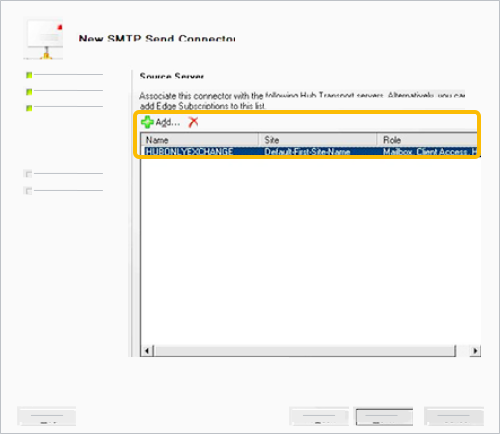
- Pour Source Server (Serveur source), cliquez sur Add (Ajouter) et listez chaque serveur Hub sortant destiné à agir en tant que serveur tête de pont.
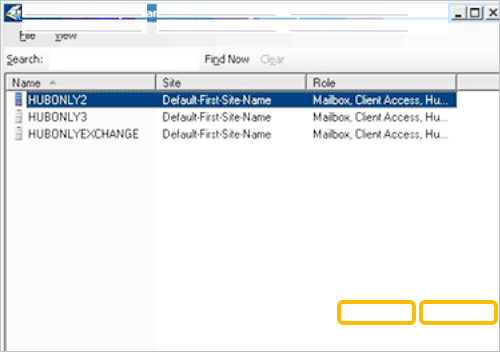
- Cliquez sur OK Suivant.
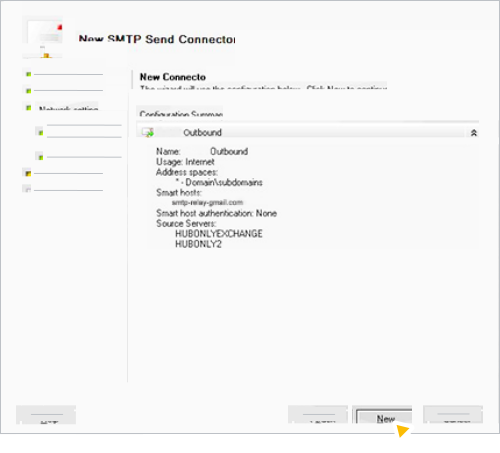
- Dans le champ Nouveau connecteur, cliquez sur Nouveau.
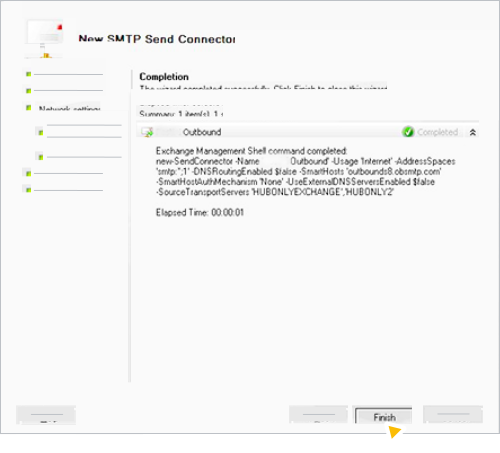
- Cliquez sur Terminer.
- Envoyez un message de test pour vérifier que l'envoi des messages sortants fonctionne correctement.
Microsoft Exchange 2007/2010 avec un serveur Edge
L'assistance Google Workspace ne fournit une assistance technique que pour les produits Google. Pour obtenir de l'aide sur cette procédure, contactez le fournisseur de votre serveur de messagerie.
Pour envoyer des messages sur un serveur Edge, configurez un connecteur d'envoi. Vous pouvez créer et modifier les connecteurs d'envoi dans la console de gestion Exchange. Ne modifiez pas le paramètre de délai d'inactivité par défaut des serveurs de messagerie Microsoft Exchange 2007/2010. Celui-ci est compatible avec cette configuration de relais SMTP.
Pour créer et configurer un connecteur d'envoi sur votre serveur de connecteur Hub, procédez comme suit :
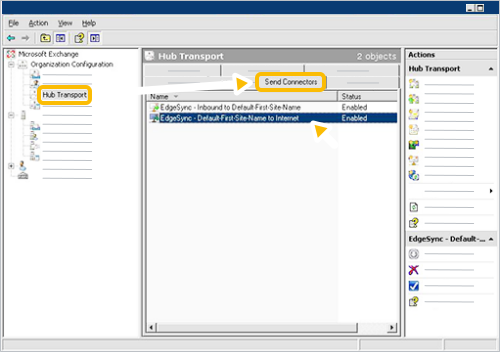
- Cliquez sur Configuration de l'organisation Transport Hub.
- Cliquez sur Connecteurs d'envoi.
- Double-cliquez sur EdgeSync – nom de votre site à Internet.
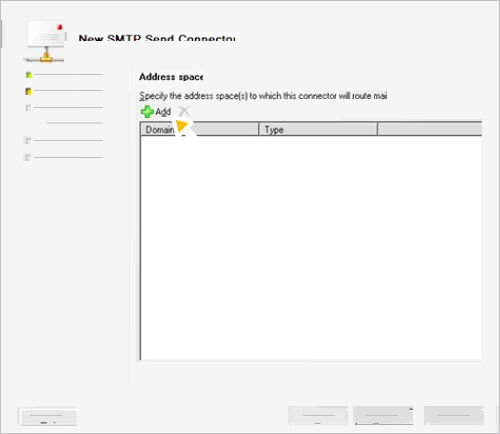
- Dans l'onglet Address Space (Espace d'adressage), vérifiez que l'astérisque (*) a été ajouté en tant que domaine.
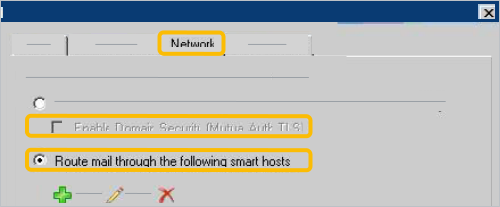
- Dans l'onglet Réseau, décochez la case Activer la sécurité du domaine (TLS authentification mutuelle), puis sélectionnez Router les messages via les hôtes actifs suivants.
- Cliquez sur Ajouter.
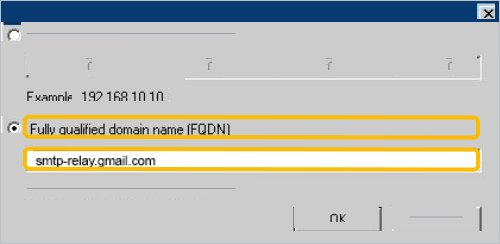
- Sélectionnez Nom de domaine complet, saisissez smtp-relay.gmail.com, puis cliquez sur OK.
- Dans l'onglet Source Server (Serveur source), vérifiez que les abonnements Edge appropriés sont listés.
-
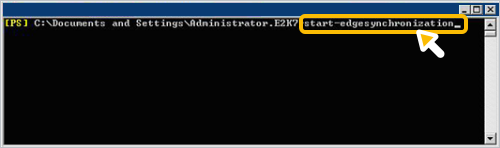
Depuis l'environnement de ligne de commande Exchange Management Shell, exécutez la commande start-edgesynchronization.
- Vérifiez sur les serveurs Edge que les nouveaux paramètres de connecteur d'envoi ont été reçus et sont les mêmes que ceux du serveur Hub.
-
Sur le serveur Edge, vérifiez vos connecteurs de réception, ainsi que les points suivants :
- L'onglet Network (Réseau) comporte la plage d'adresses IP de tous les serveurs Hub.
- L'option Exchange Server Authentication (Authentification du serveur Exchange) est sélectionnée dans l'onglet Authentication (Authentification).
- L'option Exchange Servers (Serveurs Exchange) est sélectionnée dans l'onglet Permission Groups (Groupes d'autorisation).
-
Envoyez un message de test pour vérifier que l'envoi des messages sortants fonctionne correctement.
Microsoft Exchange 2000/2003
L'assistance Google Workspace ne fournit une assistance technique que pour les produits Google. Pour obtenir de l'aide sur cette procédure, contactez le fournisseur de votre serveur de messagerie.
Modifiez l'intervalle avant nouvelle tentative et configurez l'hôte actif pour qu'il route le trafic vers Google :
-
Effectuez un clic droit sur SMTP Virtual Server (Serveur virtuel SMTP), puis sélectionnez Properties (Propriétés).
-
Cliquez sur l'onglet Remise.
-
Pour Outbound (Sortant), définissez les intervalles avant nouvelle tentative par défaut sur les valeurs suivantes :
- Intervalle avant première nouvelle tentative (minutes) : 1
- Intervalle avant deuxième nouvelle tentative (minutes) : 1
- Intervalle avant troisième nouvelle tentative (minutes) : 3
- Intervalle avant nouvelle tentative suivante (minutes) : 5
-
Cliquez sur Connecteurs, puis effectuez un clic droit sur le connecteur SMTP (ou sur le connecteur SMTP de messagerie Internet) et sélectionnez Propriétés.
-
Dans l'onglet General (Général), saisissez smtp-relay.gmail.com.
-
Si vous avez sélectionné l'option Toutes les adresses pour les expéditeurs autorisés et que vous envoyez des e-mails depuis un domaine dont vous n'êtes pas le propriétaire. Si vous envoyez des messages sans adresse d'expédition (par exemple, des messages d'erreur automatiques ou des notifications d'absence), vous devez choisir l'une des options suivantes :
- Configurez votre serveur de messagerie pour qu'il utilise SMTP AUTH pour vous connecter en tant qu'utilisateur Google Workspace.
- Incluez l'un de vos noms de domaine dans la commande HELO ou EHLO.
Pour obtenir des instructions détaillées, contactez le fournisseur de votre serveur de messagerie.
-
Cliquez sur OK pour enregistrer les modifications.
Configurer les serveurs HCL, Novell et Sendmail
HCL Domino (anciennement IBM Domino)
Ces instructions ont été rédigées pour Domino R5/R6 et devraient fonctionner pour la plupart des déploiements.
Ne modifiez pas le paramètre de délai d'inactivité par défaut des serveurs de messagerie Domino R5/R6. Celui-ci est compatible avec cette configuration de relais SMTP.
Pour configurer un hôte actif et définir l'intervalle de nouvelle tentative :
-
Lancez Domino Administrator.
-
Cliquez sur Administration
onglet Configuration. -
Cliquez sur Configurations.
-
Double-cliquez sur le nom de votre serveur Domino.
-
En haut de la page, cliquez sur Edit Server Configuration (Modifier la configuration du serveur).
-
Cliquez sur l'onglet Router/SMTP (Routeur/SMTP).
-
Pour Relay host for messages leaving the local internet domain (Hôte relais pour les messages sortants du domaine Internet local), saisissez smtp-relay.gmail.com.
-
Cliquez sur l'onglet Restrictions and Controls
Transfer Controls (Restrictions et contrôles > Contrôles de transfert). -
Pour Initial Transfer Retry Interval (Intervalle avant nouvelle tentative de transfert), saisissez une valeur supérieure ou égale à une minute.
-
Cliquez sur Enregistrer et fermer.
-
Si vous avez sélectionné l'option Toutes les adresses pour les expéditeurs autorisés et que vous envoyez des e-mails depuis un domaine dont vous n'êtes pas le propriétaire. Si vous envoyez des messages sans adresse d'expédition (par exemple, des messages d'erreur automatiques ou des notifications d'absence), vous devez choisir l'une des options suivantes :
- Configurez votre serveur de messagerie pour qu'il utilise SMTP AUTH pour vous authentifier en tant qu'utilisateur Google Workspace.
- Incluez l'un de vos noms de domaine dans la commande HELO ou EHLO.
Pour obtenir des instructions détaillées, contactez le fournisseur de votre serveur de messagerie.
-
Envoyez un message de test pour vérifier que l'envoi des messages sortants fonctionne correctement.
Novell Groupwise
Étape 1 : Augmentez les délais d'inactivité du serveur
-
Ouvrez l'interface ConsoleOne Groupwise.
-
Effectuez un clic droit sur l'objet Internet Agent (Agent Internet) et sélectionnez Properties (Propriétés).
-
Sélectionnez l'onglet Paramètres SMTP/MIME et cliquez sur Délais d'attente.
-
Définissez les valeurs suivantes :
- Commandes : 5 minutes
- Données : 3 minutes
- Établissement de la connexion : 2 minutes
- Message de bienvenue au démarrage : 5 minutes
- Lecture TCP : 5 minutes
- Fermeture de connexion : 15 minutes
-
Cliquez sur Appliquer
OK.
Étape 2 : Configurez un hôte actif
-
Ouvrez l'interface ConsoleOne Groupwise.
-
Effectuez un clic droit sur l'objet Internet Agent (Agent Internet) et sélectionnez Properties (Propriétés).
-
Si la page "SMTP/MIME Settings" (Paramètres SMTP/MIME) ne s'affiche pas par défaut, cliquez sur l'onglet SMTP/MIME
Settings (Paramètres). -
Définissez le nombre de threads d'envoi SMTP sur le nombre maximum de connexions simultanées que le serveur GroupWise peut traiter en toute sécurité.
-
Dans le champ Hôte relais pour les messages sortants, saisissez smtp-relay.gmail.com.
-
Cliquez sur Appliquer
OK. -
Si vous avez sélectionné l'option Toutes les adresses pour les expéditeurs autorisés et que vous envoyez des e-mails depuis un domaine dont vous n'êtes pas le propriétaire. Si vous envoyez des messages sans adresse d'expédition (par exemple, des messages d'erreur automatiques ou des notifications d'absence), vous devez choisir l'une des options suivantes :
- Configurez votre serveur de messagerie pour qu'il utilise SMTP AUTH pour vous authentifier en tant qu'utilisateur Google Workspace.
- Incluez l'un de vos noms de domaine dans la commande HELO ou EHLO.
Pour obtenir des instructions détaillées, contactez le fournisseur de votre serveur de messagerie.
-
Envoyez un message de test pour vérifier que l'envoi des messages sortants fonctionne correctement.
Sendmail
Dans Sendmail, le délai d'inactivité par défaut du serveur est d'une heure. Si cette valeur est inférieure à une heure, définissez-la sur une heure avant de configurer le relais SMTP.
Pour configurer le service de relais SMTP pour Sendmail :
-
Ajoutez la ligne suivante au fichier /etc/mail/sendmail.mc :
define(`SMART_HOST', `smtp-relay.gmail.com') -
Arrêtez le processus du serveur Sendmail, puis redémarrez-le.
-
Si vous avez sélectionné l'option Toutes les adresses pour les expéditeurs autorisés et que vous envoyez des e-mails depuis un domaine dont vous n'êtes pas le propriétaire. Si vous envoyez des messages sans adresse d'expédition (par exemple, des messages d'erreur automatiques ou des notifications d'absence), vous devez choisir l'une des options suivantes :
- Configurez votre serveur de messagerie pour qu'il utilise SMTP AUTH pour vous authentifier en tant qu'utilisateur Google Workspace.
- Incluez l'un de vos noms de domaine dans la commande HELO ou EHLO.
Pour obtenir des instructions détaillées, contactez le fournisseur de votre serveur de messagerie.
-
Envoyez un message de test pour vérifier que l'envoi des messages sortants fonctionne correctement.
Configurer les serveurs macOS, Qmail et Postfix
macOS
- Dans Server Admin, sélectionnez Mail (Messagerie) et cliquez sur Settings (Paramètres).
-
Pour Relayer tous les e-mails via cet hôte, saisissez smtp-relay.gmail.com.
-
Cliquez sur Enregistrer.
-
Si vous avez sélectionné l'option Toutes les adresses pour les expéditeurs autorisés et que vous envoyez des e-mails depuis un domaine dont vous n'êtes pas le propriétaire. Si vous envoyez des messages sans adresse d'expédition (par exemple, des messages d'erreur automatiques ou des notifications d'absence), vous devez choisir l'une des options suivantes :
- Configurez votre serveur de messagerie pour qu'il utilise SMTP AUTH pour vous authentifier en tant qu'utilisateur Google Workspace.
- Incluez l'un de vos noms de domaine dans la commande HELO ou EHLO.
Pour obtenir des instructions détaillées, contactez le fournisseur de votre serveur de messagerie.
-
Redémarrez le service de messagerie.
-
Envoyez un message de test pour vérifier que l'envoi des messages sortants fonctionne correctement.
Qmail
Dans Qmail, le délai d'inactivité par défaut du serveur est de 1 200 secondes. Si cette valeur est inférieure à 900 secondes, définissez-la sur 900 secondes au minimum avant de configurer le relais SMTP.
Pour configurer un hôte actif pour Qmail :
- Modifiez (ou créez) le fichier /var/qmail/control/smtproutes et ajoutez-y la ligne suivante :
:smtp-relay.gmail.com:25 - Si vous avez des domaines internes pour lesquels le trafic ne doit pas être routé vers Google, ajoutez les paramètres de routage au serveur de messagerie approprié dans le fichier /var/qmail/control/smtproutes en respectant la syntaxe suivante : <DomaineInterne>:<ServeurDomaineInterne>
-
Si vous avez sélectionné l'option Toutes les adresses pour les expéditeurs autorisés et que vous envoyez des e-mails depuis un domaine dont vous n'êtes pas le propriétaire. Si vous envoyez des messages sans adresse d'expédition (par exemple, des messages d'erreur automatiques ou des notifications d'absence), vous devez choisir l'une des options suivantes :
- Configurez votre serveur de messagerie pour qu'il utilise SMTP AUTH pour vous authentifier en tant qu'utilisateur Google Workspace.
- Incluez l'un de vos noms de domaine dans la commande HELO ou EHLO.
Pour obtenir des instructions détaillées, contactez le fournisseur de votre serveur de messagerie.
- Arrêtez le serveur Qmail, puis redémarrez-le.
- Envoyez un message de test pour vérifier que l'envoi des messages sortants fonctionne correctement.
Postfix
Ne modifiez pas le paramètre de délai d'inactivité par défaut des serveurs de messagerie Postfix. Celui-ci est compatible avec cette configuration de relais SMTP.
Pour configurer un hôte actif pour Postfix :
- Ajoutez la ligne suivante à votre fichier de configuration (exemple de chemin : /etc/postfix/main.cf) :
relayhost = smtp-relay.gmail.com:25 - Redémarrez Postfix en exécutant la commande suivante :
# sudo postfix reload -
Si vous avez sélectionné l'option Toutes les adresses pour les expéditeurs autorisés et que vous envoyez des e-mails depuis un domaine dont vous n'êtes pas le propriétaire. Si vous envoyez des messages sans adresse d'expédition (par exemple, des messages d'erreur automatiques ou des notifications d'absence), vous devez choisir l'une des options suivantes :
- Configurez votre serveur de messagerie pour qu'il utilise SMTP AUTH pour vous authentifier en tant qu'utilisateur Google Workspace.
- Incluez l'un de vos noms de domaine dans la commande HELO ou EHLO.
Pour obtenir des instructions détaillées, contactez le fournisseur de votre serveur de messagerie.
- Envoyez un message de test pour vérifier que l'envoi des messages sortants fonctionne correctement.
Configurer les intégrations d'e-mails SaaS et CRM tiers
Lorsque vous configurez des applications SaaS ou CRM externes (comme Salesforce, Zendesk, etc.) pour envoyer des e-mails sortants en tant que domaine de votre organisation :
- Validez la propriété du domaine à l'aide d'enregistrements TXT DNS (et non CNAME à la racine) :
- Lorsque des plates-formes tierces exigent la validation de la propriété du domaine, sélectionnez toujours la méthode de validation TXT DNS.
- Important : N'ajoutez pas d'enregistrement CNAME tiers à votre domaine racine ou apex (tel que exampledomain.com)*. Un enregistrement CNAME à la racine est en conflit avec vos enregistrements MX et perturbe la distribution et l'authentification des e-mails Google Workspace entrants. Consultez les normes DNS Internet RFC 1034/2181.
Choisissez votre méthode de distribution :
Option A : Relais sortant via Google Workspace (recommandé pour les applications internes/système) : configurez l'application tierce pour qu'elle envoie les e-mails via smtp-relay.gmail.com en utilisant le port 587 (TLS). Assurez-vous que l'adresse IP statique de l'application d'envoi est ajoutée au paramètre du service de relais SMTP dans la console d'administration Google ou connectez-vous à l'aide d'un compte Google Workspace.
Remarque : Le choix de la méthode d'authentification affecte le nombre d'e-mails que vous pouvez envoyer. Pour en savoir plus, consultez Examiner les limites d'envoi du service de relais SMTP sur cette page.
Option B : Envoi direct depuis un SaaS (recommandé pour les campagnes marketing/à fort volume) : si la plate-forme envoie des messages directement via ses propres serveurs de messagerie, assurez-vous de publier la clé DKIM du fournisseur sur le sélecteur de sous-domaine désigné et d'ajouter le mécanisme SPF du fournisseur (par exemple, include:_spf.salesforce.com) à l'enregistrement TXT SPF de votre domaine, sans dépasser 10 résolutions DNS.
Bonnes pratiques pour les relais tiers et les passerelles de signature
- Multiplexage (mise en pool) des connexions : les relais SMTP à volume élevé qui transitent par smtp-relay.gmail.com doivent réutiliser les connexions TCP ouvertes (mise en cache ou mise en pool des connexions jusqu'à 10 minutes) au lieu d'ouvrir un nouveau socket TCP pour chaque e-mail. Les serveurs d'envoi doivent émettre des commandes RSET standards entre les messages sur la connexion ouverte.
- Intervalle exponentiel entre les tentatives : lorsque des réponses de limitation du débit temporaires sont reçues (par exemple, 421 4.7.0 ou 421 4.4.5), les serveurs émetteurs doivent implémenter un intervalle exponentiel entre les tentatives. Les boucles de réessai rapides et consécutives exacerbent les protections de limitation du débit et prolongent le report.
- Règlement sur l'autorisation d'adresses IP : Google Workspace n'autorise pas les plages d'adresses IP cloud tierces pour contourner les protections de limitation de débit automatisées. Cela permet de s'assurer que les architectures tierces sont conçues pour la réutilisation des connexions.
Google, Google Workspace et les marques et logos associés sont des marques de Google LLC. Tous les autres noms de sociétés et de produits sont des marques des sociétés auxquelles ils sont associés.