

หากองค์กรของคุณใช้ Microsoft Exchange หรือบริการหรือเซิร์ฟเวอร์ SMTP อื่น คุณสามารถตั้งค่าบริการการส่งต่อ SMTP ให้กำหนดเส้นทางอีเมลขาออกผ่าน Google ได้ โดยคุณสามารถใช้ทำสิ่งต่างๆ ดังนี้
- กรองข้อความเพื่อหาจดหมายขยะและไวรัสก่อนที่ระบบจะส่งข้อความถึงผู้รับภายนอก
- ใช้การรักษาความปลอดภัยของอีเมลและการตั้งค่า Gmail ขั้นสูงกับข้อความขาออก
สำคัญ
- การส่งต่อ SMTP ของ Google Workspace มีไว้สำหรับอุปกรณ์และ แอปพลิเคชันในองค์กรที่สร้างอีเมลขาออกซึ่งส่งด้วยเซิร์ฟเวอร์ SMTP ของ Google อย่าใช้การส่งต่อ SMTP เป็นการส่งต่ออีเมลที่มาจาก Gmail เช่น บริการรักษาความปลอดภัยของอีเมลสามารถกำหนดเส้นทางข้อความที่ มาจาก Gmail ผ่านเกตเวย์ของบุคคลที่สาม แล้วกลับไปยังเซิร์ฟเวอร์ของ Google เพื่อส่งข้อความโดยใช้การส่งต่อ SMTP โดย Google ให้การสนับสนุน "อย่างเต็มที่" สำหรับการใช้งานประเภทนี้เท่านั้น เนื่องจากอาจทำให้เกิดการส่งอีเมลวนซ้ำ การใช้โควต้าอีเมลมากเกินไป และความเสี่ยงด้านความปลอดภัยที่เพิ่มขึ้น
- บัญชี Google Workspace ไม่รองรับแอปที่มีความปลอดภัยน้อย แอปของบุคคลที่สาม หรืออุปกรณ์ที่ขอให้คุณลงชื่อเข้าใช้บัญชี Google ด้วยชื่อผู้ใช้ และรหัสผ่านอีกต่อไป คุณต้องใช้ OAuth เพื่ออนุญาตให้แอปและอุปกรณ์เหล่านี้เข้าถึงบัญชีของคุณ แอปอีเมลของบุคคลที่สามที่ระบบไม่รองรับอีกต่อไป ได้แก่ Microsoft Outlook และแอป Mail ใน iOS และ macOS โปรดดูวิธีการและข้อมูลโดยละเอียดได้ที่หัวข้อการเปลี่ยนจากแอปที่มีความปลอดภัยน้อยไปใช้ OAuth และดูวันที่ต่างๆ ล่าสุดที่หัวข้ออัปเดตเกี่ยวกับ Google Workspace
ข้อควรทราบก่อนที่จะเริ่มต้น
ตรวจสอบการกำหนดค่าเซิร์ฟเวอร์
- หากใช้การเข้ารหัส TLS ให้กำหนดค่าเซิร์ฟเวอร์อีเมลภายในองค์กรให้ชี้ไปยัง smtp-relay.gmail.com ในพอร์ต 587
- หากไม่ได้ใช้การเข้ารหัส TLS ให้กำหนดค่าเซิร์ฟเวอร์ภายในองค์กรให้ชี้ไปยัง smtp-relay.gmail.com ในพอร์ต 25, 465 หรือ 587 หากไม่มีการเข้ารหัส TLS คุณจะใช้การตรวจสอบสิทธิ์ SMTP ไม่ได้และจะต้องใช้การตรวจสอบสิทธิ์ที่อยู่ IP
เปิดพื้นที่เก็บข้อมูลอีเมลแบบครอบคลุม
คุณสามารถเปิดใช้งานพื้นที่เก็บข้อมูลอีเมลแบบครอบคลุมเพื่อช่วยให้ตัวกรองจดหมายขยะของ Gmail เรียนรู้เกี่ยวกับผู้รับอีเมลของคุณได้
เปิดพื้นที่เก็บข้อมูลอีเมลแบบครอบคลุมในกรณีต่อไปนี้
-
คุณสามารถใช้การส่งต่อ SMTP เพื่อกําหนดเส้นทางข้อความอีเมลสําหรับการแจ้งเตือนอัตโนมัติ เช่น ระบบคำขอแจ้งปัญหาและข้อบกพร่อง โดยระบบจะส่งอีเมลที่ส่งผ่านการส่งต่อไปให้ผู้รับในองค์กร
- คุณใช้ Google ห้องนิรภัยและบริการส่งต่อ SMTP ระบบจะเก็บอีเมลที่ส่งผ่านการส่งต่อไว้ในห้องนิรภัย
หากต้องการเปิด ให้ไปที่หัวข้อตั้งค่าพื้นที่เก็บข้อมูลอีเมลแบบครอบคลุม
ตรวจสอบขีดจำกัดการส่งสำหรับบริการส่งต่อ SMTP
ขีดจำกัดทั่วทั้งองค์กร
จำนวนผู้รับที่บัญชีขององค์กรจะส่งอีเมลไปหาได้จะขึ้นอยู่กับแนวทางปฏิบัติในการส่งโดยรวมของคุณ โดยจำนวนสูงสุดสำหรับผู้รับอีเมลที่ซ้ำกันที่อนุญาตต่อองค์กร 1 แห่งมีดังนี้
- 4.6 ล้านรายในช่วงเวลา 24 ชั่วโมง
- 319,444 รายต่อช่วงเวลา 10 นาที
หากคุณใช้งานเกินขีดจำกัด ผู้ใช้อาจได้รับข้อผิดพลาดเมื่อพยายามส่งข้อความ
เราอาจลดจำนวนอีเมลผู้รับสูงสุดที่คุณส่งอีเมลถึงได้สำหรับบัญชี Google Workspace โดยจะขึ้นอยู่กับแนวทางปฏิบัติในการส่งอีเมล หากจำนวนผู้รับมีจำกัด การแมปอีเมลของบัญชีอาจถูกจำกัดด้วย เราขอแนะนำให้คุณดำเนินการตามแนวทางปฏิบัติแนะนำสำหรับการส่งอีเมลถึงผู้ใช้ Gmail สำหรับข้อมูลเพิ่มเติม โปรดไปที่
- เปลี่ยนเส้นทางข้อความขาเข้าด้วยการแมปอีเมล
- ป้องกันไม่ให้ระบบบล็อกหรือนำอีเมลที่ส่งหาผู้ใช้ Gmail ไปยังจดหมายขยะ
ขีดจำกัดของผู้ใช้และข้อความ
หากผู้ใช้ส่งข้อความเกินจำนวนที่จำกัด ระบบจะแสดงข้อผิดพลาด SMTP เมื่อผู้ใช้พยายามจะส่งข้อความ ดูข้อมูลข้อผิดพลาดโดยละเอียดได้ที่ข้อความแสดงข้อผิดพลาดของบริการส่งต่อ SMTP
- ผู้ใช้แต่ละรายจะส่งข้อความได้สูงสุด 10,000 ข้อความในช่วงเวลา 24 ชั่วโมง ขีดจำกัดนี้อาจต่ำกว่าหากบัญชี Google Workspace ของคุณยังอยู่ในช่วงทดลองใช้
- ผู้ใช้ Google Workspace จะไม่สามารถส่งข้อความไปยังผู้รับมากกว่า 10,000 รายโดยไม่ซ้ำกันในช่วงเวลา 24 ชั่วโมงได้
- ขีดจำกัดผู้รับของธุรกรรม SMTP แต่ละรายการสำหรับ smtp-relay.gmail.com อยู่ที่ 100 คน หากเกินขีดจำกัดนี้ระบบจะแสดงข้อความแสดงข้อผิดพลาด หากต้องการส่งข้อความให้กับผู้รับเพิ่มเติม ให้เริ่มทำธุรกรรมใหม่ (การเชื่อมต่อ SMTP หรือคำสั่ง RSET รายการใหม่)
- ระบบจะนับจํานวนข้อความโดยอิงจากอีเมลของผู้ส่งที่ใช้ในการทําธุรกรรมการส่งต่อ SMTP หากผู้ส่งเอนเวโลปไม่ใช่ผู้ใช้ที่ลงทะเบียนกับบัญชี Google Workspace ของคุณ ขีดจํากัดต่อผู้ใช้จะไม่มีผล ระบบจะไม่สนใจอีเมลในช่อง "จาก:" และ "ตอบกลับ:"
- บริการส่งต่อ SMTP ไม่รองรับผู้รับเอนเวโลปหลายราย (RCPT TO) เมื่อระบุผู้ส่งเอนเวโลปเป็นค่าว่าง (MAIL FROM: <>)
ดูข้อมูลเพิ่มเติมเกี่ยวกับขีดจำกัดบัญชีได้ที่ขีดจำกัดการส่งของ Gmail ใน Google Workspace
ขีดจำกัดสำหรับบัญชีทดลองใช้
ขีดจำกัดสำหรับบัญชีทดลองใช้อาจต่ำกว่า หากต้องการเพิ่มขีดจำกัดดังกล่าว คุณจะต้องชำระเงินตามใบเรียกเก็บเงินที่ Google สร้างขึ้น การเพิ่มขีดจำกัดการส่งต่อจะแตกต่างจากการเพิ่มขีดจำกัดของ Gmail ซึ่งทำได้โดยการสิ้นสุดช่วงทดลองใช้
จำนวนผู้รับสูงสุดที่จํากัดต่อผู้ใช้และขีดจำกัดต่อบัญชี
จํานวนผู้รับสูงสุดที่จํากัดต่อผู้ใช้แต่ละรายจะพิจารณาจากผู้รับที่ไม่ซ้ำกัน ขีดจํากัดต่อบัญชีจะนับตามจำนวนผู้รับทั้งหมด ตัวอย่างเช่น เมื่อผู้ใช้ส่งต่อข้อความ 1,000 ข้อความไปยังผู้รับ A และส่งต่อข้อความ 1,000 ข้อความไปยังผู้รับ B ระบบจะนับเป็น 2 ข้อความต่อขีดจํากัดต่อผู้ใช้ และนับเป็น 2,000 ข้อความต่อขีดจํากัดบัญชีของคุณ
ขีดจำกัดบัญชีสำหรับยอดค้างชำระ
หากยังไม่ได้จ่ายบิลสำหรับบัญชี Google Workspace ขีดจำกัดบัญชีของคุณจะต่ำกว่า
จำนวนสูงสุดที่จำกัดไว้สำหรับการส่งต่อ SMTP และการส่งผ่าน Gmail
ขีดจำกัดการส่งต่อผู้ใช้ในการส่งอีเมลด้วย Gmail จะแตกต่างกับการส่งต่อ SMTP ขีดจำกัดการส่งของ SMTP relay และผู้ใช้ Gmail ไม่เกี่ยวข้องกัน และจะนับแยกจากกัน
ขีดจำกัดการปฏิเสธการให้บริการ (DoS)
- เซิร์ฟเวอร์การส่งต่อ SMTP ของ Google Workspace รองรับเมธอดรักษาความปลอดภัยที่ป้องกันการโจมตีแบบ DoS ได้ เพื่อป้องกันไม่ให้เมธอดการรักษาความปลอดภัยได้รับผลกระทบ เราขอแนะนําให้เอเจนต์ SMTP ส่งการเชื่อมต่ออีเมลซ้ำเป็นจํานวนมาก การใช้การเชื่อมต่อซ้ำเรียกว่าการแคชการเชื่อมต่อ ซึ่งช่วยให้เซิร์ฟเวอร์ส่งข้อความได้หลายรายการต่อการเชื่อมต่อ 1 รายการ ผู้ให้บริการอีเมลจะช่วยคุณตั้งค่าการแคชการเชื่อมต่อได้
- เราขอแนะนำให้เซิร์ฟเวอร์แสดงตัวระบุที่ไม่ซ้ำกันในอาร์กิวเมนต์ HELO หรือ EHLO ในระหว่างการเชื่อมต่อ SMTP ตัวอย่างเช่น ใช้ชื่อโดเมนของคุณหรือชื่อเซิร์ฟเวอร์แทนตัวระบุทั่วไป เช่น localhost หรือ smtp-relay.gmail.com
ข้อจำกัดการใช้การส่งต่อในทางที่ผิด
Google จะตรวจสอบข้อความที่ส่งผ่านบริการส่งต่อ SMTP เพื่อจัดการจดหมายขยะ หากระบบตรวจพบว่าผู้ใช้ส่งจดหมายขยะจํานวนมาก เราจะส่งการแจ้งเตือนทางอีเมลไปยังผู้ดูแลระบบขั้นสูงสําหรับบัญชี Google Workspace ของคุณ
ดูข้อมูลเพิ่มเติมเกี่ยวกับนโยบายเกี่ยวกับจดหมายขยะและการละเมิดและการจัดการกับการส่งต่อ SMTP ในทางที่ผิด
ขีดจำกัดขนาดไฟล์แนบ
ระบบจะนับไฟล์แนบรวมในพื้นที่เก็บข้อมูลใน Google โดยพื้นที่เก็บข้อมูลจะใช้ร่วมกันในไดรฟ์, Photos และ Gmail หากใช้พื้นที่เก็บข้อมูลถึงขีดจำกัด คุณจะส่งหรือรับไฟล์แนบไม่ได้
วิธีล้างพื้นที่เก็บข้อมูล
- ตรวจสอบกล่องจดหมายและลบไฟล์แนบขนาดใหญ่ที่ไม่จำเป็น
- ล้างข้อมูลในถังขยะและโฟลเดอร์จดหมายขยะเป็นประจำ
ขั้นตอนที่ 1: ตั้งค่าการส่งต่อ SMTP ในคอนโซลผู้ดูแลระบบของ Google
-
ในคอนโซลผู้ดูแลระบบของ Google ให้ไปที่เมนู


 แอป
Google Workspace
Gmail
การกำหนดเส้นทาง
แอป
Google Workspace
Gmail
การกำหนดเส้นทางต้องมีสิทธิ์ของผู้ดูแลระบบสำหรับการตั้งค่า Gmail
คุณสามารถเพิ่ม แก้ไข และลบการตั้งค่าบริการส่งต่อ SMTP ได้ที่องค์กรระดับบนสุดเท่านั้น คุณจะดูการตั้งค่าได้ในระดับหน่วยขององค์กรย่อย
เลื่อนไปที่บริการส่งต่อ SMTP แล้วคลิกกำหนดค่า หากมีการกำหนดการตั้งค่าไว้แล้ว ให้คลิกแก้ไขหรือเพิ่มกฎอื่น
ป้อนชื่อการตั้งค่าแล้วตั้งค่าตัวเลือกต่อไปนี้
ตัวเลือกการตั้งค่า สิ่งที่ต้องทำ ผู้ส่งที่อนุญาต เลือกตัวเลือกต่อไปนี้
- Only registered Apps users in my domains - ผู้ส่งต้องเป็นผู้ใช้ Google Workspace ในโดเมนของคุณ
- เฉพาะอีเมลในโดเมนของฉัน - ผู้ส่งไม่จำเป็นต้องเป็นผู้ใช้ Google Workspace แต่อีเมลของผู้ส่งต้องมีโดเมนหลักของคุณ (อนุญาตให้ใช้โดเมนย่อยได้) ตัวเลือกนี้จะเป็นประโยชน์เมื่อคุณใช้แอปพลิเคชันของบุคคลที่สามหรือแอปพลิเคชันที่กำหนดเองเพื่อส่งข้อความ
-
อีเมลใดก็ได้ (ไม่แนะนำ) - ผู้ส่งจะใช้อีเมลใดก็ได้ ซึ่งรวมถึงอีเมลนอกโดเมนของคุณ ตัวเลือกนี้จะทำให้เสี่ยงต่อการถูกละเมิดมากขึ้น ซึ่งอาจเป็นได้ทั้งซอฟต์แวร์ที่เป็นอันตรายในอุปกรณ์ของผู้ใช้หรือจากการตั้งค่า SMTP ที่ไม่ถูกต้อง
หากคุณใช้ตัวเลือกอีเมลใดก็ได้ และส่งข้อความจากโดเมนที่คุณไม่ได้เป็นเจ้าของหรือส่งโดยที่มีค่า envelope-from ว่างเปล่า (เช่น ข้อความตีกลับหรือการแจ้งเตือนลางาน) ให้ตั้งค่าเซิร์ฟเวอร์อีเมลของคุณให้ใช้ SMTP AUTH เพื่อระบุโดเมนที่ส่ง หรือเพื่อแสดงชื่อโดเมนของคุณในคำสั่ง HELO หรือ EHLO
หากผู้ส่งไม่ได้อยู่ในโดเมนใดของคุณ ระบบจะเปลี่ยนผู้ส่งเอนเวโลปจาก user@domain_you_don't_own เป็น postmaster@your_domain โดยที่ your_domain เป็นโดเมนที่ระบบได้รับจาก SMTP AUTH หรือจากคำสั่ง HELO หรือ EHLO
เมื่ออีเมลที่ระบุในคำสั่ง MAIL FROM SMTP เป็นของผู้ใช้ Google Workspace ที่ลงทะเบียนแล้ว ผู้ใช้รายดังกล่าวต้องได้รับมอบหมายใบอนุญาต Google Workspace ที่อนุญาตให้ใช้งาน Gmail
การตรวจสอบสิทธิ์ เลือกช่องใดช่องหนึ่งหรือทั้ง 2 ช่องต่อไปนี้เพื่อตั้งค่าวิธีการตรวจสอบสิทธิ์
- ยอมรับเฉพาะอีเมลจากที่อยู่ IP ที่ระบุ - ระบบจะรับเฉพาะข้อความที่ส่งจากที่อยู่ IP ที่คุณระบุ
- ต้องมีการตรวจสอบสิทธิ์ SMTP - บังคับใช้การตรวจสอบสิทธิ์ SMTP เพื่อระบุโดเมนที่ส่ง (ต้องเชื่อมต่อผ่าน TLS) การตรวจสอบสิทธิ์ SMTP จะยืนยันการเชื่อมต่อโดยตรวจสอบอีเมลและรหัสผ่าน Google Workspace ของผู้ใช้
หากคุณเลือกตัวเลือกที่อยู่ IP ที่ระบุ ให้ทำดังนี้
- คลิกเพิ่ม
- ป้อนคำอธิบายและที่อยู่หรือช่วงที่อยู่ IP ในรูปแบบ IPv4 หรือ IPv6
ใช้ที่อยู่ IP สาธารณะของคุณเอง คุณจะระบุที่อยู่ IP ได้สูงสุด 65,536 รายการใน 1 ช่วง ด้วยเหตุผลด้านความปลอดภัย เราขอแนะนำให้ใช้ช่วง IP ให้น้อยที่สุดเท่าที่จะทำได้ - เลือกหรือยกเลิกการเลือกช่องเปิดใช้เพื่อเปิดหรือปิดใช้ที่อยู่หรือช่วงที่อยู่ IP
- คลิกบันทึก
- หากต้องการเพิ่มที่อยู่ IP หรือช่วง ให้ทำซ้ำขั้นตอนดังกล่าว
การเข้ารหัส (ไม่บังคับ) หากต้องการกำหนดให้ใช้ TLS สำหรับการเชื่อมต่อระหว่างเซิร์ฟเวอร์กับ Google ให้เลือกช่องต้องมีการเข้ารหัส TLS
สำคัญ: หากเซิร์ฟเวอร์อีเมลไม่รองรับ TLS และคุณเลือกช่องนี้ ระบบจะปฏิเสธข้อความที่ไม่ได้ส่งผ่านการเชื่อมต่อ TLS ที่เข้ารหัสคลิกบันทึก
ขั้นตอนที่ 2: ตั้งค่าเซิร์ฟเวอร์ภายในองค์กรให้ชี้ไปยัง Google
กำหนดค่าเซิร์ฟเวอร์ Exchange
Microsoft Exchange 2007/2010 โดยไม่มี Edge Server
ทีมสนับสนุนของ Google Workspace ให้การสนับสนุนด้านเทคนิคสำหรับผลิตภัณฑ์ของ Google เท่านั้น หากต้องการความช่วยเหลือเกี่ยวกับขั้นตอนเหล่านี้ โปรดติดต่อผู้ให้บริการเซิร์ฟเวอร์อีเมล
ในกรณีนี้ ให้ตั้งค่า Outbound Services บนเซิร์ฟเวอร์ Hub Transport ห้ามเปลี่ยนการตั้งค่าระยะหมดเวลาเริ่มต้นสำหรับเซิร์ฟเวอร์อีเมล Microsoft Exchange 2007/2010 การตั้งค่าระยะหมดเวลาเริ่มต้นรองรับการกำหนดค่าการส่งต่อ SMTP นี้
- ในส่วน Transport Settings Properties ให้คลิก General Organization Configuration Hub Transport
- คลิก Send Connectors
- คลิกขวาที่บานหน้าต่างการดำเนินการ แล้วเลือก New SMTP Send Connector
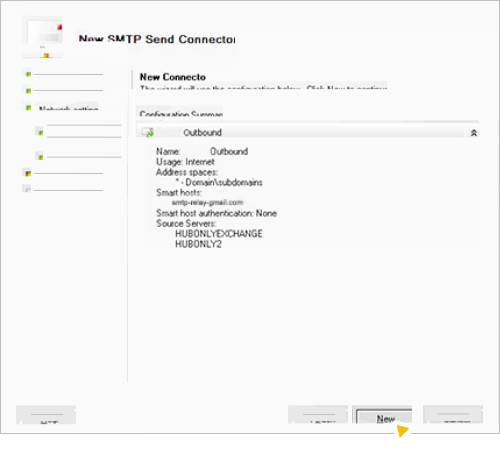
- ในส่วน Name ให้ป้อน Outbound
- ในส่วน Select the intended use for this Send connector ให้เลือก Internet แล้วคลิก Next
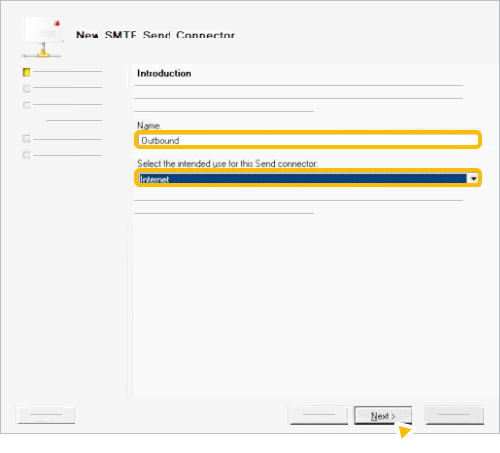
- คลิกเพิ่ม
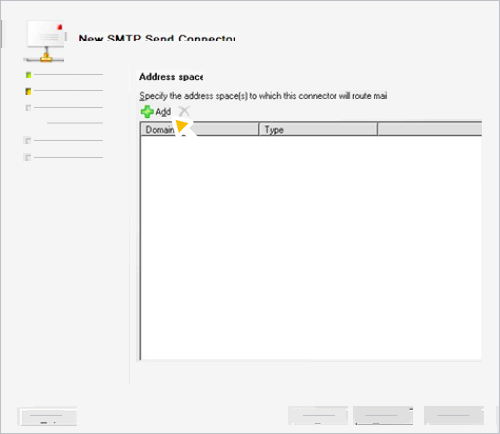
- ในส่วน Domain ให้ป้อน * (เครื่องหมายดอกจัน) เพื่อให้ระบบกำหนดเส้นทางอีเมลทั้งหมดผ่านเครื่องมือเชื่อมต่อใหม่
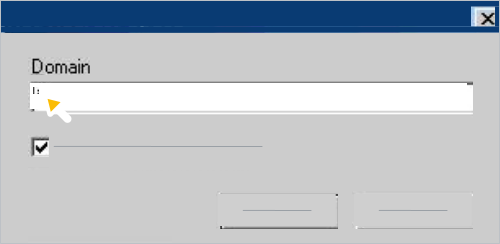
- เลือกช่อง Include all subdomains และคลิก OK
- คลิกถัดไป
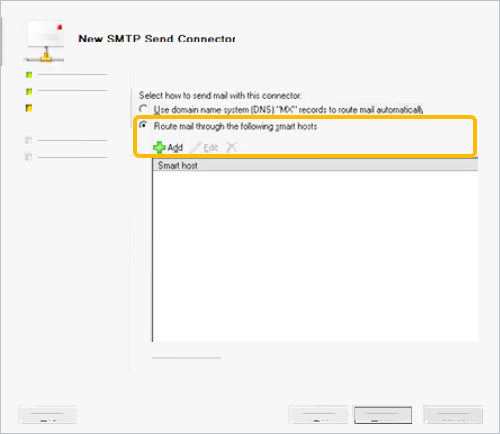
- ในส่วนการตั้งค่าเครือข่าย ให้เลือกกำหนดเส้นทางอีเมลผ่านสมาร์ทโฮสต์ต่อไปนี้ คลิกเพิ่ม
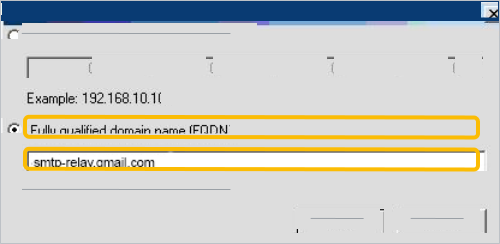
- เลือก ชื่อโดเมนที่สมบูรณ์ในตัวเอง (FQDN) และป้อน smtp-relay.gmail.com
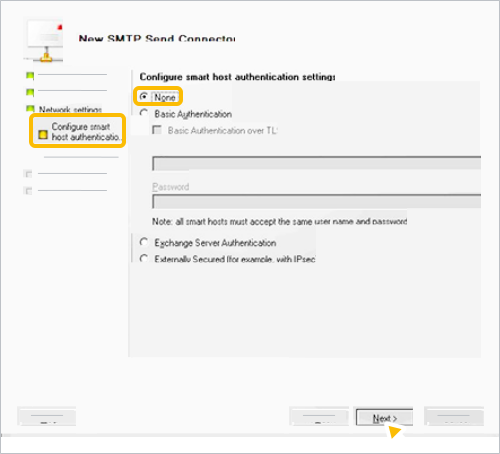
- ในส่วน Configure smart host authentication settings ให้เลือก None แล้วคลิก Next
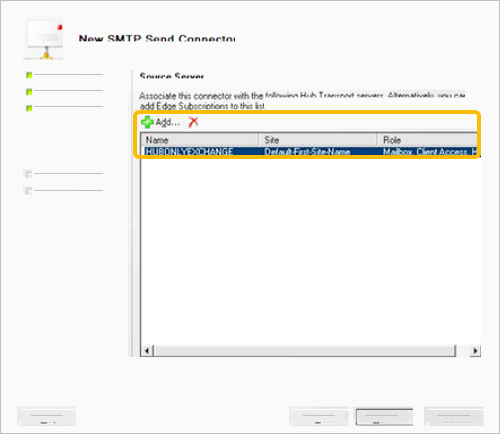
- สำหรับ Source Server ให้คลิก Add แล้วระบุเซิร์ฟเวอร์ฮับขาออกแต่ละรายการที่จะทำหน้าที่เป็นบริดจ์เฮด
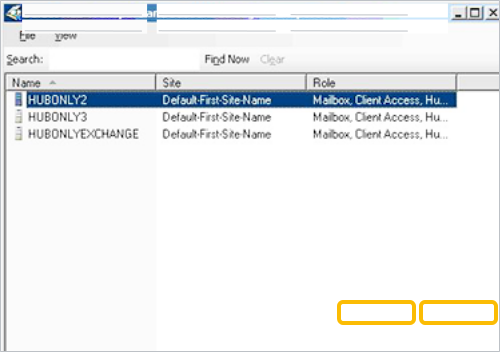
- คลิกตกลง ถัดไป
- ในส่วน New Connector ให้คลิก New
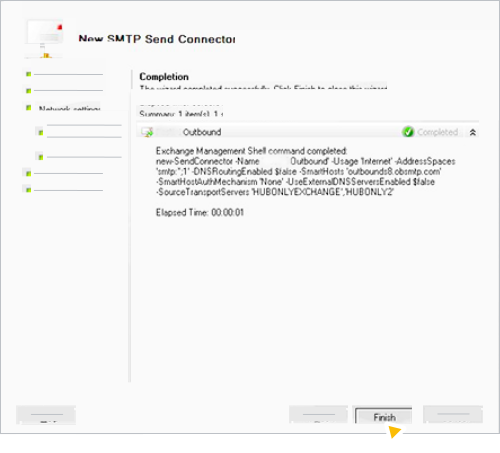
- คลิกเสร็จสิ้น
- ส่งข้อความทดสอบเพื่อยืนยันว่าระบบอีเมลขาออกทำงานได้
Microsoft Exchange 2007/2010 โดยมี Edge Server
ทีมสนับสนุนของ Google Workspace ให้การสนับสนุนด้านเทคนิคสำหรับผลิตภัณฑ์ของ Google เท่านั้น หากต้องการความช่วยเหลือเกี่ยวกับขั้นตอนเหล่านี้ โปรดติดต่อผู้ให้บริการเซิร์ฟเวอร์อีเมล
หากต้องการส่งข้อความใน Edge Server ให้กำหนดค่าเครื่องมือเชื่อมต่อในการส่ง คุณสามารถสร้างและแก้ไขเครื่องมือเชื่อมต่อในการส่งได้ในคอนโซลการจัดการ Exchange ห้ามเปลี่ยนการตั้งค่าระยะหมดเวลาเริ่มต้นสำหรับเซิร์ฟเวอร์อีเมล Microsoft Exchange 2007/2010 การตั้งค่าระยะหมดเวลาเริ่มต้นรองรับการกำหนดค่าการส่งต่อ SMTP นี้
วิธีสร้างและกำหนดค่า Send Connector ในเซิร์ฟเวอร์ Hub Connector
- คลิก Organization Configuration Hub Transport
- คลิก Send Connectors
- ดับเบิลคลิก EdgeSync - name of your site to internet
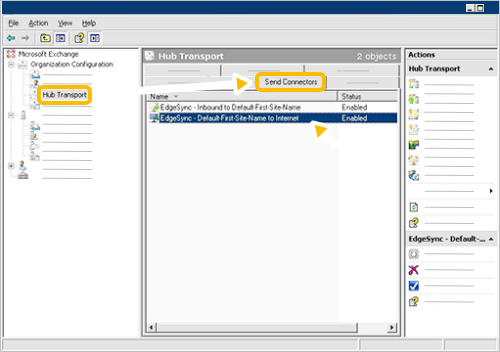
- จากแท็บ Address Space ให้ตรวจสอบว่าเพิ่มโดเมนเครื่องหมายดอกจัน (*) แล้ว
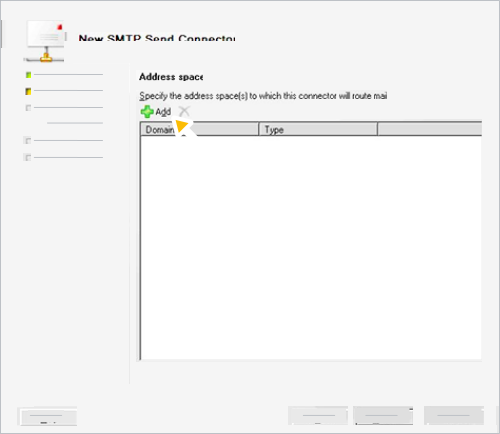
- ในแท็บ Network ให้ล้างช่อง Enable Domain Security (Mutual Auth TLS) แล้วเลือก Route mail through the following smart hosts
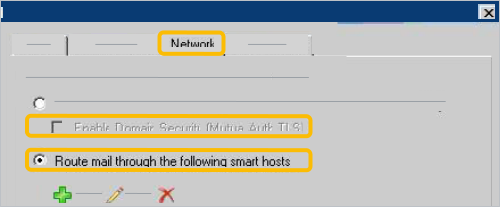
- คลิกเพิ่ม
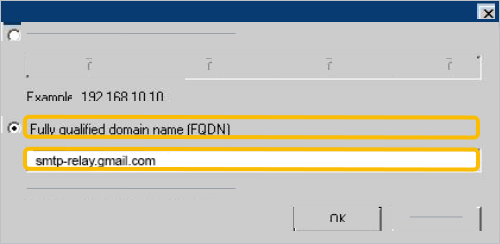
- เลือก ชื่อโดเมนที่สมบูรณ์ในตัวเอง ให้ป้อน smtp-relay.gmail.com แล้วคลิก OK
- ยืนยันว่าได้ระบุการสมัครรับข้อมูล Edge ที่เหมาะสมแล้วในแท็บ Source Server
-
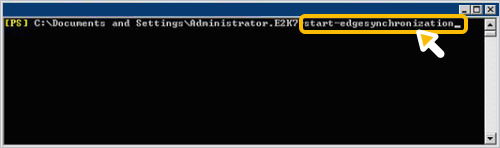
จาก Exchange Management Shell ให้เรียกใช้คำสั่ง start-edgesynchronization
- ใน Edge Server ให้ยืนยันว่าได้รับการตั้งค่า Send Connector ใหม่แล้ว และตรงกับในฮับเซิร์ฟเวอร์
-
ตรวจสอบเครื่องมือเชื่อมต่อของการรับใน Edge Server และตรวจสอบข้อมูลต่อไปนี้
- แท็บ Network มีช่วง IP ของฮับเซิร์ฟเวอร์ทั้งหมด
- แท็บ Authentication ได้เลือกตัวเลือก Exchange Server Authentication ไว้
- แท็บ Permission Groups มีการเลือกตัวเลือก Exchange Servers ไว้
-
ส่งข้อความทดสอบเพื่อยืนยันว่าระบบอีเมลขาออกทำงานได้
Microsoft Exchange 2000/2003
ทีมสนับสนุนของ Google Workspace ให้การสนับสนุนด้านเทคนิคสำหรับผลิตภัณฑ์ของ Google เท่านั้น หากต้องการความช่วยเหลือเกี่ยวกับขั้นตอนเหล่านี้ โปรดติดต่อผู้ให้บริการเซิร์ฟเวอร์อีเมล
เปลี่ยนช่วงการลองใหม่ และกำหนดค่าสมาร์ทโฮสต์ให้เปลี่ยนเส้นทางการรับส่งข้อมูลไปยัง Google ดังนี้
-
คลิกขวาที่ SMTP Virtual Server แล้วเลือก Properties
-
คลิกแท็บ Delivery
-
ในส่วน Outbound ให้เปลี่ยนช่วงการลองใหม่เริ่มต้นให้เป็นค่าต่อไปนี้
- First retry interval (minutes): 1
- Second retry interval (minutes): 1
- Third retry interval (minutes): 3
- Subsequent retry interval (minutes): 5
-
คลิก Connectors แล้วคลิกขวาที่ SMTP Connector (หรือ Internet Mail SMTP Connector) แล้วเลือก Properties
-
จากแท็บ General ให้พิมพ์ smtp-relay.gmail.com ลงไป
-
หากคุณเลือกตัวเลือกอีเมลใดก็ได้สำหรับผู้ส่งที่อนุญาตและส่งอีเมลจากโดเมนที่คุณไม่ได้เป็นเจ้าของ หรือหากคุณส่งอีเมลโดยไม่ได้ระบุที่อยู่ "จาก" เช่น ข้อความตีกลับหรือการแจ้งเตือนวันหยุด คุณจะต้องเลือกตัวเลือกใดตัวเลือกหนึ่งต่อไปนี้
- กำหนดค่าเซิร์ฟเวอร์อีเมลให้ใช้ SMTP AUTH เพื่อลงชื่อเข้าใช้ในฐานะผู้ใช้ Google Workspace
- แสดงชื่อโดเมนของคุณในคําสั่ง HELO หรือ EHLO
โปรดติดต่อผู้ให้บริการเซิร์ฟเวอร์อีเมลของคุณเพื่อขอคำแนะนำโดยละเอียด
-
คลิก OK เพื่อบันทึกการเปลี่ยนแปลง
กำหนดค่าเซิร์ฟเวอร์ HCL, Novell และ Sendmail
HCL Domino (เดิมคือ IBM Domino)
วิธีการเหล่านี้เขียนขึ้นสำหรับ Domino R5/R6 เพื่อใช้กับลักษณะการใช้งานส่วนใหญ่
ห้ามเปลี่ยนการตั้งค่าระยะหมดเวลาเริ่มต้นสำหรับเซิร์ฟเวอร์อีเมล Domino R5/R6 การตั้งค่าระยะหมดเวลาเริ่มต้นรองรับการกำหนดค่าการส่งต่อ SMTP นี้
ตั้งค่าสมาร์ทโฮสต์และปรับช่วงการลองใหม่
-
เปิด Domino Administrator
-
คลิก Administration
แท็บ Configuration -
คลิก Configurations
-
ดับเบิลคลิกที่ชื่อของ Domino Server
-
ที่ด้านบน ให้คลิก Edit Server Configuration
-
คลิกแท็บ Router/SMTP
-
ในส่วน Relay host for messages leaving the local internet domain ให้ป้อน smtp-relay.gmail.com
-
คลิกแท็บ Restrictions and Controls
แท็บ Transfer Controls -
ในส่วน Initial Transfer Retry Interval ให้ป้อนค่าอย่างน้อย 1 นาที
-
คลิก Save & Close
-
หากคุณเลือกตัวเลือกอีเมลใดก็ได้สำหรับผู้ส่งที่อนุญาตและส่งอีเมลจากโดเมนที่คุณไม่ได้เป็นเจ้าของ หรือหากคุณส่งอีเมลโดยไม่ได้ระบุที่อยู่ "จาก" เช่น ข้อความตีกลับหรือการแจ้งเตือนวันหยุด คุณจะต้องเลือกตัวเลือกใดตัวเลือกหนึ่งต่อไปนี้
- กำหนดค่าเซิร์ฟเวอร์อีเมลให้ใช้ SMTP AUTH ในการตรวจสอบสิทธิ์ว่าเป็นผู้ใช้ Google Workspace
- แสดงชื่อโดเมนของคุณในคําสั่ง HELO หรือ EHLO
โปรดติดต่อผู้ให้บริการเซิร์ฟเวอร์อีเมลของคุณเพื่อขอคำแนะนำโดยละเอียด
-
ส่งข้อความทดสอบเพื่อยืนยันว่าระบบอีเมลขาออกทำงานได้
Novell Groupwise
ขั้นตอนที่ 1: เพิ่มระยะหมดเวลาของเซิร์ฟเวอร์
-
เปิดอินเทอร์เฟซ Groupwise ConsoleOne
-
คลิกขวาที่รายการ Internet Agent แล้วเลือก Properties
-
เลือกแท็บ SMTP/MIME Settings แล้วคลิก Timeouts
-
กำหนดค่าดังต่อไปนี้
- Commands: 5 minutes
- Data: 3 minutes
- Connection Establishment: 2 minutes
- Initial Greeting: 5 minutes
- TCP Read: 5 minutes
- Connection Termination: 15 minutes
-
คลิกใช้
ตกลง
ขั้นตอนที่ 2: ตั้งค่าสมาร์ทโฮสต์
-
เปิดอินเทอร์เฟซ Groupwise ConsoleOne
-
คลิกขวาที่รายการ Internet Agent แล้วเลือก Properties
-
หากหน้าการตั้งค่า SMTP/MIME ไม่ได้เป็นหน้าเริ่มต้น ให้คลิกแท็บ SMTP/MIME
Settings -
ตั้งจำนวน SMTP Send Threads ให้เท่ากับจำนวนสูงสุดของการเชื่อมต่อในเวลาเดียวกันที่เซิร์ฟเวอร์ Groupwise จะรองรับได้โดยไม่เกิดปัญหา
-
ในส่วน Relay Host for Outbound Messages ให้ป้อน smtp-relay.gmail.com
-
คลิกใช้
ตกลง -
หากคุณเลือกตัวเลือกอีเมลใดก็ได้สำหรับผู้ส่งที่อนุญาตและส่งอีเมลจากโดเมนที่คุณไม่ได้เป็นเจ้าของ หรือหากคุณส่งอีเมลโดยไม่ได้ระบุที่อยู่ "จาก" เช่น ข้อความตีกลับหรือการแจ้งเตือนวันหยุด คุณจะต้องเลือกตัวเลือกใดตัวเลือกหนึ่งต่อไปนี้
- กำหนดค่าเซิร์ฟเวอร์อีเมลให้ใช้ SMTP AUTH ในการตรวจสอบสิทธิ์ว่าเป็นผู้ใช้ Google Workspace
- แสดงชื่อโดเมนของคุณในคําสั่ง HELO หรือ EHLO
โปรดติดต่อผู้ให้บริการเซิร์ฟเวอร์อีเมลของคุณเพื่อขอคำแนะนำโดยละเอียด
-
ส่งข้อความทดสอบเพื่อยืนยันว่าระบบอีเมลขาออกทำงานได้
Sendmail
ค่าเริ่มต้นของระยะหมดเวลาของเซิร์ฟเวอร์ใน Sendmail คือ 1 ชั่วโมง หากค่าระยะหมดเวลาน้อยกว่า 1 ชั่วโมง ให้อัปเดตค่าเป็น 1 ชั่วโมงก่อนที่จะตั้งค่าการส่งต่อ SMTP
ในการตั้งค่าบริการส่งต่อ SMTP สำหรับ Sendmail ให้ทำดังนี้
-
เพิ่มบรรทัดต่อไปนี้ลงในไฟล์ /etc/mail/sendmail.mc
define(`SMART_HOST', `smtp-relay.gmail.com') -
หยุดกระบวนการของเซิร์ฟเวอร์ Sendmail แล้วเริ่มต้นอีกครั้ง
-
หากคุณเลือกตัวเลือกอีเมลใดก็ได้สำหรับผู้ส่งที่อนุญาตและส่งอีเมลจากโดเมนที่คุณไม่ได้เป็นเจ้าของ หรือหากคุณส่งอีเมลโดยไม่ได้ระบุที่อยู่ "จาก" เช่น ข้อความตีกลับหรือการแจ้งเตือนวันหยุด คุณจะต้องเลือกตัวเลือกใดตัวเลือกหนึ่งต่อไปนี้
- กำหนดค่าเซิร์ฟเวอร์อีเมลให้ใช้ SMTP AUTH ในการตรวจสอบสิทธิ์ว่าเป็นผู้ใช้ Google Workspace
- แสดงชื่อโดเมนของคุณในคําสั่ง HELO หรือ EHLO
โปรดติดต่อผู้ให้บริการเซิร์ฟเวอร์อีเมลของคุณเพื่อขอคำแนะนำโดยละเอียด
-
ส่งข้อความทดสอบเพื่อยืนยันว่าระบบอีเมลขาออกทำงานได้
กําหนดค่าเซิร์ฟเวอร์ macOS, Qmail และ Postfix
macOS
- เลือก Mail ใน Server Admin แล้วคลิก Settings
-
ป้อน smtp-relay.gmail.com ในส่วน Relay all mail through this host
-
คลิกบันทึก
-
หากคุณเลือกตัวเลือกอีเมลใดก็ได้สำหรับผู้ส่งที่อนุญาตและส่งอีเมลจากโดเมนที่คุณไม่ได้เป็นเจ้าของ หรือหากคุณส่งอีเมลโดยไม่ได้ระบุที่อยู่ "จาก" เช่น ข้อความตีกลับหรือการแจ้งเตือนวันหยุด คุณจะต้องเลือกตัวเลือกใดตัวเลือกหนึ่งต่อไปนี้
- กำหนดค่าเซิร์ฟเวอร์อีเมลให้ใช้ SMTP AUTH ในการตรวจสอบสิทธิ์ว่าเป็นผู้ใช้ Google Workspace
- แสดงชื่อโดเมนของคุณในคําสั่ง HELO หรือ EHLO
โปรดติดต่อผู้ให้บริการเซิร์ฟเวอร์อีเมลของคุณเพื่อขอคำแนะนำโดยละเอียด
-
เริ่มการทำงานของบริการอีเมลอีกครั้ง
-
ส่งข้อความทดสอบเพื่อยืนยันว่าระบบอีเมลขาออกทำงานได้
Qmail
ใน Qmail ค่าเริ่มต้นของระยะหมดเวลาของเซิร์ฟเวอร์คือ 1,200 วินาที หากค่าระยะหมดเวลาน้อยกว่า 900 วินาที ให้อัปเดตค่าอย่างน้อย 900 วินาทีก่อนตั้งค่าการส่งต่อ SMTP
วิธีตั้งค่าสมาร์ทโฮสต์สำหรับ Qmail
- แก้ไข (หรือสร้าง) ไฟล์ /var/qmail/control/smtproutes แล้วเพิ่มบรรทัดนี้ต่อท้าย
:smtp-relay.gmail.com:25 - หากคุณมีโดเมนภายในที่ไม่ควรกําหนดเส้นทางการรับส่งข้อมูลมาที่ Google ให้เพิ่มการตั้งค่าการกําหนดเส้นทางไปยังเซิร์ฟเวอร์อีเมลที่เหมาะสมในไฟล์ /var/qmail/control/smtproutes โดยใช้ไวยากรณ์ต่อไปนี้ <InternalDomain>:<ServerForInternalDomain>
-
หากคุณเลือกตัวเลือกอีเมลใดก็ได้สำหรับผู้ส่งที่อนุญาตและส่งอีเมลจากโดเมนที่คุณไม่ได้เป็นเจ้าของ หรือหากคุณส่งอีเมลโดยไม่ได้ระบุที่อยู่ "จาก" เช่น ข้อความตีกลับหรือการแจ้งเตือนวันหยุด คุณจะต้องเลือกตัวเลือกใดตัวเลือกหนึ่งต่อไปนี้
- กำหนดค่าเซิร์ฟเวอร์อีเมลให้ใช้ SMTP AUTH ในการตรวจสอบสิทธิ์ว่าเป็นผู้ใช้ Google Workspace
- แสดงชื่อโดเมนของคุณในคําสั่ง HELO หรือ EHLO
โปรดติดต่อผู้ให้บริการเซิร์ฟเวอร์อีเมลของคุณเพื่อขอคำแนะนำโดยละเอียด
- หยุดเซิร์ฟเวอร์ Qmail แล้วเริ่มต้นอีกครั้ง
- ส่งข้อความทดสอบเพื่อยืนยันว่าระบบอีเมลขาออกทำงานได้
Postfix
ห้ามเปลี่ยนการตั้งค่าระยะหมดเวลาเริ่มต้นสำหรับเซิร์ฟเวอร์อีเมล Postfix การตั้งค่าระยะหมดเวลาเริ่มต้นรองรับการกำหนดค่าการส่งต่อ SMTP นี้
วิธีตั้งค่าสมาร์ทโฮสต์สำหรับ Postfix
- เพิ่มบรรทัดต่อไปนี้ลงในไฟล์การกำหนดค่า (เส้นทางตัวอย่าง /etc/postfix/main.cf)
relayhost = smtp-relay.gmail.com:25 - เริ่มการทำงานของ Postfix อีกครั้งโดยเรียกใช้คำสั่งต่อไปนี้
# sudo postfix reload -
หากคุณเลือกตัวเลือกอีเมลใดก็ได้สำหรับผู้ส่งที่อนุญาตและส่งอีเมลจากโดเมนที่คุณไม่ได้เป็นเจ้าของ หรือหากคุณส่งอีเมลโดยไม่ได้ระบุที่อยู่ "จาก" เช่น ข้อความตีกลับหรือการแจ้งเตือนวันหยุด คุณจะต้องเลือกตัวเลือกใดตัวเลือกหนึ่งต่อไปนี้
- กำหนดค่าเซิร์ฟเวอร์อีเมลให้ใช้ SMTP AUTH ในการตรวจสอบสิทธิ์ว่าเป็นผู้ใช้ Google Workspace
- แสดงชื่อโดเมนของคุณในคําสั่ง HELO หรือ EHLO
โปรดติดต่อผู้ให้บริการเซิร์ฟเวอร์อีเมลของคุณเพื่อขอคำแนะนำโดยละเอียด
- ส่งข้อความทดสอบเพื่อยืนยันว่าระบบอีเมลขาออกทำงานได้
กำหนดค่าการผสานรวมอีเมล SaaS และ CRM ของบุคคลที่สาม
เมื่อกำหนดค่าแอป SaaS หรือ CRM ภายนอก (เช่น Salesforce, Zendesk และอื่นๆ) เพื่อส่งอีเมลขาออกเป็นโดเมนขององค์กร ให้ทำดังนี้
- ยืนยันการเป็นเจ้าของโดเมนโดยใช้ระเบียน TXT สำหรับ DNS (ไม่ใช่ CNAME ที่รูท) โดยทำดังนี้
- เมื่อแพลตฟอร์มของบุคคลที่สามกำหนดให้ยืนยันการเป็นเจ้าของโดเมน ให้เลือกวิธีการยืนยัน TXT ของ DNS เสมอ
- สำคัญ: อย่าเพิ่มระเบียน CNAME ของบุคคลที่สามที่โดเมนรากหรือโดเมน Apex (เช่น exampledomain.com)* ระเบียน CNAME ที่รูทจะขัดแย้งกับระเบียน MX และขัดขวางการนำส่งและการตรวจสอบสิทธิ์อีเมล Google Workspace ขาเข้า ดูมาตรฐาน DNS ของอินเทอร์เน็ต RFC 1034/2181
เลือกวิธีการนำส่งขาออก
ตัวเลือก ก: การส่งต่อขาออกผ่าน Google Workspace (แนะนำสำหรับแอปภายใน/ระบบ): กำหนดค่าแอปพลิเคชันของบุคคลที่สามให้ส่งผ่าน smtp-relay.gmail.com โดยใช้พอร์ต 587 (TLS) ตรวจสอบว่าได้เพิ่มที่อยู่ IP แบบคงที่ของแอปพลิเคชันที่ส่งลงในการตั้งค่าบริการส่งต่อ SMTP ในคอนโซลผู้ดูแลระบบของ Google หรือลงชื่อเข้าใช้โดยใช้บัญชี Google Workspace
หมายเหตุ: วิธีการตรวจสอบสิทธิ์ที่คุณเลือกจะส่งผลต่อจำนวนอีเมลที่คุณจะส่งได้ ดูข้อมูลเพิ่มเติมได้ที่หัวข้อตรวจสอบขีดจำกัดการส่งสำหรับบริการส่งต่อ SMTP ในหน้านี้
ตัวเลือกที่ 2: การส่งโดยตรงจาก SaaS (แนะนำสำหรับแคมเปญการตลาด/แคมเปญที่มีปริมาณสูง): หากแพลตฟอร์มส่งข้อความผ่านเซิร์ฟเวอร์อีเมลของตัวเองโดยตรง โปรดตรวจสอบว่าคุณได้เผยแพร่คีย์ DKIM ของผู้ให้บริการในตัวเลือกโดเมนย่อยที่กำหนด และเพิ่มกลไก SPF ของผู้ให้บริการ (เช่น include:_spf.salesforce.com) ลงในระเบียน TXT ของ SPF ของโดเมน โดยไม่เกินการค้นหา DNS 10 ครั้ง
แนวทางปฏิบัติแนะนำสำหรับรีเลย์และเกตเวย์ลายเซ็นของบุคคลที่สาม
- การมัลติเพล็กซ์การเชื่อมต่อ (การจัดกลุ่ม): การส่งต่อ SMTP ที่มีปริมาณสูงซึ่งกำหนดเส้นทางผ่าน smtp-relay.gmail.com ต้องใช้การเชื่อมต่อ TCP ที่เปิดอยู่ซ้ำ (การแคชหรือการจัดกลุ่มการเชื่อมต่อนานสูงสุด 10 นาที) แทนที่จะเปิดซ็อกเก็ต TCP ใหม่ต่ออีเมล เซิร์ฟเวอร์ที่ส่งควรออกคำสั่ง RSET มาตรฐานระหว่างข้อความผ่านการเชื่อมต่อที่เปิดอยู่
- Exponential Backoff: เมื่อพบการตอบกลับที่มีการจำกัดอัตราคำขอชั่วคราว (เช่น 421 4.7.0 หรือ 421 4.4.5) เซิร์ฟเวอร์ที่ส่งจะต้องใช้ Exponential Backoff การวนซ้ำเพื่อลองอีกครั้งอย่างรวดเร็วและต่อเนื่องจะทำให้การป้องกันการจำกัดอัตราแย่ลงและทำให้การเลื่อนนานขึ้น
- นโยบายรายการที่อนุญาต IP: Google Workspace ไม่อนุญาตให้ใช้ช่วง IP ของระบบคลาวด์ของบุคคลที่สามเพื่อข้ามการป้องกันการจำกัดอัตราคำขออัตโนมัติ เพื่อให้มั่นใจว่าสถาปัตยกรรมของบุคคลที่สามสร้างขึ้นเพื่อการนำการเชื่อมต่อกลับมาใช้ใหม่
Google, Google Workspace รวมถึงเครื่องหมายและโลโก้ที่เกี่ยวข้องเป็นเครื่องหมายการค้าของ Google LLC ชื่อบริษัทและชื่อผลิตภัณฑ์อื่นๆ ทั้งหมดเป็นเครื่องหมายการค้าของบริษัทที่เกี่ยวข้อง