

הכלי 'חיפוש ביומן אימייל (ELS)' עוזר לכם למצוא הודעות שנשלחו לאנשים בארגון שלכם ומאנשים בארגון שלכם. במאמר הזה מוסבר על המידע שמתקבל כשמחפשים הודעות באמצעות הכלי 'חיפוש ביומן אימייל'.
התוצאות של ELS מוחזרות בטבלת סיכום כמו זו:
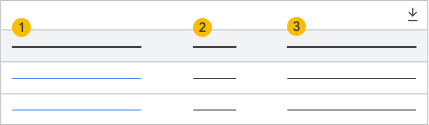
| 1. נושא או מזהה הודעה | 2. תאריך | 3. השולח |
|---|---|---|
| שורת הנושא של ההודעה או מזהה ההודעה. כדי לקבל פרטים נוספים על רשומה בטבלת התוצאות, לוחצים על הנושא או על מזהה ההודעה בעמודה הזו. | התאריך והשעה שבהם ההודעה דווחה כהודעה שנשלחה. או התאריך והשעה שבהם הופיע לראשונה בחיפוש ביומן רשומה לגבי ההודעה. | כתובת האימייל של החשבון שממנו נשלחה ההודעה. |
בטבלת הסיכום, אתם יכולים:
- ייצוא תוצאות החיפוש ביומן אימייל (ELS)
- פרטים נוספים על ההודעות בתוצאות של ELS
ייצוא תוצאות החיפוש ביומן אימייל (ELS)
תוכלו גם לייצא את תוצאות ה-ELS ל-Google Sheets או לקובץ CSV.
כשמייצאים את תוצאות החיפוש ביומן אימייל (ELS), חשוב לזכור:
- תכונת ההורדה זמינה רק אם התוצאות כוללות נתונים שאפשר לייצא.
- הנתונים בקובץ ה- .csv או בגיליון האלקטרוני מוגבלים ל-1,000 הודעות.
- קובץ ה-CSV לא כולל פרטים על הודעות אחרי המסירה.
- בקובץ ה- .csv או בגיליון האלקטרוני מוצג כל שלב בשליחת כל הודעה בתוצאות החיפוש. לכן, בקובץ ה-CSV או בגיליון האלקטרוני המיוצאים יש יותר רשומות ממספר ההודעות שמוחזרות בתוצאות החיפוש.
ייצוא תוצאות החיפוש ביומן אימייל (ELS):
- בפינה השמאלית העליונה של טבלת התוצאות של ELS, לוחצים על החץ.
- בתיבה הורדת תוצאות החיפוש ביומן, בוחרים פורמט ייצוא.
- לוחצים על הורדה.
תוצאות מפורטות של ELS
כדי לקבל פרטים על ההודעה והנמען, לוחצים על נושא ההודעה או על מזהה ההודעה בעמודה הראשונה של טבלת התוצאות ב-ELS.
פרטי ההודעה
כדי לקבל מידע מפורט על הודעות בתוצאות החיפוש ביומן אימייל (ELS), לוחצים על נושא ההודעה או על מזהה ההודעה בטבלת סיכום התוצאות. המידע שבהמשך מופיע בדף פרטי ההודעה.
| שדה | תיאור |
|---|---|
| נושא | שורת הנושא של ההודעה |
| השולח | כתובת האימייל של האדם ששלח את ההודעה. אם משתמש עם ייפוי כוח שלח את ההודעה בשם החשבון השולח, תוצג גם כתובת האימייל של בעל הגישה. |
| הנמען | כל הנמענים של ההודעה. לוחצים על החץ כדי להציג את כל הנמענים. כדי לראות את פרטי הנמען, לוחצים על כתובת האימייל של הנמען. |
| תאריך | התאריך והשעה שבהם ההודעה דווחה כהודעה שנשלחה. או התאריך והשעה שבהם הופיע לראשונה בחיפוש ביומן רשומה לגבי ההודעה. |
| מזהה הודעה |
לכל הודעת אימייל יש מזהה הודעה ייחודי. מזהה ההודעה מוצג בכותרת של ההודעה, ומסומן בתווית מזהה הודעה. מידע נוסף על כותרות של הודעות הערה: אם הערך SMTPIN_ADDED_REJECT_SESSION מופיע בשדה 'מזהה ההודעה', ושדות אחרים בכותרת ההודעה הם N/A, סימן שלא הייתה אפשרות לקבוע את מזהה ההודעה והודעה נדחתה על ידי שרת SMTP. |
| גודל ההודעה | הגודל הכולל של הקובץ (כולל קבצים מצורפים), בקילובייט |
| קבצים מצורפים | מספר הקבצים שמצורפים להודעה |
| כיוון |
|
| סטטוס | המספר העליון מציין כמה פעמים ההודעה נמסרה. המספר התחתון מציין לכמה נמענים נשלחה ההודעה. |
פרטי הנמען
פרטי הנמען כוללים את כל הכתובות שההודעה נשלחה אליהן, ואת שלבי השליחה של כל נמען. בקטע פרטי הנמען, לוחצים על כתובת האימייל של הנמען כדי לקבל מידע מפורט על מסירת ההודעה ועל הסטטוס שלה אחרי המסירה.
| שדה | תיאור |
|---|---|
| התאריך והשעה של כל שלב במסירת ההודעה |
התאריך והשעה מפורטים לכל שלב בתהליך מסירת ההודעה. התאריך והשעה הם לפי אזור הזמן של המכשיר שבו משתמשים במסוף Admin כדי לבצע את החיפוש. בשלבי המסירה מצוין אם ההודעה:
כל סטטוסי המסירה של ההודעות מפורטים במאמר סטטוס מסירת הודעות. |
| אירועים שבוצעו לאחר שליחת ההודעה |
הסטטוס של ההודעה אחרי שהיא נמסרה לתיבת הדואר של הנמען. הסטטוס של הודעה אחרי המסירה יכול להיות שונה עבור כל נמען. כל הסטטוסים אחרי השליחה מתוארים במאמר סטטוס ההודעה אחרי השליחה. סטטוס ההודעה אחרי המסירה לא זמין להודעות שנשלחות לקבוצות Google. |
| כללים תואמים |
אם הודעה תואמת לכלל תאימות שהוגדר ב-Google Workspace, השדה הזה כולל את השם והתיאור של הכלל. לוחצים על החץ לצד שם הכלל כדי לקבל מידע נוסף או כדי לעבור לכלל במסוף Admin. אם ההודעה הפעילה כלל סינון לפי עמידה במדיניות או כלל לגבי תוכן פסול, לוחצים על החץ לצד הכלל כדי לראות איזה תוכן הפעיל את הכלל. כל מידע רגיש בתוכן יופיע כשהוא מושחר. אם ההגדרה התואמת השתנתה מאז שהיא נוצרה, הקישור הוא לגרסה הנוכחית של ההגדרה. אם ההגדרה נמחקה, לא יהיה קישור זמין. |