

No momento, esse recurso está disponível para os serviços do Google Drive e Documentos e do Google Chat.
Edições com suporte para esse recurso (Drive, Documentos e Chat): Frontline Plus, Business Plus, Enterprise Standard e Enterprise Plus, Education Standard e Education Plus, Enterprise Essentials e Enterprise Essentials Plus. (Apenas no Drive e Documentos) Business Standard, Nonprofits e G Suite Business. Comparar sua edição
Os públicos-alvo são grupos de pessoas, como departamentos ou equipes, que você pode recomendar para os usuários compartilharem itens. Você pode adicionar os públicos-alvo às configurações de compartilhamento dos usuários em um Serviço do Google, como o Google Drive ou o Chat, para incentivar as pessoas a compartilhar com um grupo específico, e não com toda a organização.
Por que usar públicos-alvo?
Os usuários podem recorrer aos públicos-alvo como uma alternativa para compartilhar itens, seja com toda a organização ou apenas com usuários ou grupos. Você pode usar públicos recomendados pelo administrador para fazer o seguinte:
- Melhorar a segurança e a privacidade dos seus dados: com os públicos-alvo, os usuários têm mais controle sobre o compartilhamento dos itens. Isso reforça a segurança dos dados da sua organização e a privacidade dos dados de um usuário porque reduz a possibilidade de compartilhamento em excesso de arquivos, espaços do Chat ou outros itens.
- Facilitar o compartilhamento de forma apropriada: os públicos-alvo reduzem a necessidade de os usuários entrarem em grupos e de usuários específicos compartilharem e responderem a solicitações de acesso. Com esse recurso, os usuários podem ampliar facilmente o acesso a itens sem se preocupar com a segurança, já que os públicos são aprovados pelo administrador. Além disso, o compartilhamento com um público-alvo não envia notificações para os participantes do público, o que torna esse recurso conveniente para o compartilhamento com várias pessoas.
Disponibilidade dos públicos-alvo
No momento, os públicos-alvo estão disponíveis apenas para estes itens :
Esse recurso estará disponível para outros Serviços do Google em uma versão futura.
*Os Editores de arquivos incluem o Documentos, Planilhas, Apresentações, Vids, Formulários e Sites.
Como funciona: um exemplo para o Drive
Com os públicos-alvo, os usuários têm uma maneira fácil e conveniente de compartilhar itens mais facilmente. Por exemplo, suponha que você queira criar um público-alvo para as três equipes de vendas regionais da sua empresa para facilitar o compartilhamento de links do Drive sem compartilhar com a empresa inteira.
Visão geral: configurar um público-alvo
- Criar o público-alvo
Primeiro especifique o nome e a descrição do público. Para este exemplo, você pode criar o público "Equipes de vendas" e adicionar uma descrição, como "Inclui participantes de todas as equipes de vendas regionais". Suas equipes de vendas verão o nome e a descrição nas configurações de compartilhamento do Drive. Para mais detalhes, consulte Criar um público-alvo.
- Adicionar participantes ao público-alvo
Você pode adicionar grupos ou usuários como participantes. Neste exemplo, todos os grupos de equipes de vendas regionais são adicionados como participantes. Veja mais detalhes em Adicionar participantes a um público-alvo.
- Aplicar seus públicos-alvo a um Serviço do Google
Para este exemplo, você acessaria as configurações de compartilhamento do Drive no Admin Console e selecionaria a unidade organizacional mãe das equipes de vendas para criar uma política. Em seguida, selecione o público-alvo "Equipes de vendas" para sua política e arraste-o para a opção de compartilhamento principal (padrão) dos arquivos do Drive. Para mais detalhes, consulte Definir públicos-alvo para um Serviço do Google.
Experiência do usuário para compartilhamento de links
Quando um usuário incluído na sua política de público-alvo quiser conceder acesso a um arquivo no Drive, o público-alvo principal (neste caso, as equipes de vendas) aparecerá como a primeira opção de compartilhamento de link na seção "Gerar link" da caixa de diálogo do arquivo:
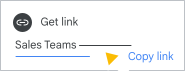
Os usuários são orientados a compartilhar com o público "Equipes de vendas". No entanto, eles ainda poderão compartilhar com outros públicos-alvo disponíveis ou diretamente com usuários e grupos específicos.
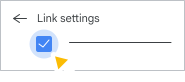
Os usuários também podem selecionar uma opção nas configurações de link para permitir que apenas participantes do público-alvo pesquisem arquivos:
Antes de começar
Verificar informações importantes sobre os públicos-alvo
Opções de compartilhamento para usuários sem uma edição com suporte
Quando você cria um público-alvo no Admin Console, só pode adicionar usuários com uma edição do Google Workspace com suporte para públicos-alvo.
Quando um usuário sem uma edição com suporte tenta compartilhar um arquivo do Drive, ele não encontra os públicos-alvo criados para compartilhar. Essa pessoa só vai encontrar os usuários de toda a organização. O público-alvo principal (que contém todos os usuários da organização) é a opção de compartilhamento padrão para usuários que não têm uma edição com suporte para esse recurso.
Qual é a diferença entre os públicos-alvo e outros grupos
- É possível usar os públicos-alvo apenas nas configurações de compartilhamento dos usuários de um Serviço do Google, como o Drive. Ao contrário de outros tipos de grupo que você pode criar, os públicos-alvo não podem ser usados para outros fins, como listas de e-mails, fóruns ou configuração de acesso a serviços.
- Não é possível usar públicos-alvo como participantes de outros grupos ou públicos-alvo.
- Também não é possível especificar proprietários e definir opções de acesso de grupo para os públicos-alvo.
- Os usuários não podem criar ou fazer alterações nos públicos-alvo.
- Em comparação com os grupos comuns, os públicos-alvo oferecem vantagens para o compartilhamento com públicos mais amplos. Consulte Por que usar públicos-alvo? acima.
Tipos de grupos que podem ser adicionados como participantes de um público-alvo
Você pode adicionar qualquer tipo de grupo como participante de um público-alvo, inclusive:
- Grupos criados pelo administrador, como grupos dinâmicos e de segurança (se estiverem incluídos na sua edição do Google Workspace)
- Grupos não criados por administradores, como os criados pelos seus usuários ou grupos externos
Observação:no momento, os espaços detectáveis ou abertos do Chat não podem incluir participantes externos. Se um usuário compartilhar um espaço detectável ou aberto com um público-alvo que inclua participantes externos, eles não vão ter acesso.
Veja dicas sobre como usar diferentes tipos de grupos em Práticas recomendadas para implantar públicos-alvo.
Quais usuários podem ver os detalhes de um público-alvo
O nome e a descrição do público-alvo aparecem nas configurações de compartilhamento de um Serviço do Google para estas pessoas:
- Os usuários da sua organização para quem você aplicou uma política com o público-alvo
- Participantes de um público-alvo quando um item é compartilhado com eles
Importante (somente no Drive): se os participantes estiverem fora da sua organização, eles poderão ver os detalhes do público se você permitir que os usuários compartilhem itens de um Serviço do Google externamente. Neste caso, confirme que o nome e a descrição do público não contêm informações confidenciais.
- (Google Drive) Qualquer pessoa com acesso de Comentarista ou Editor a um arquivo com o público-alvo selecionado, mesmo que não seja participante
Observação:os públicos-alvo de um Serviço do Google não aparecem na interface do Grupos do Google para os usuários em groups.google.com.
Onde é possível aplicar uma política de público-alvo
Se você quiser disponibilizar públicos-alvo para os usuários, crie uma política para uma unidade organizacional para uma unidade organizacional ou um grupo de configuração:
- No caso dos usuários do Drive, você pode criar políticas para qualquer unidade organizacional ou grupo de configuração.
- Nos espaços do Chat, você pode criar uma política apenas para a sua unidade organizacional mãe.
Quais itens os usuários podem compartilhar com um público-alvo
Depois que você criar uma política de público-alvo para os usuários, eles vão poder compartilhar qualquer item que possuírem com esse público-alvo, como um arquivo no Meu Drive ou um espaço do Chat.
Como os públicos-alvo funcionam nos drives compartilhados
As políticas de público-alvo dos drives compartilhados são sempre determinadas pela unidade organizacional mãe, e não pelas unidades filhas. Se você criar políticas de público-alvo para unidades organizacionais filhas, diferentes públicos-alvo poderão ficar disponíveis para os arquivos no Meu Drive dos usuários em comparação com os arquivos nos drives compartilhados.
Privilégios de administrador necessários para gerenciar públicos-alvo
| Para... | É preciso contar com privilégios de administrador... |
|---|---|
|
Grupos |
| Adicionar usuários específicos como participantes de um público-alvo | |
| Aplicar um público-alvo a um Serviço do Google | Configurações de serviço ou privilégios de configurações para esse serviço específico |
Como ver os registros de auditoria dos públicos-alvo
É possível conferir um registro das ações de público-alvo realizadas por usuários e administradores:
- Para ver as ações de criação, atualização e exclusão de públicos-alvo realizadas pelos usuários, acesse o registro de auditoria do Groups Enterprise.
- Para ver as ações de criação e exclusão de configurações (políticas) de públicos-alvo em um Serviço do Google (como o Drive e o Documentos), acesse o registro de auditoria de administração.
Observação:em uma ação de mudança de configuração de app, o registro de auditoria de administração mostra o ID de um público-alvo em vez do nome.
Conferir as práticas recomendadas
No guia de práticas recomendadas, você encontrará recomendações para criar públicos-alvo, adicionar participantes e criar políticas para públicos-alvo. Você também verá exemplos de casos de implantação típicos.
Veja mais detalhes em Práticas recomendadas para implantar públicos-alvo.