

La nueva versión de Grupos tiene un aspecto renovado, incluidos controles que coinciden con Gmail y otros servicios de Google.
Grupos nuevos
Qué debes saber sobre los nuevos Grupos
Aspectos destacados
Los nuevos grupos incluyen las funciones más populares de los grupos, así como las siguientes:
- Navegación mejorada: Los parámetros de configuración de los grupos se consolidaron en una sección para facilitar el acceso.
- Creación de grupos optimizada: Un asistente de tres pasos simplifica la creación de grupos.
- Opciones de búsqueda eficaces: Las nuevas opciones de filtrado y búsqueda te ayudan a encontrar contenido.
- Página Mis grupos simplificada: Cuando accedes a Grupos de Google (groups.google.com), puedes encontrar todos tus grupos en la misma página. Si accediste a una cuenta administrada por tu trabajo o institución educativa, los grupos y las funciones disponibles dependerán de la configuración de tu organización.
- Mensajes estandarizados: Los temas ahora se llaman conversaciones y coinciden con los patrones de Gmail.
- Administración de miembros mejorada: La página Miembros actualizada brinda acceso rápido a las suscripciones y los permisos de los miembros del grupo.
Las funciones clave ya están disponibles en la nueva versión de Grupos
La nueva versión de Grupos ofrece muchas de las funciones clave que usas en Grupos, incluidas las siguientes:
| Función | Descripción |
|---|---|
| Preparación para dispositivos móviles | Se perfeccionó la IU de Grupos para su uso en dispositivos móviles. Consulta Cómo usar la nueva versión de Grupos en dispositivos móviles. |
| Bandejas de entrada colaborativas |
Crear bandejas de entrada colaborativas, usar funciones de bandejas de entrada colaborativas, como asignar temas, y cambiar el tipo de un grupo a bandeja de entrada colaborativa En la nueva versión de Grupos, se puede acceder a las bandejas de entrada colaborativas que creaste en la versión clásica. |
| Varios dominios: Creación de grupos |
Crear grupos en varios dominios Para usar esta función, debes acceder a una cuenta laboral o educativa. Es posible que las opciones que veas sean diferentes. Para obtener más información, comunícate con tu administrador. |
| Conversaciones favoritas | Ver todas tus conversaciones (temas) favoritas en una sola página |
| Roles de grupo personalizados | Crea y administra roles personalizados. |
| Mensajes de bienvenida | Se agregó o cambió el mensaje de bienvenida del grupo que aparece arriba de las conversaciones de grupo. |
| Configuración global | Ver o cambiar las preferencias y la configuración que se aplican a todos tus grupos |
| Usuarios que no accedieron a sus cuentas |
Permitir que los usuarios que no accedieron a una Cuenta de Google trabajen en Grupos Si un grupo es visible públicamente, puedes buscarlo y ver las conversaciones sin acceder a tu cuenta. Sin embargo, debes acceder para realizar cualquier acción en el grupo. |
| Mostrar la fuente del mensaje original | Ver el código fuente de un mensaje, incluidos sus encabezados |
Cómo usar la nueva versión de Grupos en dispositivos móviles
Puedes usar Grupos en tu dispositivo móvil para buscar y ver grupos, conversaciones y tu configuración de membresía.
Para realizar tareas como crear un grupo o publicar en una conversación, usa la versión para computadoras de escritorio de Grupos. Muchos navegadores populares te permiten ver la versión para computadoras de un sitio en un dispositivo móvil. Por ejemplo, en Google Chrome, en la esquina superior derecha, haz clic en Más 
 selecciona Sitio para computadoras.
Cómo realizar tareas comunes en los nuevos Grupos
Las opciones que ves con tu cuenta en gkms:signal:GaiaEmail pueden ser diferentes, según la configuración de Grupos de tu organización. Para obtener más información, comunícate con tu administrador.
Cómo administrar a los miembros
|
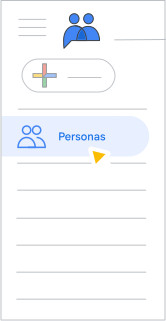
Ubicación en los nuevos grupos: Panel izquierdo > Personas
Obtén más información para administrar miembros en los nuevos Grupos. |
|
Cómo ves ciertos miembros y mensajes
| Para ver… | Sigue estos pasos: |
|---|---|
| Miembros cuyos mensajes se rechazan | En la navegación de la izquierda, haz clic en Miembros. Aparece un triángulo rojo junto a la entrada de la columna Suscripción de los miembros cuyos mensajes se rechazan. |
| Mensajes moderados | En el panel de navegación de la izquierda, haz clic en Conversaciones > Pendientes. Puedes ver los cinco mensajes más recientes que están en espera de moderación. Para ver más mensajes, haz clic en Siguiente  en la esquina superior derecha. en la esquina superior derecha. |
Permisos y configuración
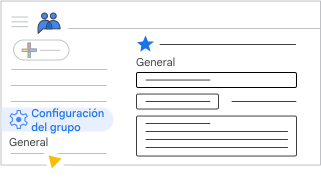
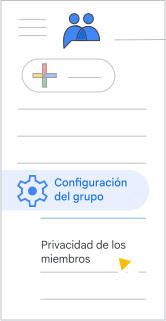
En la nueva versión de Grupos, para ver la configuración de un grupo, haz clic en Configuración del grupo en la parte inferior del panel de navegación de la izquierda.
Para obtener más información sobre la nueva configuración de los grupos, consulta Cómo ver o editar detalles de un grupo.
General
|
Parámetros de configuración disponibles:
Obtén más información sobre la configuración general. |
|
Privacidad de los miembros
|
Parámetros de configuración disponibles:
Obtén más información sobre la configuración de privacidad de los miembros. |
|
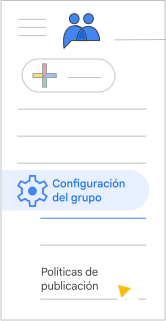
Políticas de publicación
|
Parámetros de configuración disponibles:
Obtén más información sobre las políticas de publicación. |
|
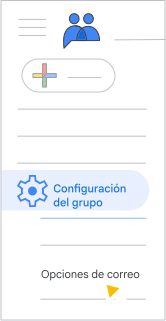
Opciones de correo electrónico
|
Parámetros de configuración disponibles:
Obtén más información sobre las opciones de correo electrónico. |
|
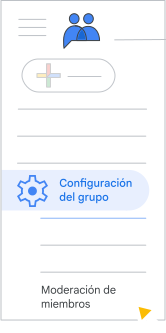
Moderación de miembros
|
Parámetros de configuración disponibles:
Obtén más información sobre la configuración de moderación de miembros. |
|
Funciones obsoletas
Para simplificar Google Grupos, las siguientes funciones ya no son compatibles con la nueva versión de Grupos.
| Función | Descripción |
|---|---|
| Cómo mover temas | Mover temas de un grupo a otro |
| Etiquetas y categorías | Usa etiquetas y categorías para administrar el contenido. La funcionalidad se reemplaza por etiquetas. |
| Tipos de grupos | Crear foros web y de preguntas y respuestas, y usar funciones relacionadas con los foros, como marcar la mejor respuesta en grupos existentes |
| Tipos de temas | Crear y administrar tipos de temas que no sean debates normales |
| Información estadística en la página Información del grupo | Gráficos de uso y otra información estadística sobre un grupo. |
| Incorpora grupos en páginas web |
Usa iFrames para incorporar grupos en páginas web externas. Se encuentra en los Grupos clásicos en Administrar grupo En su lugar, puedes vincular un grupo desde una página web externa y verlo en Grupos. |
| Algunas combinaciones de teclas avanzadas | Algunas combinaciones de teclas avanzadas ya no son compatibles. Consulta las combinaciones de teclas compatibles en Usa combinaciones de teclas en Grupos de Google. Las combinaciones de accesibilidad siguen siendo compatibles. |
| Cómo editar publicaciones propias | Permitir que los usuarios realicen cambios en sus mensajes después de publicarlos |
| Temas y pantalla de densidad configurable | Elegir un tema de fondo para la pantalla de Grupos y ajustar las vistas de densidad en tus conversaciones |
| Algunas funciones de Grupos favoritos |
Ver el recuento de mensajes no leídos de los grupos o las carpetas favoritos en el panel de navegación de la izquierda, arrastrar, soltar y ordenar grupos en carpetas de favoritos, y una vista combinada de las conversaciones de los grupos en una carpeta. Puedes crear un filtro para los mensajes grupales en Gmail y ver el recuento de mensajes no leídos allí. |
| Actividad del usuario | Actividad de visualización de un usuario, como publicaciones recientes, publicaciones totales, tendencia de publicaciones por mes y membresías de grupos |
| Mis debates |
Se muestra la página Mis debates en el panel de navegación izquierdo. En cambio, los usuarios del espacio de trabajo pueden buscar para ver grupos y mensajes específicos. |
| Feeds de grupos | Suscripción a feeds RSS o Atom de Grupos de Google |
| Simplificaciones en la búsqueda | Cómo usar las búsquedas recientes y guardadas, cómo guardar una búsqueda y algunos filtros de búsqueda de temas y mensajes avanzados |
| Cómo inhabilitar los Grupos |
Inhabilitar Grupos de Google En su lugar, los usuarios pueden seguir las instrucciones que se indican en Estoy en grupos a los que no me uní para evitar que se los agregue o invite a grupos en el futuro. |
| Imprimir mensajes |
Impresión de mensajes desde las opciones de conversación En cambio, puedes imprimir desde tu navegador. |
| Idioma en Configuración global |
Establecer un idioma específico en Grupos En su lugar, puedes configurar los parámetros de configuración de idioma globales en la configuración de la cuenta. |
| Selecciona mecanismos de carga de imágenes | Agregar imágenes intercaladas con URLs de imágenes o una búsqueda con imágenes de Google en el diálogo de composición de la conversación |