

De nieuwe versie van Groepen heeft een frisse look, met bedieningselementen die overeenkomen met die van Gmail en andere Google-services.

Nieuwe groepen
Wat je moet weten over nieuwe groepen
Hoogtepunten
De nieuwe Groepen-app bevat de meest populaire Groepen-functies, plus:
- Verbeterde navigatie — Groepsinstellingen zijn samengevoegd in één sectie voor gemakkelijke toegang.
- Gestroomlijnde groepscreatie — Een wizard in drie stappen vereenvoudigt het aanmaken van groepen.
- Krachtige zoekopties — Nieuwe filter- en zoekopties helpen u bij het vinden van content.
- Vereenvoudigde pagina 'Mijn groepen' — Wanneer u bent aangemeld bij Google Groepen (groups.google.com), vindt u al uw groepen op één pagina. Als u bent aangemeld bij een account dat wordt beheerd door uw werk of school, zijn de beschikbare groepen en functies afhankelijk van de instellingen van uw organisatie.
- Gestandaardiseerde berichten — Onderwerpen worden nu gesprekken genoemd en komen overeen met de Gmail-patronen.
- Verbeterd ledenbeheer — De vernieuwde ledenpagina biedt snelle toegang tot groepsabonnementen en -rechten.
Belangrijke functies nu beschikbaar in nieuwe groepen.
De nieuwe versie van Groepen biedt veel van de belangrijkste functies die u in Groepen gebruikt, waaronder de volgende:
| Functie | Beschrijving |
|---|---|
| Mobiele gereedheid | De gebruikersinterface van Groepen is geoptimaliseerd voor gebruik op mobiele apparaten. Zie Nieuwe Groepen gebruiken op mobiel . |
| Gezamenlijke inboxen | Het aanmaken van gezamenlijke inboxen, het gebruiken van functies zoals het toewijzen van onderwerpen en het wijzigen van het groepstype naar 'Gezamenlijke inbox'. De gezamenlijke inboxen die je in klassieke groepen hebt aangemaakt, zijn ook toegankelijk in nieuwe groepen. |
| Meerdere domeinen: Groep aanmaken | Groepen aanmaken in meerdere domeinen. Om deze functie te gebruiken, moet u ingelogd zijn op een werk- of schoolaccount. De opties die u ziet, kunnen afwijken. Neem voor meer informatie contact op met uw beheerder . |
| Favoriete gesprekken | Al je favoriete gesprekken (onderwerpen) op één pagina bekijken. |
| Aangepaste groepsrollen | Het creëren en beheren van aangepaste rollen. |
| Welkomstberichten | Het toevoegen of wijzigen van het welkomstbericht dat boven groepsgesprekken verschijnt. |
| Globale instellingen | Voorkeuren en instellingen bekijken of wijzigen die van toepassing zijn op al uw groepen. |
| Uitgelogde gebruikers | Gebruikers die niet zijn aangemeld bij een Google-account, kunnen nu toch in Groepen werken. Als een groep openbaar zichtbaar is, kunt u de groep zoeken en gesprekken bekijken zonder ingelogd te zijn. U moet echter wel ingelogd zijn om acties in de groep uit te voeren. |
| Toon originele berichtbron | De broncode van een bericht bekijken, inclusief de headers. |
Nieuwe groepen gebruiken op mobiel
Je kunt Groepen op je mobiele apparaat gebruiken om groepen, gesprekken en je lidmaatschapsinstellingen te zoeken en te bekijken.
Om taken uit te voeren zoals het aanmaken van een groep of het plaatsen van een bericht in een gesprek, gebruikt u de volledige desktopversie van Groepen. Veel populaire browsers laten u de desktopversie van een website op een mobiel apparaat bekijken. In Google Chrome klikt u bijvoorbeeld rechtsboven op Meer. 
 Selecteer de desktopversie .
Het uitvoeren van gemeenschappelijke taken in nieuwe groepen.
De opties die u ziet bij uw account op gkms:signal:GaiaEmail kunnen verschillen, afhankelijk van de groepsinstellingen van uw organisatie. Neem voor meer informatie contact op met uw beheerder .
Hoe u leden beheert
Locatie in nieuwe groepen: Linkerpaneel > Personen
|  |
Hoe je bepaalde leden en berichten bekijkt
| Om te bekijken... | Doe dit: |
|---|---|
| Leden van wie de berichten niet aankomen | Klik in het linkermenu op Leden . Er verschijnt een rode driehoek naast de kolom 'Abonnement' van leden waarvan de berichten niet aankomen. |
| Gemodereerde berichten | Klik in het linkermenu op Gesprekken > In behandeling . Je ziet hier de vijf meest recente berichten die wachten op moderatie. Klik rechtsboven op Volgende om meer berichten te bekijken.  . . |
Machtigingen en instellingen
In nieuwe groepen kunt u de instellingen van een groep bekijken door onderaan het linkernavigatiepaneel op Groepsinstellingen te klikken.
Voor meer informatie over de nieuwe groepsinstellingen, zie Groepsgegevens bekijken of bewerken .
Algemeen
Beschikbare instellingen:
Lees meer over de algemene instellingen . | 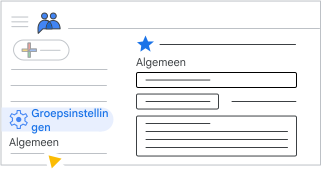 |
Privacy van leden
Beschikbare instellingen:
Lees meer over de privacyinstellingen voor leden . | 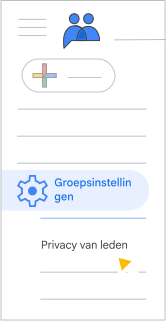 |
Plaatsingsbeleid
Beschikbare instellingen:
Lees meer over het plaatsingsbeleid . | 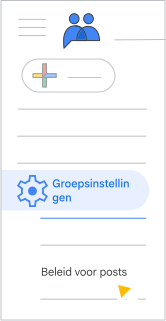 |
E-mailopties
Beschikbare instellingen:
Lees meer over e-mailopties . | 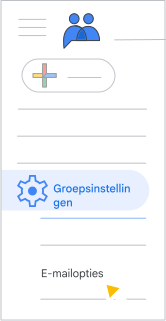 |
Lidmoderatie
Beschikbare instellingen:
Lees meer over de instellingen voor ledenmoderatie . | 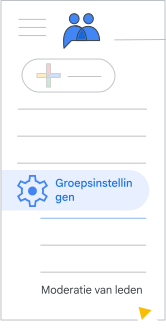 |
Verouderde functies
Om Google Groepen te vereenvoudigen, worden de volgende functies niet langer ondersteund in nieuwe Groepen.
| Functie | Beschrijving |
|---|---|
| Bewegende onderwerpen | Onderwerpen van de ene groep naar de andere verplaatsen. |
| Labels en categorieën | Het gebruik van tags en categorieën om content te beheren. Deze functionaliteit wordt vervangen door labels. |
| Groepstypen | Het opzetten van web- en vraag-en-antwoordforums en het gebruiken van forumgerelateerde functies, zoals het markeren van het beste antwoord in bestaande groepen. |
| Onderwerptypen | Het aanmaken en beheren van andere soorten onderwerpen dan reguliere discussies. |
| Statistische informatie is te vinden op de pagina 'Over de groep'. | Gebruiksgrafieken en andere statistische gegevens over een groep. |
| Groepen insluiten in webpagina's | iFrames gebruiken om groepen in te sluiten in externe webpagina's. Te vinden in de klassieke Groepen onder Groep beheren. Je kunt in plaats daarvan vanaf een externe webpagina naar een groep linken en de groep vervolgens in Groepen bekijken. |
| Enkele geavanceerde sneltoetsen | Sommige geavanceerde sneltoetsen worden niet langer ondersteund. Zie de pagina ' Sneltoetsen gebruiken' in Google Groups voor een overzicht van ondersteunde sneltoetsen. Sneltoetsen voor toegankelijkheid worden nog steeds ondersteund. |
| Eigen berichten bewerken | Gebruikers de mogelijkheid bieden om hun berichten na het plaatsen ervan te wijzigen. |
| Thema's en configureerbare dichtheidsweergave | Een achtergrondthema kiezen voor de weergave van je groepen en de dichtheid van de weergaven in je gesprekken aanpassen. |
| Enkele favoriete groepsfuncties | Het aantal ongelezen berichten voor favoriete groepen of mappen bekijken in het navigatiepaneel aan de linkerkant, groepen naar favorieten slepen en sorteren, en een gecombineerd overzicht van gesprekken voor groepen in een map. Je kunt in Gmail een filter voor je groepsberichten aanmaken en daar het aantal ongelezen berichten bekijken. |
| Gebruikersactiviteit | Je kunt de activiteit van een gebruiker bekijken, zoals recente berichten, het totale aantal berichten, de trend in het aantal berichten per maand en lidmaatschappen van groepen. |
| Mijn discussies | De pagina 'Mijn discussies' bekijken via het navigatiepaneel aan de linkerkant. In plaats daarvan kunnen gebruikers van de werkruimte zoeken om specifieke groepen en berichten te bekijken. |
| Groepsmaaltijden | Abonneren op RSS/Atom-feeds van Google Groups. |
| Zoekvereenvoudigingen | Gebruikmaken van recente en opgeslagen zoekopdrachten, een zoekopdracht opslaan en enkele geavanceerde filters voor onderwerpen en berichten. |
| Uitschrijven voor groepen | Afmelden voor Google Groepen. Gebruikers kunnen in plaats daarvan de instructies in ' Ik zit in groepen waar ik niet lid van ben' volgen om te voorkomen dat ze in de toekomst aan groepen worden toegevoegd of daarvoor worden uitgenodigd. |
| Berichten afdrukken | Berichten afdrukken vanuit gespreksopties. Je kunt het document ook rechtstreeks vanuit je browser afdrukken. |
| Taal in globale instellingen | Een specifieke taal instellen in groepen. Je kunt je algemene taalinstellingen daarentegen configureren in de accountinstellingen. |
| Selecteer mechanismen voor het uploaden van afbeeldingen | Inline afbeeldingen toevoegen met behulp van afbeeldings-URL's of een Google-afbeeldingenzoekopdracht in het dialoogvenster voor het opstellen van gesprekken. |