

Als groepsbeheerder kunt u rechtstreeks leden toevoegen aan alle groepen van uw organisatie, leden uitnodigen om lid te worden van groepen en reageren op verzoeken om lid te worden van groepen.
Google Cloud-beheerders: om een serviceaccount aan een groep toe te voegen, raadpleegt u een van de volgende bronnen:
Voeg een gebruiker direct toe aan een of meer groepen.
Om deze stappen te voltooien, hebt u de juiste beheerdersrechten nodig. Afhankelijk van uw rechten ziet u mogelijk niet alle opties die nodig zijn om deze stappen te voltooien. Lees meer over beheerdersrechten .
De beheerdersconsole gebruiken
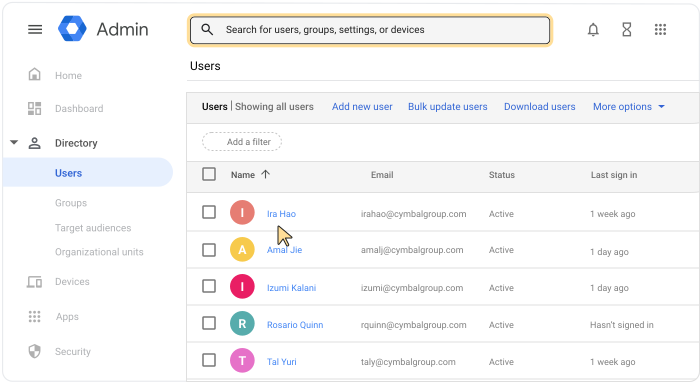
Ga in de Google Admin-console naar Menu.


 Directory Gebruikers .
Hiervoor is het juiste gebruikersbeheerrecht vereist. Zonder het juiste recht ziet u niet alle benodigde opties om deze stappen te voltooien.
Open de accountpagina van de gebruiker: Klik op de naam van de gebruiker. Of voer bovenaan in het zoekvak de naam van de gebruiker in om de accountpagina te openen. Voor meer opties ga je naar Een gebruikersaccount zoeken .
Klik bovenaan op Groepen .
Klik op Gebruiker toevoegen aan groepen .
Zoek een groep door de eerste paar tekens van de naam of het e-mailadres in te voeren. Selecteer de gewenste groep zodra je deze hebt gevonden.
(Optioneel) Om de gebruiker aan een of meer extra groepen toe te voegen, kunt u de groep zoeken en selecteren.
Klik op Toevoegen zodra je klaar bent met het selecteren van groepen.
(Optioneel) Om de rol van een lid in een groep te wijzigen, ga als volgt te werk:
- Klik onder Rol op de pijl naar beneden.
 Selecteer de nieuwe rol.
 - Klik op Opslaan .
- Klik onder Rol op de pijl naar beneden.
Google Groepen gebruiken
Hiervoor moet Groepen voor Bedrijven ingeschakeld zijn.Volg de stappen in het leercentrum: Voeg direct mensen toe aan je groep.
Meerdere gebruikers toevoegen aan een groep
Selecteer gebruikers uit een lijst.
De beheerdersconsole gebruiken
Ga in de Google Admin-console naar Menu.
Directory Gebruikers .Hiervoor is het juiste gebruikersbeheerrecht vereist. Zonder het juiste recht ziet u niet alle benodigde opties om deze stappen te voltooien.
- Vink het vakje aan naast elke gebruiker die u aan een groep wilt toevoegen.
Tip: Als alle gebruikers tot dezelfde organisatie-eenheid behoren, selecteer dan links de organisatie-eenheid. Klik indien nodig linksboven op Openen.
Om de organisatiestructuur te bekijken. Lees meer over de organisatiestructuur . - Klik bovenaan op Meer Voeg geselecteerde gebruikers toe aan groepen.
- Voer de eerste paar tekens van de groepsnaam of het e-mailadres in om ernaar te zoeken.
- Selecteer de groep.
- (Optioneel) Om de gebruikers aan een extra groep toe te voegen, zoek en selecteer de groep.
- Klik op Toevoegen .
Voer de e-mailadressen van de gebruikers in.
De beheerdersconsole gebruiken
Ga in de Google Admin-console naar Menu.
Directory Groepen .Hiervoor is beheerdersrechten voor groepen vereist.
- Klik op de naam van een groep. Leden .
- Klik op Leden toevoegen .
- Voor gebruikers of groepen voert u de eerste paar tekens van hun e-mailadres in. Wanneer u de gewenste gebruiker of groep ziet, selecteert u deze.
Voor serviceaccounts dient u het volledige e-mailadres in te voeren. - Herhaal de vorige stap om meer leden te vinden.
- Klik op 'Toevoegen aan groep' .
Alle nieuwe leden krijgen de rol 'Lid' en een abonnement op alle e-mails.
Gebruikers uploaden vanuit een CSV-bestand
De beheerdersconsole gebruiken
Ga in de Google Admin-console naar Menu.
Directory Groepen .Hiervoor is beheerdersrechten voor groepen vereist.
- Klik op de naam van een groep. Leden .
- Punt toevoegen
 en klik op Leden in bulk uploaden .
 - Maak een CSV-bestand (comma-separated values) voor je groep. Zorg ervoor dat je het CSV-bestand correct formatteert (zie hieronder).
Tip : U kunt op de link klikken om een leeg CSV-sjabloon te downloaden. Om een ingevuld bestand te bekijken, klikt u op de link naar het CSV-bestand met de ledenlijst .
- Klik op CSV bijvoegen ; Navigeer vervolgens naar uw CSV-bestand en open het.
- Klik op Uploaden .
Formatteer je CSV-bestand
- Voeg kopteksten toe aan uw CSV-bestand. Kopteksten zijn hoofdlettergevoelig.
- De maximale bestandsgrootte voor een CSV-bestand is 35 MB.
- Het maximale aantal records per bestand is 150.000.
Als uw bestand groot is of te veel records bevat, open het dan in uw spreadsheetprogramma, splits de tabel in afzonderlijke bestanden en sla elk bestand op als een CSV-bestand. Zorg ervoor dat u de rij met kolomkoppen in alle CSV-bestanden opneemt.
Voorbeeld van een CSV-bestand
Koptekst : Groeps-e-mail [Vereist], E-mailadres van lid, Lidtype, Rol van lid
Invoer : yourgroup@email.com, membername@email.com,USER,MEMBER
| CSV-header | Details |
|---|---|
| Groeps-e-mail | Het e-mailadres van de groep; verplicht veld. |
| E-mailadres van het lid | Het e-mailadres van de groep of gebruiker. Laat dit veld leeg als u het lidmaatschapstype KLANT selecteert. |
| Lidtype | Het type lid. Er zijn verschillende soorten leden, waaronder:
|
| Lidrol | De rol van de groep of gebruiker. Voer MEMBER , MANAGER of OWNER in. Lees meer over ledenrollen . |
| Lidnaam | De naam van het lid; alleen zichtbaar voor interne leden. Namen van externe leden worden niet weergegeven in de Google Admin-console. Let op : de kolom 'Lidnaam' verschijnt in een lijst met gedownloade leden, maar niet in de CSV-sjabloon. Het is ook niet mogelijk om een externe lidnaam toe te voegen of interne lidnamen te wijzigen door een CSV-bestand te uploaden dat een koptekst 'Lidnaam' en lidnamen bevat. |
Nodig gebruikers uit om lid te worden van een groep.
Google Groepen gebruiken
Hiervoor moet Groepen voor Bedrijven ingeschakeld zijn.Naast het rechtstreeks toevoegen van mensen aan groepen, kun je mensen ook uitnodigen om lid te worden van een groep en de status van uitnodigingen bekijken.
Volg de stappen in het leercentrum: Nodig mensen uit voor je groep.
Reageer op verzoeken om lid te worden van een groep.
Google Groepen gebruiken
Hiervoor moet Groepen voor Bedrijven ingeschakeld zijn.Je kunt verzoeken om lid te worden van je groep bekijken en deze individueel accepteren of afwijzen.
Volg de stappen in het leercentrum: Beheer verzoeken om lid te worden van je groep