

В качестве администратора групп вы можете напрямую добавлять участников в любые группы вашей организации, приглашать участников в группы и отвечать на запросы о вступлении в группы.
Администраторы Google Cloud: Чтобы добавить учетную запись службы в группу, см. один из следующих способов:
Непосредственно добавить пользователя в одну или несколько групп.
Для выполнения этих шагов вам потребуются соответствующие права администратора. В зависимости от ваших прав, вы можете не видеть все необходимые для выполнения этих шагов элементы управления. Подробнее о правах администратора можно узнать здесь.
Использование консоли администратора
В консоли администратора Google перейдите в меню.


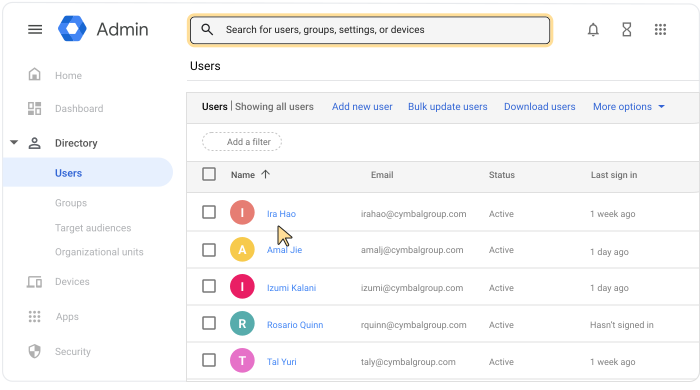
 Каталог Пользователи .
Для выполнения этой операции необходимы соответствующие права на управление пользователями . Без необходимых прав вы не увидите все элементы управления, необходимые для выполнения этих шагов.
Откройте страницу учетной записи пользователя: щелкните имя пользователя. Или введите имя пользователя вверху в поле поиска и откройте страницу его учетной записи. Для получения дополнительных параметров перейдите в раздел «Найти учетную запись пользователя» .
Вверху нажмите «Группы» .
Нажмите «Добавить пользователя в группы» .
Найдите группу, введя первые несколько символов ее названия или адреса электронной почты. Когда вы увидите нужную группу, выберите ее.
(Необязательно) Чтобы добавить пользователя в дополнительную группу (или группы), найдите и выберите нужную группу.
После выбора групп нажмите кнопку «Добавить» .
(Необязательно) Чтобы изменить роль участника группы, выполните следующие действия:
- В разделе «Роль» нажмите стрелку вниз.
 Выберите новую роль.
 - Нажмите « Сохранить ».
- В разделе «Роль» нажмите стрелку вниз.
Использование Google Groups
Для этого необходимо включить функцию «Группы для бизнеса».Пошаговые инструкции в Учебном центре: Добавляйте людей в свою группу напрямую.
Добавить нескольких пользователей в группу
Выберите пользователей из списка
Использование консоли администратора
В консоли администратора Google перейдите в меню.
Каталог Пользователи .Для выполнения этой операции необходимы соответствующие права на управление пользователями . Без необходимых прав вы не увидите все элементы управления, необходимые для выполнения этих шагов.
- Установите флажок рядом с каждым пользователем, которого вы хотите добавить в группу.
Совет: Если все пользователи принадлежат к одному организационному подразделению, слева выберите это подразделение. При необходимости в левом верхнем углу нажмите «Открыть».
Чтобы увидеть организационное дерево. Узнайте больше об организационной структуре . - Вверху нажмите «Подробнее». Добавить выбранных пользователей в группы.
- Введите первые несколько символов названия группы или адреса электронной почты, чтобы выполнить поиск.
- Выберите группу.
- (Необязательно) Чтобы добавить пользователей в дополнительную группу, найдите и выберите эту группу.
- Нажмите «Добавить» .
Введите адреса электронной почты пользователей.
Использование консоли администратора
В консоли администратора Google перейдите в меню.
Каталог Группы .Для этого требуются права администратора групп .
- Щелкните по названию группы Члены .
- Нажмите «Добавить участников» .
- Для пользователей или групп введите первые несколько символов их адреса электронной почты. Когда вы увидите нужного пользователя или группу, выберите их.
Для служебных учетных записей введите полный адрес электронной почты. - Повторите предыдущий шаг, чтобы найти больше участников.
- Нажмите «Добавить в группу» .
Все новые участники получают роль "Участник" и подписку на рассылку всех писем.
Загрузка пользователей из CSV-файла
Использование консоли администратора
В консоли администратора Google перейдите в меню.
Каталог Группы .Для этого требуются права администратора групп .
- Щелкните по названию группы Члены .
- Добавить пункт
 и нажмите «Массовая загрузка участников» .
 - Создайте для своей группы файл с разделителями-запятыми (CSV). Убедитесь, что вы правильно отформатировали CSV-файл (см. ниже).
Совет : Вы можете перейти по ссылке, чтобы скачать пустой CSV-шаблон. Чтобы увидеть готовый файл, нажмите на ссылку CSV-файла со списком участников .
- Нажмите «Прикрепить CSV-файл »; Затем найдите свой CSV-файл и откройте его.
- Нажмите «Загрузить» .
Отформатируйте ваш CSV-файл
- Включите заголовки в ваш CSV-файл. Заголовки чувствительны к регистру.
- Максимальный размер CSV-файла составляет 35 МБ.
- Максимальное количество записей в одном файле составляет 150 000.
Если ваш файл большой или содержит слишком много записей, откройте его в программе для работы с электронными таблицами, разделите таблицу на отдельные файлы и сохраните каждый из них как CSV-файл. Убедитесь, что вы включили строку с заголовками столбцов во все CSV-файлы.
Пример CSV-файла
Заголовок : Групповой адрес электронной почты [Обязательно], Адрес электронной почты участника, Тип участника, Роль участника
Запись : yourgroup@email.com, membername@email.com,USER,MEMBER
| заголовок CSV | Подробности |
|---|---|
| Групповая электронная почта | Адрес электронной почты группы; обязательное поле. |
| Электронная почта участника | Адрес электронной почты группы или пользователя. Оставьте это поле пустым, если вы указываете тип участника CUSTOMER. |
| Тип участника | Тип членства. К типам членства относятся:
|
| Роль участника | Роль группы или пользователя. Введите MEMBER , MANAGER или OWNER . Узнайте больше о ролях участников . |
| Имя участника | Имя участника; доступно только для внутренних участников. Имена внешних участников не отображаются в консоли администратора Google. Примечание : Столбец «Имя участника» отображается в списке загруженных участников, но не отображается в шаблоне CSV. Кроме того, вы не можете добавить имя внешнего участника или изменить имена внутренних участников, загрузив CSV-файл, содержащий заголовок «Имя участника» и имена участников. |
Пригласить пользователей присоединиться к группе
Использование Google Groups
Для этого необходимо включить функцию «Группы для бизнеса».Помимо добавления людей в группы напрямую, вы можете приглашать людей в группу и просматривать статус приглашений.
Пройдите обучающий курс: Пригласите людей в свою группу.
Отвечать на запросы о вступлении в группу
Использование Google Groups
Для этого необходимо включить функцию «Группы для бизнеса».Вы можете просматривать запросы на вступление в вашу группу и принимать или отклонять их в индивидуальном порядке.
Пошаговые инструкции в Учебном центре: Управление запросами на вступление в вашу группу