

Groups for Business är en kärntjänst i Googles administratörskonsol som styr hur din organisations grupper kan användas i användarappen Google Grupper på groups.google.com .
Som gruppadministratör använder du Groups for Business för att:
- Styr om användare kan komma åt organisationens grupper på Google Grupper (bestäms av om tjänsten Groups for Business är aktiverad eller inaktiverad).
- Styr hur dina grupper kan användas i Google Grupper.
Obs ! Om en avancerad administratör aktiverar flerpartsgodkännande för delning i Groups for Business, utlöser alla ändringar av delningsinställningarna en flerpartsgodkännandeprocess. Denna process måste slutföras innan ändringen kan träda i kraft. Mer information finns i Flerpartsgodkännande för känsliga åtgärder .
Grupper för företag På kontra Av
När Groups for Business är på
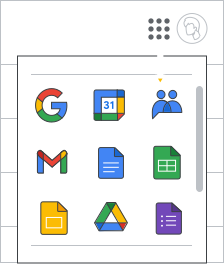 Din organisations grupper blir tillgängliga i användarnas Google Grupper-katalog – tillgänglig från användarnas appstartare
  som visas här och på groups.google.com .
- Som administratör kan du tillåta användare att skapa grupper i din organisation. Du kan också ange organisationsomfattande policyer för åtkomst till och arbete i dina grupper.
- Du och andra gruppägare och administratörer kan göra en grupp till en gemensam inkorg, ange policyer för inlägg och moderering och lägga till andra funktioner i Google Grupper.
- Medlemmar med rätt behörighet kan komma åt organisationens grupper i Google Grupper-katalogen, visa och posta i gruppkonversationer och utföra andra uppgifter.
När Groups for Business är avstängt
- Din organisations grupper är inte tillgängliga i användarnas Google Grupper-app.
- Användare kan inte tillåtas att skapa grupper i din organisation.
- Du kan inte använda gemensamma inkorgar, moderera konversationer eller lägga till vissa andra funktioner.
- Administratörer kan fortfarande skapa grupper i administratörskonsolen som kan användas på en mängd andra sätt (se nedan).
Obs ! För att visa eller dölja externa grupper i Google Grupper, använd tilläggstjänsten Google Grupper .
Steg 1: Jämför tillgängliga funktioner
Här är funktionerna du får med Groups for Business aktiverat respektive avaktiverat:
| Funktionen Tillgängliga grupper | Grupper för företag-tjänsten | |
|---|---|---|
| Google Grupper-appen (på groups.google.com) | På | Av |
| Tillgänglig i användarnas appstartare | ✔ | * |
| Visar offentliga och andra externa grupper | * | * |
| Visar din organisations interna grupper | ✔ | |
* Endast tillgängligt om tilläggstjänsten Google Grupper är aktiverad i administratörskonsolen
| Hur grupper kan användas | ||
|---|---|---|
| E-post- och distributionslistor, delning, kalenderinbjudningar | ✔ | ✔ |
| Konfigurationsgrupp för att skapa inställningar för administratörskonsolen | ✔ | ✔ |
| Målgrupp för delning i Drive och Dokument | ✔ | ✔ |
| Gemensam inkorg | ✔ | |
| Gruppsamtal med ytterligare funktioner | ✔ | |
| Vem kan skapa grupper | ||
| Administratörer med gruppbehörighet | ✔ | ✔ |
| Interna användare (om det är tillåtet enligt dina inställningar) | ✔ | |
| Extern offentlig (om det är tillåtet enligt dina inställningar) | ✔ | |
| Alternativ för att hantera gruppmedlemskap | ||
| Lägg till medlemmar direkt | ✔ | ✔ |
| Hantera medlemmar dynamiskt, till exempel efter avdelning | ✔ | ✔ |
| Masshantering av medlemmar via API eller synkronisering med en LDAP-server | ✔ | ✔ |
| Lägga till externa medlemmar i en grupp | ✔ | ✔ |
| Bjud in användare att gå med i en grupp | ✔ | |
| Tillåt icke-medlemmar att begära medlemskap | ✔ |
Steg 2: Lär dig var du ska hantera organisationens grupper
Hoppa över det här avsnittet om du inaktiverar Groups for Business. I så fall sker all intern grupphantering i din administratörskonsol.
Om du aktiverar Groups for Business kan du hantera organisationens grupper antingen från administratörskonsolen eller appen Google Grupper. Varje plats låter dig hantera samma grupper, men du kan behöva gå till den ena eller andra platsen för att använda en viss funktion.
Här är en sammanfattning av vad du kan göra var.
- Administratörskonsol – Hemma
 Grupplista (om inget annat anges)
 - Google Grupper — Öppnas från appstartaren eller på groups.google.com
| Administratörsuppgift | Administratörskonsolen | Google Grupper |
|---|---|---|
| Skapa nya grupper för dessa användningsområden | ||
| E-postlistor, delning, kalenderinbjudningar, modererade diskussioner | ✔ | ✔ |
| Gemensam inkorg | ✔ | ✔ |
| Målgrupp för delning i Drive och Dokument | * | |
| Konfigurationsgrupp för att skapa inställningar för administratörskonsolen | ✔ | |
| Hantera en grupps medlemskap | ||
| Lägga till och ta bort medlemmar manuellt | ✔ | ✔ |
| Hantera medlemskap dynamiskt, till exempel per avdelning | ✔ | |
| Tilldela standardroller till medlemmar (ägare, chef, medlem) | ✔ | ✔ |
| Skapa och tilldela anpassade roller för en grupp | ✔ | |
| Visa och hantera gruppinställningar | ||
| Visa din organisations grupper | ✔ | ✔ |
| Uppdatera ett gruppnamn eller en e-postadress | ✔ | ✔ |
| Ta bort en grupp | ✔ | ✔ |
| Lägg till ett välkomstmeddelande, autosvar och mer | ✔ | |
| Gör en grupp till en gemensam inkorg | ✔ | |
| Hantera och moderera gruppkonversationer | ✔ |
* Målgrupperna finns i katalogen  Målgrupp , inte på huvudlistan för grupper