

После регистрации аппаратного устройства Google Meet вы можете назначить ему личный календарь или календарь комнаты. Пользователи смогут использовать этот календарь для планирования встреч с подключенным человеком или комнатой. Вы можете подключить календарь комнаты к одному устройству, а личный календарь — к нескольким устройствам.
Для доступа к календарю на устройстве необходимо включить Google Календарь. Подробности см. в разделе «Включение или отключение календаря для пользователей» .
Выберите свой вариант настройки:
- Если вы используете устройство только для незапланированных встреч , подключать к нему календарь не требуется. Следующие шаги : ознакомьтесь с популярными настройками и сообщите вашей организации об оборудовании Meet .
- Если вы единственный пользователь устройства и хотите подключить его к своему личному календарю , на этой странице перейдите в раздел «Назначить личный календарь» .
- Если устройство находится в конференц-зале, где есть календарь , на этой странице перейдите в раздел «Назначить календарь для конференц-зала» .
Назначьте личный календарь
События календаря, в которых фигурирует пользователь, будут отображаться на устройстве.
В консоли администратора Google перейдите в меню.


 Устройства Оборудование Google Meet Устройства .
Для использования некоторых функций требуется привилегия «Встречать оборудование / Просмотреть устройства» .
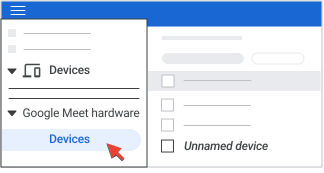
- Найдите устройство, которому хотите назначить календарь. Щелкните по названию устройства, чтобы выбрать его. Большинство недавно зарегистрированных устройств отображаются как «Неизвестное устройство». Вы добавите имя на следующих шагах.
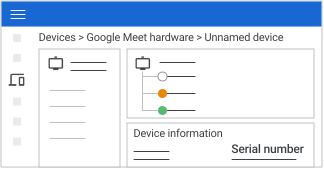
- Убедитесь, что серийный номер в разделе «Информация об устройстве» совпадает с номером, напечатанным на задней панели устройства.
- Нажмите «Настройки устройства» . Измените имя устройства, местоположение и, при необходимости, внутренний идентификатор актива. Нажмите «Настройки устройства» еще раз, чтобы свернуть панель.
- В разделе «Календарь» нажмите «Назначить календарь» . Эта опция отображается только в том случае, если на устройстве не назначен ни один календарь.
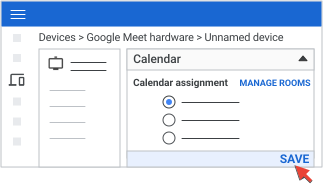
- Выберите пункт «Персональный календарь» . Введите имя или адрес электронной почты пользователя и нажмите «Сохранить» .
Назначить календарь использования помещения
Когда комната добавляется в событие Google Календаря, название встречи отображается на экране устройства. Пользователи могут нажать на название, чтобы присоединиться к встрече.
Шаг 1: Создайте ресурс комнаты.
На этом шаге создается комната, которую иногда называют структурированным ресурсом, и к которой можно привязать календарь. Ресурс должен включать все оборудование для проведения совещаний в комнате. Если вы уже создали комнату, перейдите к шагу 2.
В консоли администратора Google перейдите в меню.
 Каталог Здания и ресурсы Обзор .
Для этого необходимы права администратора по зданиям и ресурсам .
- В разделе «Ресурсы» нажмите «Добавить ресурс» .
- В разделе «Категория» выберите «Место для проведения встреч» .
- Введите информацию о помещении. Подробнее см. раздел «Создание зданий, объектов и ресурсов календаря» .
- Нажмите «Добавить ресурс» .
Шаг 2: Привяжите календарь помещения к устройству.
В консоли администратора Google перейдите в меню.
Устройства Оборудование Google Meet Устройства .Для использования некоторых функций может потребоваться наличие прав доступа «Просмотр оборудования для встреч» или «Управление назначением календаря», либо и тех, и других.
- Найдите устройство, которому хотите назначить календарь. Щелкните по названию устройства, чтобы выбрать его. Большинство недавно зарегистрированных устройств отображаются как «Неизвестное устройство». Вы добавите имя на следующих шагах.
- Убедитесь, что серийный номер в разделе «Информация об устройстве» совпадает с номером, напечатанным на задней панели устройства.
- Нажмите «Настройки устройства» . Измените имя устройства, местоположение и, при необходимости, внутренний идентификатор актива. Нажмите «Настройки устройства» еще раз, чтобы свернуть панель.
- В разделе «Календарь» нажмите «Назначить календарь» . Если календарь уже назначен, параметр «Назначить календарь» не отображается.
- Выберите «Календарь комнаты» и укажите комнату, в которой находится устройство. Учетная запись службы создается, когда ресурс календаря, например, комната, назначается устройству. Если вы удалите эти учетные записи, они будут автоматически добавлены заново, чтобы календарь мог отображать события для устройства.
- Нажмите « Сохранить ».
Следующие шаги : Ознакомьтесь с популярными настройками и сообщите вашей организации об оборудовании Meet .
Обновление календарей на нескольких устройствах одновременно.
Для управления календарями на нескольких устройствах одновременно используйте пакетное обновление CSV-файлов для назначения или отмены назначений календарей.
Подробные инструкции см. в разделе «Массовое обновление аппаратных настроек Meet» .
Связанные темы
Google, Google Workspace, а также связанные с ними знаки и логотипы являются товарными знаками Google LLC. Все остальные названия компаний и продуктов являются товарными знаками компаний, с которыми они связаны.